Unterhaltung

A. AM 1 und AM AST
B. FM 1, FM 2 und FM AST
C. SIRIUS
D. CD
E. USB
F. Diese Taste berühren, um nach unten zu scrollen und weitere Optionen anzuzeigen, z. B.: • SD-Karte
• BT Stereo
• A/V-Eingang
G. Diese Tasten ändern sich je nach aktuellem Medienmodus.
H. Senderspeicher für Radio und CD-Bedienelemente.
Hinweis: Einige Funktionen sind in Ihrem Gebiet möglicherweise nicht verfügbar. Wenden Sie sich für weitere Informationen an einen autorisierten Händler.
Sie können auf diese Optionen über den Touchscreen oder per Sprachbefehl zugreifen.
Durchsuchen von GerätinhaltenBeim Hören von Audio über ein Gerät können Sie andere Geräte durchsuchen, ohne die Quelle wechseln zu müssen. Wenn Sie beispielsweise gerade Audio von einer SD-Karte hören, können Sie alle auf Ihrem USB-Gerät gespeicherten Interpreten durchsuchen.
 Drücken Sie die Sprachtaste am
Lenkrad. Wenn Sie dazu aufgefordert werden, können Sie sagen:
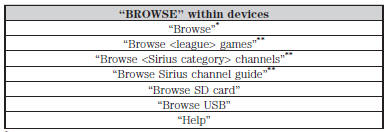
*Wenn Sie „Durchsuchen“ gesagt haben, können Sie anschließend alle Befehle aus der folgenden Tabelle sagen.
**Dieser Befehl ist nur verwendbar, wenn Sie ein aktives Abonnement für Sirius Satellitenradio haben.
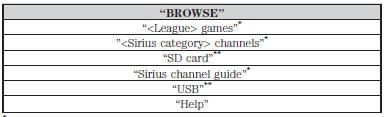
*Dieser Befehl ist nur verwendbar, wenn Sie ein aktives Abonnement für Sirius Satellitenradio haben.
**Weitere Befehle im Modus SD-Karte oder USB finden Sie im Abschnitt „SD-Karte und USB-Anschluss“ in diesem Kapitel.
Eine vollständige Liste der Sprachbefehle für „Durchsuchen“ finden Sie unter Sprachbefehle für USB und SD-Karte sowie Sprachbefehle für Bluetooth-Audio in den folgenden Abschnitten.
Mit Ihrem Sprachsystem können Sie die Audioquelle mit einem einfachen Sprachbefehl wechseln. Wenn Sie beispielsweise gerade Musik über ein USB-Gerät hören und zu einem Satellitenradiosender wechseln möchten, drücken Sie einfach die Sprachtaste an den Lenkradtasten und sagen Sie den Namen des Sirius-Senders (z. B. „The Highway“). Die folgenden Sprachbefehle
sind auf der obersten Ebene der Sprachsitzung verfügbar, unabhängig davon, welche Audioquelle gerade wiedergegeben wird (z. B. ein USB-Gerät oder Sirius Satellitenradio). Hinweis: Dies ist nur verfügbar, wenn die Systemsprache von MyFord Touch auf Englisch (Nordamerika) eingestellt ist.
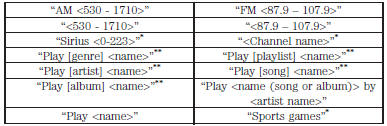
*Dieser Befehl ist nur verwendbar, wenn Sie ein aktives Abonnement für Sirius Satellitenradio haben.
**Befehle, bei denen ein Wort in [ ] steht, bedeutet, dass dieses Wort optional ist. Wenn Sie beispielsweise „Play Metallica“ sagen, entspricht dies dem Sprachbefehl „Play [artist] <name>“.
AM und FM Tippen Sie auf die Registerkarte AM oder FM, um Radio zu hören.
Um zwischen den AM- und FM-Senderspeichern zu wechseln, tippen Sie einfach auf die Registerkarte AM oder FM.
SenderspeicherSpeichern Sie einen Sender, indem Sie einen der Senderspeicherplätze gedrückt halten.
Während der Sender gespeichert wird, ist der Ton kurz stummgeschaltet. Nach Abschluss ist der Ton wieder zu hören.
HD RadioTippen Sie auf diese Taste, um HD Radio einzuschalten. Die Leuchte der Taste leuchtet, wenn die Funktion eingeschaltet ist. HD Radio ermöglicht den digitalen Empfang von Radiosendungen, sofern verfügbar, und bietet kostenlosen, glasklaren Klang.
Informationen zu HD Radio finden Sie später in diesem Kapitel.
SuchlaufTippen Sie auf diese Taste, um zum nächsten starken AM- oder FM-Sender zu wechseln.
Die Leuchte der Taste leuchtet, wenn die Funktion eingeschaltet ist.
OptionenDie Toneinstellungen ermöglichen Ihnen, folgende Einstellungen anzupassen: • Bass
• Mitten
• Höhen
• Balance und Fader
• DSP (Digitale Signalverarbeitung)
• Belegungsmodus
• Geschwindigkeitsabhängige Lautstärke.
Hinweis:Ihr Fahrzeug verfügt möglicherweise nicht über alle diese Toneinstellungen.
PTY für Suche/Suchlauf festlegenermöglicht Ihnen, eine Musikkategorie auszuwählen, nach der Sie suchen möchten. Anschließend können Sie entweder die Suche oder den Suchlauf nach Sendern starten, die diese Kategorie spielen.
RDS-Textanzeigeermöglicht Ihnen, die Informationen anzuzeigen, die von FM-Sendern übertragen werden.
ASTermöglicht es, dass das System automatisch die sechs stärksten Sender an Ihrem aktuellen Standort speichert.
TAG-Tasteist verfügbar, wenn HD Radio eingeschaltet ist, und ermöglicht es Ihnen, einen Titel zum späteren Herunterladen zu markieren. Wenn Sie Ein auswählen, wird TAG auf dem Display angezeigt, sobald HD Radio aktiv ist. Sie können auf TAG tippen, um die Informationen des gerade laufenden Titels zu speichern. Wenn Sie Ihren tragbaren Musikplayer anschließen, werden die Informationen übertragen, sofern Ihr Gerät dies unterstützt. Wenn Sie mit iTunes verbunden sind, erscheinen die Markierungen als Erinnerung an die Titel, die Sie herunterladen möchten. Siehe HD Radio-Informationen weiter hinten in diesem Kapitel.
DirektabstimmungTippen Sie auf diese Taste, um die gewünschte Sendernummer manuell einzugeben. Tippen Sie anschließend auf Eingabe.
HD Radio™-Informationen (falls verfügbar) Hinweis:HD Radio-Übertragungen sind nicht in allen Regionen verfügbar.
HD Radio-Technologie ist die digitale Weiterentwicklung des analogen AM/FM-Radios.
Ihr System verfügt über einen speziellen Empfänger, der zusätzlich zu den bereits empfangbaren analogen Sendungen auch digitale Übertragungen (sofern verfügbar) empfangen kann. Digitale Übertragungen bieten eine bessere Klangqualität als analoge Übertragungen, mit klarem Audio ohne Rauschen oder Verzerrungen. Weitere Informationen sowie eine Übersicht der verfügbaren Sender und Programme finden Sie unter www.hdradio.com.
Wenn HD Radio eingeschaltet ist und Sie einen Sender einstellen, der HD Radio-Technologie nutzt, können auf dem Bildschirm folgende Anzeigen erscheinen: HD)-Logo blinkt, wenn ein
digitaler Sender empfangen wird, und leuchtet dauerhaft, wenn digitales Audio wiedergegeben wird. Wenn dieses Logo verfügbar ist, werden möglicherweise auch die Felder Titel und Interpret im Display angezeigt.
Die Anzeige Multicast erscheint nur im UKW-Modus, wenn der aktuelle Sender mehrere digitale Programme ausstrahlt. Die hervorgehobenen Zahlen kennzeichnen verfügbare digitale Kanäle, auf denen neue oder andere Inhalte verfügbar sind.
HD1 kennzeichnet das Hauptprogramm und ist sowohl im analogen als auch im digitalen Empfang verfügbar. Weitere Multicast-Programme (HD2 bis HD7) sind nur digital verfügbar.
TAG ermöglicht es Ihnen, einen Titel zum späteren Herunterladen zu speichern, wenn Sie einen empfangenen HD Radio-Sender hören und die Funktion eingeschaltet ist. So schalten Sie die Funktion ein und verwenden sie: 1. Drücken Sie AM oder FM > Optionen > Taste TAG > Ein.
2. Wenn Sie einen Titel hören, der Ihnen gefällt, tippen Sie auf TAG.
3. Das System speichert die Informationen des Titels automatisch und überträgt sie an Ihren tragbaren Musikplayer (sofern unterstützt), sobald Sie ihn an das System anschließen. Ist der Player bereits angeschlossen, überträgt das System die Markierung automatisch, und ein Pop-up-Fenster bestätigt die Übertragung.
4. Wenn Sie mit Ihrem tragbaren Musikplayer auf iTunes zugreifen, werden die Markierungen als Erinnerung angezeigt. Das System ermöglicht es, bis zu etwa 100 Titel zu markieren. Eine Liste der Geräte, die Markierungen unterstützen, finden Sie unter www.SYNCMyRide.com, www.SYNCMyRide.ca oder www.syncmaroute.ca.
Wenn HD Radio-Sendungen aktiv sind, stehen Ihnen folgende Funktionen zur Verfügung: • Suchlauf ermöglicht es Ihnen, kurz in alle verfügbaren Sender hineinzuhören. Diese Funktion arbeitet weiterhin, wenn der HD Radio-Empfang eingeschaltet ist, sucht jedoch nicht nach den Kanälen HD2-HD7. Das HD-Logo kann erscheinen, wenn der Sender eine digitale Übertragung ausstrahlt.
• Senderspeicher ermöglichen es Ihnen, einen aktiven Kanal als Senderspeicher zu speichern. Halten Sie einen Senderspeicherplatz gedrückt, bis der Ton zurückkehrt.
Während der Radio den Sender speichert, wird der Ton kurz stummgeschaltet. Nach Abschluss kehrt der Ton zurück. Beim Umschalten auf einen HD2- oder HD3-Senderspeicher wird der Ton stummgeschaltet, bevor das digitale Audio wiedergegeben wird, da das System das digitale Signal erneut empfangen muss.
• Hinweis: Wie bei jedem gespeicherten Radiosender können Sie auf den gespeicherten Sender nicht zugreifen, wenn sich Ihr Fahrzeug außerhalb des Empfangsbereichs des Senders befindet.
HD Radio-Empfang und Fehlerbehebung bei Sendern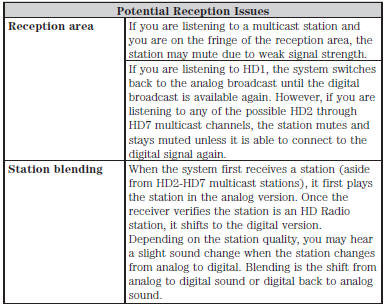
Um ein bestmögliches Erlebnis zu gewährleisten, melden Sie Probleme mit Sendern, die Sie bei der Wiedergabe eines Senders mit HD Radio-Technologie feststellen, über das Kontaktformular. Jeder Sender wird von unabhängigen Unternehmen betrieben. Diese Sender sind dafür verantwortlich, dass alle Audiostreams und Datenfelder korrekt sind.
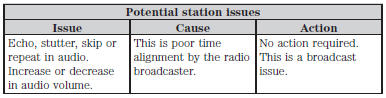
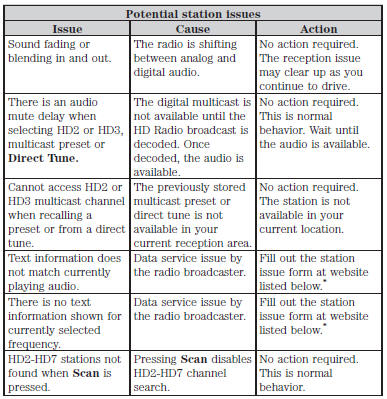
*http://www.ibiquity.com/automotive/report_radio_station_experiences HD Radio-Technologie hergestellt unter Lizenz von iBiquity Digital Corp. U.S. und ausländische Patente. HD Radio sowie die Logos HD und HD Radio sind geschützte Marken der iBiquity Digital Corp. Ford Motor Company und iBiquity Digital Corp. sind nicht verantwortlich für Inhalte, die über die HD Radio-Technologie gesendet werden. Inhalte können vom Senderbetreiber jederzeit nach eigenem Ermessen geändert, hinzugefügt oder gelöscht werden.
Sprachbefehle für Radio Wenn Sie
Radio hören, drücken Sie die Sprachtaste an der Lenkradfernbedienung. Sprechen Sie auf Aufforderung einen der Befehle aus der folgenden Tabelle.
Wenn Sie das Radio gerade nicht nutzen, drücken Sie die Sprachtaste und sagen Sie nach dem Signalton „Radio“ und anschließend einen der Befehle aus der folgenden Tabelle.
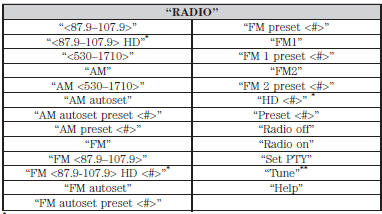
*Falls verfügbar.
**Wenn Sie „Tune“ gesagt haben, siehe die folgende Tabelle „Tune“.
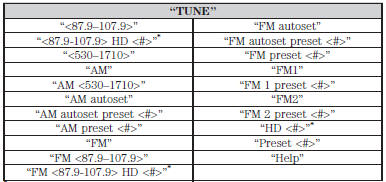 *Falls verfügbar.
Sirius Satellitenradio (falls aktiviert)
 Drücken Sie die untere linke Ecke des
Touchscreens und wählen Sie anschließend die Registerkarte SIRIUS.
Speichern Sie einen Kanal, indem Sie einen der Senderspeicherplätze gedrückt halten.
Während der Radio den Kanal speichert, wird der Ton kurz stummgeschaltet. Nach Abschluss kehrt der Ton zurück.
ALERTSpeichern Sie den aktuellen Titel, Interpreten oder das aktuelle Team als Favorit. Das System benachrichtigt Sie, wenn er auf einem beliebigen Kanal erneut gespielt wird.
WiederholenGibt das Audio des aktuellen Kanals erneut wieder. Sie können etwa 45 Minuten Audio wiedergeben, solange Sie auf den aktuellen Sender eingestellt bleiben. Ein Senderwechsel löscht das vorherige Audio.
Im Replay-Modus: • Drücken und loslassen Sie die Sendersuchtasten, um den vorherigen oder nächsten Titel zu hören.
• Halten Sie die Sendersuchtasten gedrückt, um den aktuellen Titel zurück- oder vorzuspulen.
• Drücken Sie Wiedergabe oder Pause, um das Audio abzuspielen oder anzuhalten.
• Drücken Sie Replay, um zur Live-Wiedergabe zurückzukehren, wenn Sie die Funktion zum erneuten Abspielen von Audio verwendet haben.
SuchlaufTippen Sie auf diese Taste, um kurz in einige Kanäle hineinzuhören.
OptionenDie Toneinstellungen ermöglichen Ihnen, folgende Einstellungen anzupassen: • Bass
• Mitten
• Höhen
• Balance und Fader
• DSP (Digitale Signalverarbeitung)
• Belegungsmodus
• Geschwindigkeitsabhängige Lautstärke.
Hinweis: Ihr Fahrzeug verfügt möglicherweise nicht über alle diese Klangeinstellungen.
Kategorie für Suche/Suchlauf festlegen ermöglicht es Ihnen, eine Musikkategorie auszuwählen, nach der Sie suchen möchten. Anschließend können Sie entweder die Sendersuche oder den Suchlauf nach Sendern starten, die diese Kategorie spielen.
Kindersicherung ermöglicht es Ihnen, Kanäle zu sperren und zu entsperren, Ihre PIN zu ändern oder zurückzusetzen oder alle Kanäle zu entsperren. Für diese Funktion benötigen Sie Ihre ursprüngliche PIN, die 1234 lautet.
Künstler-/Titel-/Team-Alarme ermöglichen es Ihnen, Künstler, Titel und Teams auszuwählen, über deren Wiedergabe auf anderen Kanälen das System Sie benachrichtigen soll. Tippen Sie auf Alarme bearbeiten, um Alarme zu löschen oder auszuschalten. Sie können außerdem alle Alarme gleichzeitig ein- oder ausschalten. Wenn ein Alarm auf dem Display erscheint, können Sie wählen, ob Sie auf den Kanal wechseln (Tune), den Alarm abbrechen (Cancel) oder die Alarme deaktivieren (Disable Alerts) möchten. Wenn Sie ein Sportereignis verfolgen, können Sie Ihre Lieblingsteams speichern, damit das System Sie benachrichtigt, sobald diese auf einem Satellitenradiokanal spielen.
Hinweis: SIRIUS unterstützt die Alarmfunktion nicht auf allen Kanälen. Die Ford Motor Company übernimmt keine Verantwortung für Abweichungen bei der Alarmfunktion.
Die elektronische Seriennummer (ESN) wird benötigt, wenn Sie Ihr Satellitenradio-Konto aktivieren, ändern oder nachverfolgen müssen. Die ESN steht auf dem Systeminformationsbildschirm (SR ESN: XXXXXXXXXXXX). Um auf Ihre ESN zuzugreifen, drücken Sie die untere linke Ecke des Touchscreens und anschließend SIRIUS > Optionen.
DirektabstimmungTippen Sie auf diese Taste, um die gewünschte Satellitenkanalnummer manuell einzugeben. Tippen Sie anschließend auf Eingabe.
DurchsuchenTippen Sie auf diese Taste, um eine Liste aller verfügbaren Sender anzuzeigen. Scrollen Sie, um weitere Kategorien zu sehen. Tippen Sie auf den Sender, den Sie hören möchten.
Tippen Sie auf Überspringen, wenn Sie diesen Kanal überspringen möchten.
Tippen Sie auf Sperren, wenn niemand diesen Kanal hören soll.
Tippen Sie auf Titel oder Interpret, um Titel und Interpreten auf anderen Sendern anzuzeigen.
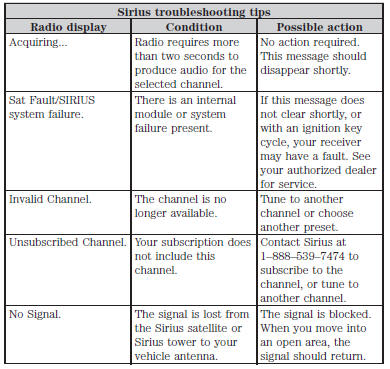
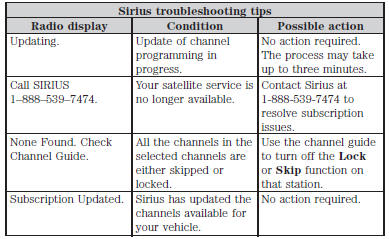
Sprachbefehle für Sirius Satellitenradio Wenn Sie das SIRIUS-Satellitenradio hören, drücken Sie die Sprachtaste an der Lenkradfernbedienung. Sprechen Sie auf Aufforderung einen der Befehle aus der folgenden Tabelle.
Wenn Sie kein Sirius Satellitenradio hören, drücken Sie die Sprachtaste und sagen Sie nach dem Signalton „Sirius“ und anschließend einen der Befehle aus der folgenden Tabelle.
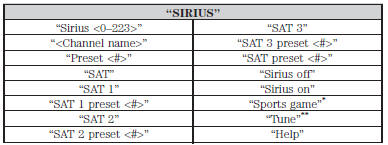
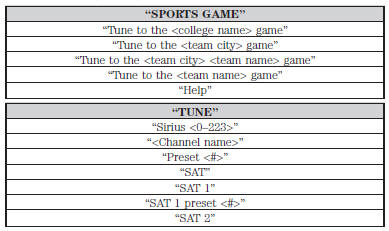
*Wenn Sie „Sportspiel“ gesagt haben, siehe die folgende Übersicht „Sportspiel“.
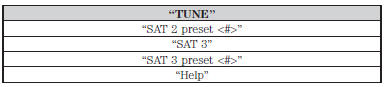
**Wenn Sie „Tune“ gesagt haben, siehe die folgende Tabelle „Tune“.
Informationen zum Sirius Satellitenradio Hinweis:
Sirius behält sich das uneingeschränkte Recht vor, das Programmangebot jederzeit zu ändern, neu anzuordnen, zu ergänzen oder zu streichen, einschließlich des Abschaltens, Verschiebens oder Hinzufügens einzelner Sender, sowie die Preise jederzeit mit oder ohne Benachrichtigung an Sie anzupassen.
Die Ford Motor Company übernimmt keine Verantwortung für solche Programmänderungen.
Hinweis:Dieser Empfänger enthält das Echtzeitbetriebssystem eCos. eCos wird unter der eCos-Lizenz veröffentlicht.

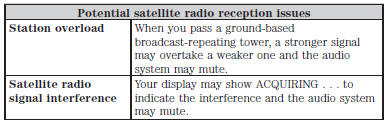
Sirius Satellitenradio ist ein abonnementbasierter Satellitenradiodienst, der eine Vielzahl von Musik-, Sport-, Nachrichten-, Wetter-, Verkehrs- und Unterhaltungsprogrammen ausstrahlt.
Ihr werkseitig installiertes Sirius-Satellitenradiosystem umfasst Hardware und eine zeitlich begrenzte Abonnementlaufzeit, die mit dem Kauf- oder Leasingdatum Ihres Fahrzeugs beginnt. Informationen zur Verfügbarkeit erhalten Sie bei Ihrem autorisierten Händler.
Weitere Informationen zu verlängerten Abonnementlaufzeiten (eine Servicegebühr ist erforderlich), dem Online-Media-Player, einer Liste der Sirius Satellitenradio-Kanäle und weiteren Funktionen finden Sie unter www.siriusxm.com in den Vereinigten Staaten, unter www.sirius.ca in Kanada oder rufen Sie Sirius unter 1-888-539-7474 an.

CD
 Drücken Sie die untere linke Ecke des
Touchscreens und wählen Sie anschließend die Registerkarte CD.
Sie können außerdem den aktuellen Titel oder den aktuellen Ordner, sofern zutreffend, vor- und zurückspulen.
WiederholenBerühren Sie diese Taste, um den aktuell laufenden Titel, alle Titel auf der CD wiederholen oder die Funktion ausschalten, falls sie bereits eingeschaltet ist.
ZufallswiedergabeBerühren Sie diese Taste, um die Titel oder ganze Alben in zufälliger Reihenfolge wiederzugeben oder die Funktion auszuschalten, falls sie bereits eingeschaltet ist.
SuchlaufBerühren Sie diese Taste, um eine kurze Vorschau aller verfügbaren Titel zu hören.
Weitere InformationenBerühren Sie diese Taste, um CD-Informationen anzuzeigen.
OptionenDie Toneinstellungen ermöglichen Ihnen, folgende Einstellungen anzupassen: • Bass
• Mitten
• Höhen
• Balance und Fader
• DSP (Digitale Signalverarbeitung)
• Belegungsmodus
• Geschwindigkeitsabhängige Lautstärke.
Hinweis: Ihr Fahrzeug verfügt möglicherweise nicht über alle diese Klangeinstellungen.
Mit der Kompression können Sie die Kompressionsfunktion ein- und ausschalten.
DurchsuchenBerühren Sie diese Taste, um alle verfügbaren CD-Titel durchzusehen.
Sprachbefehle für CD Wenn Sie eine CD hören,
drücken Sie die Sprachtaste an den Lenkradtasten. Sprechen Sie nach der Aufforderung einen der Befehle aus der folgenden Übersicht.
Wenn Sie keine CD hören, drücken Sie die Sprachtaste und sagen Sie nach dem Signalton „CD“ und anschließend einen der Befehle aus der folgenden Tabelle.
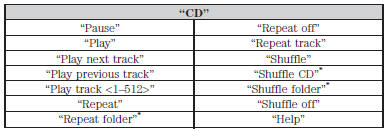
*Dies gilt nur für WMA- oder MP3-Dateien.
SD-Kartenschacht und USB-Anschluss SD-Kartenschacht Hinweis:Der SD-Kartenschacht ist federbelastet. Um die SD-Karte zu entnehmen, drücken Sie die Karte hinein, woraufhin das System sie auswirft. Versuchen Sie nicht, die Karte herauszuziehen, da dies zu Beschädigungen führen könnte.
Hinweis: Das Navigationssystem nutzt ebenfalls diesen Kartenschacht. Weitere Informationen finden Sie im späteren Abschnitt Navigationssystem in diesem Kapitel.

Der Schacht befindet sich entweder in der Mittelkonsole oder hinter einer kleinen Zugangsklappe im Armaturenbrett. Um auf Musik von Ihrer Karte zuzugreifen und diese wiederzugeben, drücken Sie die untere linke Ecke des Touchscreens und wählen Sie anschließend SD-Karte aus der Liste auf der linken Seite des Bildschirms.

Das SD-Logo ist eine Marke der SD-3C, LLC.
USB-Anschluss
Die Anschlüsse befinden sich entweder in der Mittelkonsole oder hinter einer kleinen Zugangsklappe im Armaturenbrett. Um auf Musik von Ihrem Gerät zuzugreifen und diese wiederzugeben, drücken Sie die untere linke Ecke des Touchscreens und wählen Sie anschließend die Registerkarte USB.
Diese Funktion ermöglicht es Ihnen, Mediengeräte, Speichersticks, Flash-Laufwerke oder USB-Sticks anzuschließen und Geräte zu laden, sofern diese diese Funktion unterstützen.
Um Videos von Ihrem iPod oder iPhone wiedergeben zu können (sofern kompatibel), benötigen Sie ein spezielles kombiniertes USB/RCA-Composite-Videokabel, das Sie bei Apple erwerben können. Wenn Sie das Kabel an Ihren iPod oder Ihr iPhone anschließen, stecken Sie das andere Ende sowohl in die RCA-Buchsen als auch in den USB-Anschluss.
Musikwiedergabe von Ihrem GerätStecken Sie Ihr Gerät ein und wählen Sie die Registerkarte SD-Karte oder USB, sobald das System es erkennt. Anschließend können Sie aus folgenden Optionen wählen: Wiederholen wiederholt den aktuell laufenden Titel oder das aktuelle Album.
Zufallswiedergabe spielt die Musik des ausgewählten Albums oder Ordners in zufälliger Reihenfolge ab.
Ähnliche Musik ermöglicht es Ihnen, Musik auszuwählen, die dem aktuell laufenden Titel ähnelt.
Weitere Infos zeigt Informationen wie aktuellen Titel, Interpret, Album und Genre an.
Optionen ermöglicht es Ihnen, verschiedene Medieneinstellungen anzuzeigen und anzupassen.
• Toneinstellungen ermöglicht es Ihnen, Einstellungen anzupassen für: • Bass
• Mitten
• Höhen
• Balance und Fader
• DSP (Digitale Signalverarbeitung)
• Belegungsmodus
• Geschwindigkeitsabhängige Lautstärke.
Hinweis: Ihr Fahrzeug verfügt möglicherweise nicht über alle diese Klangeinstellungen.
• Medienplayer-Einstellungen ermöglicht es Ihnen, weitere Einstellungen auszuwählen, die unter Medienplayer zu finden sind. Siehe Einstellungen.
• Geräteinformationen zeigt Software- und Firmware-Informationen zum aktuell verbundenen Mediengerät an.
• Medienindex aktualisieren indiziert Ihr Gerät bei jedem Anschluss, damit Sie stets die neuesten Sprachbefehle für alle Medien auf dem Gerät verfügbar haben.
Durchsuchen ermöglicht es Ihnen, den Inhalt des Geräts anzuzeigen. Außerdem können Sie nach Kategorien suchen, etwa Genre, Interpret oder Album.
Wenn Sie Titelinformationen wie Titel, Interpret, Datei, Ordner, Album und Genre anzeigen möchten, berühren Sie das Albumcover auf dem Bildschirm.
Sie können auch Was wird gespielt berühren, um zu hören, wie das System den aktuellen Sender und Titel ausspricht. Dies kann bei Sprachbefehlen hilfreich sein, um sicherzustellen, dass das System Ihre Anfrage richtig ausführt.
Sprachbefehle für SD-Karte und USB Wenn Sie ein USB-
Gerät oder eine SD-Karte nutzen, drücken Sie die Sprachtaste an den Lenkradtasten. Sprechen Sie nach der Aufforderung einen der Befehle aus der folgenden Übersicht.
Wenn Sie kein USB-Gerät und keine SD-Karte nutzen, drücken Sie die Sprachtaste und sprechen Sie nach dem Signalton „USB“ oder „SD-Karte“ und anschließend einen der Befehle aus der folgenden Übersicht.

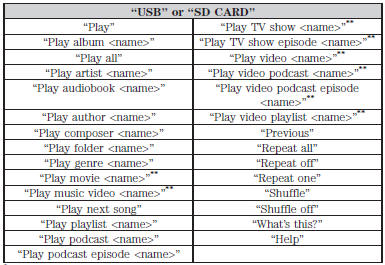
*Wenn Sie gesagt haben, dass Sie Ihr USB-Gerät oder Ihre SD-Karte durchsuchen möchten, fordert das System Sie auf anzugeben, was Sie durchsuchen möchten. Siehe nach der Aufforderung die folgende Übersicht „Durchsuchen“.
**Dieser Befehl ist nur im USB-Modus verfügbar und hängt vom Gerät ab.
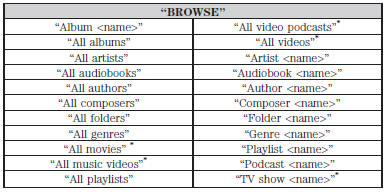

*Dieser Befehl ist nur im USB-Modus verfügbar und hängt vom Gerät ab.
Unterstützte Medienplayer, Formate und MetadatenSYNC kann nahezu jeden digitalen Mediaplayer unterstützen, darunter iPod®, Zune™, Wiedergabe von Mediengeräten und die meisten USB-Laufwerke.
Unterstützte Audioformate sind MP3, WMA, WAV und AAC.
Außerdem kann es Ihre indizierten Medien von Ihrem Wiedergabegerät nach Metadaten-Tags ordnen. Metadaten-Tags sind beschreibende Software-Kennungen, die in die Mediendateien eingebettet sind und Informationen über die Datei liefern.
Wenn Ihre indizierten Mediendateien keine Informationen in diesen Metadaten-Tags enthalten, kann SYNC die leeren Metadaten-Tags als Unknown (unbekannt) einordnen.
Um Videos von Ihrem iPod® oder iPhone® (sofern kompatibel) wiedergeben zu können, benötigen Sie UNBEDINGT ein spezielles kombiniertes USB/RCA-Composite-Videokabel (das Sie bei Apple® erwerben können). Wenn das Kabel an Ihren iPod® oder Ihr iPhone® angeschlossen ist, stecken Sie das andere Ende sowohl in die RCA-Buchsen als auch in den USB-Anschluss.
Bluetooth-AudioIhr System ermöglicht es, Audio von Ihrem verbundenen, Bluetooth-fähigen Mobiltelefon über die Lautsprecher des Fahrzeugs zu streamen.
Um darauf zuzugreifen, drücken Sie die untere linke Ecke des Touchscreens und wählen Sie anschließend die Registerkarte BT-Stereo.

Sprachbefehle für Bluetooth-Audio
 Wenn Sie ein
Bluetooth-Audiogerät nutzen, drücken Sie die Sprachtaste an den Lenkradtasten. Sprechen Sie nach der Aufforderung „Nächster Titel“, „Pause“, „Wiedergabe“ oder „Vorheriger Titel“.
Wenn Sie kein Bluetooth-Audiogerät nutzen, drücken Sie die Sprachtaste und sprechen Sie nach dem Signalton „Bluetooth-Audio“, danach „Nächster Titel“, „Pause“, „Wiedergabe“ oder „Vorheriger Titel“.
A/V-Eingänge WARNUNG:Ablenkung beim Fahren kann zum Verlust der Fahrzeugkontrolle, zu einem Unfall und zu Verletzungen führen. Wir empfehlen dringend, äußerste Vorsicht walten zu lassen, wenn Sie ein Gerät verwenden, das Ihre Aufmerksamkeit von der Straße ablenken kann. Ihre wichtigste Aufgabe ist das sichere Führen Ihres Fahrzeugs. Wir raten davon ab, während der Fahrt handgehaltene Geräte zu benutzen, und empfehlen nach Möglichkeit die Verwendung von Sprachsteuerungssystemen.
Machen Sie sich mit allen geltenden lokalen Gesetzen vertraut, die die Nutzung elektronischer Geräte während der Fahrt betreffen können.
WARNUNG:Aus Sicherheitsgründen dürfen Sie den tragbaren Musikplayer nicht anschließen oder einstellen, während das Fahrzeug fährt.
WARNUNG:Bewahren Sie den tragbaren Musikplayer während der Fahrt an einem sicheren Ort auf, zum Beispiel in der Mittelkonsole oder im Handschuhfach. Harte Gegenstände können bei einem Unfall oder einer plötzlichen Bremsung zu Geschossen werden und das Risiko schwerer Verletzungen erhöhen. Das Audio-Verlängerungskabel muss lang genug sein, damit der tragbare Musikplayer während der Fahrt sicher verstaut werden kann.

Ihre A/V-Eingänge ermöglichen den Anschluss einer externen Audio-/Videoquelle (z. B. einer Spielekonsole oder eines persönlichen Camcorders). Schließen Sie dazu RCA-Kabel (nicht im Lieferumfang) an diese Eingangsbuchsen an. Die Buchsen sind gelb, rot und weiß und befinden sich entweder hinter einer kleinen Zugangsklappe im Armaturenbrett oder in Ihrer Mittelkonsole.
Sie können die A/V-Eingänge auch als AUX-Eingangsbuchse verwenden, um Musik von Ihrem tragbaren Musikplayer über die Lautsprecher Ihres Fahrzeugs wiederzugeben. Stecken Sie Ihren 1/8-Zoll-(3,5 mm)-RCA-Adapter in die beiden linken A/V-Eingangsbuchsen (rot und weiß).
Drücken Sie die untere linke Ecke des Touchscreens und wählen Sie dann A/V In.
Um die AUX-Eingangsbuchse zu nutzen, stellen Sie sicher, dass Ihr tragbarer Musikplayer für die Verwendung mit Kopfhörern ausgelegt und vollständig geladen ist. Sie benötigen außerdem ein Audio-Verlängerungskabel mit Stereo-Klinkenstecker (1/8 Zoll, 3,5 mm) an einem Ende und einer RCA-Buchse am anderen Ende.
1. Schalten Sie Motor, Radio und tragbaren Musikplayer aus. Ziehen Sie die Feststellbremse an und legen Sie das Getriebe in Stellung P.
2. Verbinden Sie ein Ende des Audio-Verlängerungskabels mit dem Kopfhörerausgang Ihres Players und das andere Ende mit dem Adapter in einer der beiden linken A/V-Eingangsbuchsen (weiß oder rot) in der Mittelkonsole.
3. Drücken Sie die untere linke Ecke des Touchscreens. Wählen Sie entweder einen eingestellten UKW-Sender oder eine CD (falls bereits eine CD im System eingelegt ist).
4. Stellen Sie die Lautstärke nach Wunsch ein.
5. Schalten Sie den tragbaren Musikplayer ein und stellen Sie die Lautstärke auf die Hälfte des Maximums ein.
6. Drücken Sie die untere linke Ecke des Touchscreens. Wählen Sie die Registerkarte A/V In.
(Sie sollten Audio von Ihrem tragbaren Musikplayer hören, wenn auch eventuell leise.) 7. Stellen Sie die Lautstärke Ihres tragbaren Musikplayers so ein, dass sie dem Pegel des UKW-Senders bzw. der CD entspricht, indem Sie abwechselnd zwischen den Reglern wechseln.
Um Videos von Ihrem iPod® oder iPhone® (sofern kompatibel) wiederzugeben, benötigen Sie ein spezielles kombiniertes USB/RCA-Composite-Videokabel (erhältlich bei Apple®). Wenn das Kabel an Ihren iPod® oder iPhone® angeschlossen ist, stecken Sie das andere Ende in beide RCA-Buchsen und in den USB-Anschluss.
Fehlerbehebung• Schließen Sie die Audio-Eingangsbuchse nicht an einen Line-Level-Ausgang an. Die Buchse funktioniert nur korrekt mit Geräten, die einen Kopfhörerausgang mit Lautstärkeregler besitzen.
• Stellen Sie die Lautstärke des tragbaren Musikplayers nicht höher ein, als nötig ist, um die Lautstärke der CD oder des UKW-Radios anzugleichen, da dies zu Verzerrungen führt und die Klangqualität verringert.
• Wenn die Musik bei niedrigeren Lautstärken verzerrt klingt, verringern Sie die Lautstärke des tragbaren Musikplayers. Besteht das Problem weiterhin, ersetzen oder laden Sie die Batterien des tragbaren Medienplayers.
• Bedienen Sie den tragbaren Medienplayer bei Verwendung mit Kopfhörern auf die gleiche Weise, da die AUX-Eingangsbuchse keine Steuerung (z. B. Wiedergabe oder Pause) des angeschlossenen tragbaren Medienplayers ermöglicht.
Testen Sie sich
Ein kurzes Quiz zum Ford Taurus: Zu jeder Antwort gibt es eine Erklärung und einen Link zur Handbuchseite.