Sistema de navegación
Nota: La tarjeta SD de navegación debe estar en la ranura para tarjetas SD para utilizar el sistema de navegación. Si necesita una tarjeta SD de repuesto, consulte a su concesionario autorizado.
Nota: La ranura para tarjetas SD tiene muelle. Para extraer la tarjeta SD, basta con empujarla hacia dentro y soltarla. No intente sacarla tirando de ella, ya que podría causar daños.
Su sistema de navegación consta de dos funciones principales: modo de destino y modo de mapa.
Para establecer un destino, pulse la esquina verde de la pantalla táctil y, a continuación, Dest cuando aparezca. Consulte Establecer un destino más adelante en este capítulo.
Para ver el mapa de navegación y la ubicación actual de su vehículo, toque la barra verde en la esquina superior derecha de la pantalla táctil o pulse Dest > Map. Consulte Modo de mapa más adelante en este capítulo.
Establecer un destinoPulse la esquina verde de la pantalla táctil y, a continuación, Dest cuando aparezca.
Elija una de las siguientes opciones:
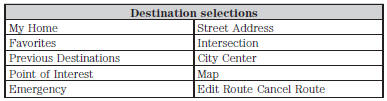
1. Introduzca la información necesaria en los campos de texto resaltados (en cualquier orden). Para introducir un destino por dirección, aparece Go! una vez introducida toda la información necesaria. Al pulsar Go!, la ubicación de la dirección aparece en el mapa. Si elige Previous Destination, aparecen los últimos 20 destinos que ha seleccionado.
2. Seleccione Set as Dest para establecer este como su destino. También puede optar por establecerlo como punto intermedio (para que el sistema calcule la ruta hasta este punto de camino a su destino actual) o guardarlo como favorito. El sistema tiene en cuenta las selecciones de Avoid Areas en el cálculo de la ruta.
3. Elija entre hasta tres tipos diferentes de rutas y, a continuación, seleccione Start Route.
• Fastest Route: utiliza las vías más rápidas posibles.
• Shortest Route: utiliza la distancia más corta posible.
• Eco Route: utiliza la ruta más eficiente en cuanto a consumo de combustible.
Puede cancelar la ruta o hacer que el sistema le muestre una simulación de la misma.
Seleccione Route Prefs para establecer preferencias de ruta, como evitar autopistas, autopistas de peaje, transbordadores y trenes para vehículos, así como utilizar o no los carriles para vehículos de alta ocupación. (Los carriles para vehículos de alta ocupación también se conocen como carriles para compartir coche o carriles en diamante. Las personas que viajan en autobús, furgoneta compartida o coche compartido utilizan estos carriles). Nota: si su vehículo se encuentra en una vía reconocida y no pulsa el botón Start Route, el sistema selecciona por defecto la opción Fastest Route y comienza la guía.
Durante la guía de ruta, puede pulsar el icono de burbuja de diálogo que aparece en la esquina superior derecha de la navegación (barra verde) si desea que el sistema repita la información de guía de ruta. Cuando el sistema repite la última instrucción de guía, actualiza la distancia hasta la siguiente instrucción, ya que detecta cuándo el vehículo está en movimiento.
Categorías de puntos de interés (PDI)Su sistema ofrece una variedad de categorías de puntos de interés.
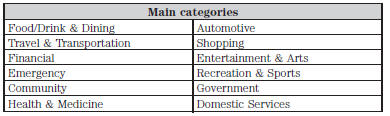
Dentro de estas categorías principales, hay subcategorías que contienen más listados:
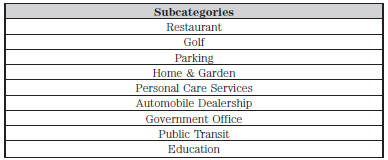
Para expandir estos listados, pulse el signo + delante del listado del punto de interés.
Al programar un destino de punto de interés, el sistema le permite ordenar las listas resultantes alfabéticamente, por distancia o por listados de cityseekr (si están disponibles).
Al pulsar el botón Search Areas, puede buscar puntos de interés cercanos, cerca de una ciudad o estado, o cerca de un destino, si hay una ruta activa.
Al pulsar el botón Search By Name, puede introducir directamente el nombre del punto de interés en el sistema mediante el teclado.
cityseekr (si está disponible) Nota:La información de puntos de interés de cityseekr se limita a aproximadamente 912 ciudades (881 en Estados Unidos, 20 en Canadá y 11 en México).

cityseekr, cuando está disponible, es un servicio que proporciona más información sobre determinados puntos de interés, como restaurantes, hoteles y atracciones.
Cuando haya seleccionado un punto de interés, aparecerán la ubicación y la información, como la dirección y el número de teléfono. Si cityseekr incluye el punto de interés, hay más información disponible, como una breve descripción, horas de entrada y salida de los hoteles o el horario de los restaurantes.
Pulse More Information para ver una reseña más amplia, una lista de servicios e instalaciones, el precio medio de las habitaciones o de las comidas, así como el enlace al sitio web.
Esta pantalla muestra una foto de la instalación (si está disponible) o iconos de puntos de interés, como:
 Hotel
 Cafetería
 Comida y bebida
 Vida nocturna
 Atracción
 Este icono aparece cuando su
selección existe en varias categorías del sistema.
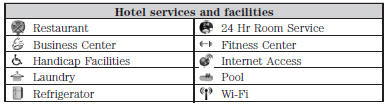
Al consultar más información sobre hoteles, cityseekr también le indica si el hotel dispone de determinados servicios e instalaciones mediante iconos.
Para restaurantes, cityseekr puede proporcionar información como la valoración en estrellas, el coste medio, la reseña, el acceso para personas con discapacidad, el horario de apertura y la dirección del sitio web.
Para hoteles, cityseekr puede proporcionar información como la valoración en estrellas, la categoría de precio, la reseña, las horas de entrada y salida, los iconos de servicios del hotel y la dirección del sitio web.
Ajustar sus preferencias de navegaciónSeleccione los ajustes que el sistema debe tener en cuenta al planificar su ruta.
 Pulse el icono de Ajustes >
Settings > Navigation.
muestra la ruta recorrida previamente por su vehículo con puntos blancos. Active o desactive esta función.
Formato de la lista de girosle permite elegir que el sistema muestre su lista de indicaciones de arriba abajo o de abajo arriba.
Notificación de PDI de aparcamientoestablece la notificación automática de puntos de interés de aparcamiento. Active o desactive esta función. Cuando la notificación de puntos de interés de aparcamiento está activada, los iconos aparecen en el mapa cuando se acerca a su destino. Puede que no sea muy útil en zonas densas y que sature el mapa cuando aparezcan otros puntos de interés.
Preferencias de rutaPreferred Route le permite elegir que el sistema muestre primero la ruta más corta, la más rápida o la más ecológica. Si establece Always Use Preferred Route en Yes, el sistema utiliza el tipo de ruta seleccionado para calcular solo una ruta hasta el destino deseado.
Always Use Preferred Route omite la selección de ruta al programar el destino. El sistema calcula solo una ruta según el ajuste de ruta preferida.
Eco Time Penalty le permite seleccionar un coste bajo, medio o alto para la ruta ecológica calculada. Cuanto mayor sea el ajuste, mayor será el tiempo asignado a la ruta.
Avoid features le permite elegir que el sistema evite autopistas, autopistas de peaje, transbordadores y trenes para vehículos al planificar su ruta. Active o desactive estas funciones.
Use HOV Lanes le permite elegir que el sistema utilice los carriles para vehículos de alta ocupación, si están disponibles, al planificar su ruta.
Preferencias de navegaciónGuidance Prompts le permite elegir que el sistema utilice Voice & Tones o solo Tone Only en la ruta programada.
Auto - Llenado de estado/provincia le permite que el sistema complete automáticamente el estado y la provincia según la información que ya se ingresó en el sistema. Active o desactive esta función.
Preferencias de tráficoEvitar problemas de tráfico le permite elegir cómo desea que el sistema gestione los problemas de tráfico a lo largo de su ruta.
• Automático: Haga que el sistema le cambie la ruta para evitar incidentes de tráfico que surjan y afecten la ruta actual. El sistema no muestra una notificación de alerta de tráfico.
• Manual: Haga que el sistema muestre siempre una notificación de alerta de tráfico por los incidentes de tráfico a lo largo de la ruta planificada. Tiene la opción de aceptar o ignorar la notificación antes de desviarse de la ruta.
Notificación de alerta de tráfico le permite elegir si desea que el sistema muestre notificaciones de alerta de tráfico.
Otras funciones de alerta de tráfico le permiten activar algunos o todos los iconos de tráfico del mapa, como obras viales, incidentes, accidentes y calles cerradas. Desplácese hacia abajo para ver todos los tipos de alertas. Active o desactive estas funciones.
Zonas que evitarÁreas a evitar le permite elegir las áreas que desea que el sistema evite al calcular una ruta para usted.
Pulse Añadir para programar una entrada. Una vez que haga una selección, el sistema intenta evitar el área o áreas, si es posible, en todas las rutas. Para eliminar una selección, elija el elemento de la lista en la pantalla. Cuando la pantalla cambie a Editar áreas a evitar, puede pulsar Eliminar en la parte inferior derecha de la pantalla.
Modo de mapaPulse la barra verde en la zona superior derecha de la pantalla táctil para ver el modo mapa. El modo mapa muestra una visualización avanzada compuesta por mapas urbanos 2D y puntos de referencia 3D (cuando estén disponibles).
Los mapas urbanos 2D muestran contornos detallados de edificios, usos visibles del suelo y elementos del terreno, así como infraestructura ferroviaria detallada de las ciudades más importantes del mundo. Estos mapas también contienen elementos como manzanas de la ciudad, huellas de edificios y vías férreas.
Los puntos de referencia 3D aparecen como objetos claros y visibles que normalmente son reconocibles y tienen cierto valor turístico. Los puntos de referencia 3D solo aparecen en el modo mapa 3D. La cobertura varía y mejora con las nuevas versiones de mapas.
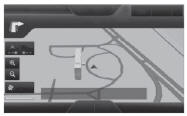
Cambie la apariencia de la pantalla del mapa pulsando repetidamente el botón de flecha en la esquina superior izquierda de la pantalla. Alterna entre tres modos de mapa: Rumbo arriba, Norte arriba y 3D.
 Rumbo arriba (mapa 2D) siempre muestra
la dirección de marcha hacia adelante en la parte superior de la pantalla. Esta vista está disponible para escalas de mapa de hasta 2,5 millas (4 kilómetros). El sistema recuerda este ajuste para escalas de mapa mayores, pero muestra el mapa solo con Norte arriba. Si la escala vuelve a estar por debajo de este nivel, el sistema restablece Rumbo arriba.
 Norte arriba (mapa 2D) siempre muestra
la dirección norte en la parte superior de la pantalla.
 El modo mapa 3D ofrece una
perspectiva elevada del mapa.
Este ángulo de visión puede ajustarse y el mapa puede girarse 180 grados tocando el mapa dos veces y, a continuación, arrastrando el dedo a lo largo de la barra sombreada con flechas en la parte inferior del mapa.
Vista alterna entre mapa completo, lista de calles y vista de salida en la guía de ruta.
Menú muestra un cuadro emergente que permite el acceso directo a los ajustes de navegación, Ver/Editar ruta, Sirius Travel Link, Silenciar guía y Cancelar ruta.

Vuelva a centrar el mapa pulsando este icono siempre que desplace el mapa lejos de la ubicación actual de su vehículo.
Zoom automáticoPulse la barra verde para acceder al modo mapa y, a continuación, seleccione el botón de zoom + o - para mostrar el nivel de zoom y los botones Auto en la pantalla táctil.
Al pulsar Auto, el zoom automático se activa y Auto aparece en la esquina inferior izquierda de la pantalla, en la escala del mapa. El nivel de zoom del mapa
se sincroniza entonces con la velocidad del vehículo. Cuanto más lento circule su vehículo, más se acerca el zoom del mapa; cuanto más rápido circule, más se aleja el zoom. Para desactivar la función, pulse de nuevo el botón + o -.
En modo 3D, gire la vista del mapa deslizando el dedo a lo largo de la barra sombreada con las flechas.
Iconos del mapa La marca de vehículo muestra la ubicación
actual de su vehículo.
Permanece en el centro de la pantalla del mapa, excepto en el modo de desplazamiento.
 El cursor de desplazamiento le permite
desplazar el mapa; el icono fijo está en el centro de la pantalla. La posición del mapa más cercana al cursor aparece en una ventana en la parte superior central de la pantalla.
 Los iconos predeterminados de las entradas de la libreta de direcciones
indican la ubicación en el mapa de una entrada de la libreta de direcciones. Este es el símbolo predeterminado que se muestra después de guardar la entrada en la libreta de direcciones por cualquier método distinto del mapa. Puede seleccionar cualquiera de los 22 iconos disponibles. Puede usar cada icono más de una vez.
 Casa indica la ubicación en el mapa que está guardada actualmente como posición de inicio. Solo puede guardar una dirección de la libreta de direcciones como entrada de Casa. No puede cambiar este icono.
 Los iconos de PDI (Punto de interés)
indican la ubicación de las categorías de puntos de interés que elija mostrar en el mapa. Puede elegir mostrar tres categorías de puntos de interés en el mapa al mismo tiempo.
 El punto de inicio indica el
punto de partida de una ruta planificada.
 Los puntos intermedios indican la ubicación
de un punto intermedio en el mapa.
El número dentro del círculo es diferente para cada punto intermedio e indica su posición en la lista de la ruta.
 El símbolo de destino indica el
punto final de una ruta planificada.
 El punto de la próxima maniobra indica la
ubicación del próximo giro en la ruta planificada.
 El símbolo Sin GPS indica que no hay señales de satélites GPS suficientes para una posición precisa en el mapa. Este icono puede mostrarse durante el funcionamiento normal en una zona con mal acceso al GPS.
En modo mapa, toque cualquier punto de la pantalla del mapa para acceder a más funciones.
Establecer como destinoToque este botón para seleccionar una ubicación desplazada en el mapa como su destino. Puede desplazar el mapa presionando el dedo índice sobre la pantalla del mapa. Cuando llegue a la ubicación deseada, suelte y toque Fijar como destino.
Establecer como punto intermedioToque este botón para establecer la ubicación actual como punto intermedio.
Guardar en favoritosToque este botón para guardar la ubicación actual en sus favoritos.
Iconos de PDIToque este botón para seleccionar los iconos que se mostrarán en el mapa. Puede seleccionar hasta tres iconos para mostrar en el mapa al mismo tiempo. Actívelos o desactívelos.
Cancelar rutaToque este botón para cancelar la ruta activa.
Ver/editar rutaAcceda a estas funciones cuando haya una ruta activa: • Ver ruta
• Editar destino/puntos intermedios
• Editar lista de indicaciones
• Desvío
• Editar preferencias de ruta
• Editar preferencias de tráfico
• Cancelar ruta.
NAVTEQ es el proveedor de mapas digitales de la aplicación de navegación. Si encuentra errores en los datos del mapa, puede informarlos directamente a NAVTEQ visitando http://mapreporter.navteq.com. NAVTEQ evalúa todos los errores de mapa notificados y responde por correo electrónico con el resultado de su investigación.
Actualizaciones del mapa de navegaciónLas actualizaciones anuales de los mapas de navegación se pueden adquirir a través de su concesionario, llamando al 1-800-NAVMAPS (en México, llame al 01–800–557–5539) o visitando www.navigation.com/ford. Debe indicar la marca y el modelo de su vehículo para determinar si hay una actualización disponible.
Comandos de voz de navegación En modo de navegación, pulse
el botón de voz del control del volante. Después del tono, diga cualquiera de los siguientes comandos:
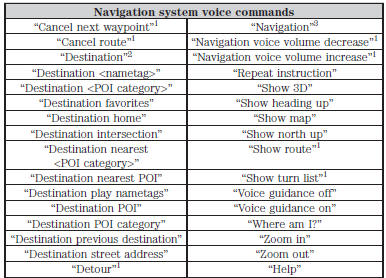
1. Este comando solo está disponible cuando hay una ruta de navegación activa.
2. Si ha dicho el comando “Destino”, puede decir cualquiera de los comandos anteriores o los comandos de la siguiente tabla de Destino.
3. Si ha dicho el comando “Navegación”, puede decir cualquiera de los comandos anteriores o los comandos de la siguiente tabla de Navegación.
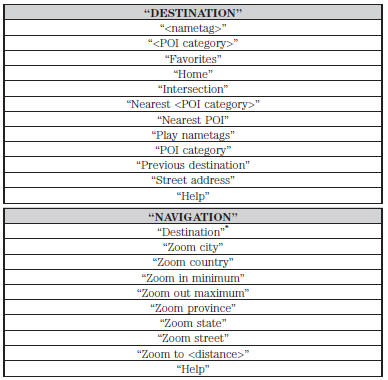
*Si ha dicho “Destino”, puede decir cualquiera de los comandos de la tabla de Destino.
Dirección de calle del destino en una sola operaciónCuando diga “Dirección de calle del destino de navegación” o “Dirección de calle del destino”, el sistema le pedirá que diga la dirección completa.
El sistema muestra un ejemplo en pantalla. Después, puede decir la dirección de forma natural, por ejemplo “Uno, dos, tres, cuatro Main Street, Anytown”.
Pon a prueba tus conocimientos
Un test rápido sobre el Ford Taurus: cada respuesta trae una explicación y un enlace a la página del manual.