Ajustes
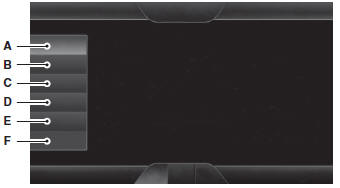
A. Reloj
B. Pantalla
C. Sonido
D. Vehículo
E. Ajustes
F. Ayuda

En este menú puede configurar el reloj, acceder y ajustar la pantalla, el sonido y los ajustes del vehículo, así como acceder a los ajustes de modos específicos o a la función de ayuda.
RelojNota: No puede configurar la fecha manualmente. El GPS del vehículo la configura automáticamente.
Nota: Si la batería se ha desconectado, el vehículo necesita recibir una señal GPS para actualizar el reloj. Una vez que el vehículo reciba la señal, la actualización puede tardar unos minutos en mostrar la hora correcta.
1. Pulse el icono de Ajustes > Reloj.
2. Pulse + y − para ajustar la hora.
Desde esta pantalla también puede realizar otros ajustes, como el modo de 12 o 24 horas, activar la sincronización horaria por GPS y hacer que el sistema actualice automáticamente la hora al cambiar de zona horaria.
También puede activar o desactivar la visualización de la temperatura exterior. Aparece en la parte superior central de la pantalla táctil, junto a la hora y la fecha.
El sistema guarda automáticamente las modificaciones que realice en los ajustes.
PantallaPuede ajustar la pantalla táctil tocándola o pulsando el botón de voz de los controles del volante y, cuando se le solicite, diciendo «Ajustes de pantalla».

Pulse el icono de Ajustes > Pantalla para acceder y realizar ajustes mediante la pantalla táctil.
• Brillo le permite hacer la pantalla más brillante o más oscura.
• Atenuación automática, cuando está en Activado, le permite usar la función de desplazamiento manual de atenuación automática. Cuando está en Desactivado, el brillo de la pantalla no cambia.
• Modo le permite configurar la pantalla con un brillo determinado, hacer que el sistema lo cambie automáticamente según el nivel de luz exterior o apagar la pantalla.
• Si selecciona AUTO o NOCHE, tendrá la opción de activar o desactivar la función de atenuación automática de la pantalla y de cambiar la función de desplazamiento manual de atenuación automática.
• El desplazamiento manual de atenuación automática le permite ajustar la atenuación de la pantalla a medida que cambian las condiciones de iluminación exterior entre el día y la noche. Esta función también le permite ajustar el brillo de la pantalla mediante el control de atenuación del cuadro de instrumentos.
Editar fondo de pantalla• Puede hacer que la pantalla táctil muestre la foto predeterminada o cargar la suya propia.
Carga de fotos para el fondo de pantalla de inicio Nota:No puede cargar fotos directamente desde la cámara. Debe acceder a las fotos desde el dispositivo de almacenamiento masivo USB o desde una tarjeta SD.
Nota:Es posible que las fotografías con dimensiones muy grandes (como 2048 x 1536) no sean compatibles y aparezcan como una imagen en blanco (negra) en la pantalla.
Su sistema le permite cargar y ver hasta 32 fotografías.
Para acceder, pulse el icono de Ajustes > Pantalla > Editar fondo de pantalla, y luego siga las indicaciones del sistema para cargar sus fotografías.
Solo se mostrarán las fotografías que cumplan las siguientes condiciones: • Los formatos de archivo compatibles son los siguientes: .jpg, .gif, .png, .bmp.
• Cada archivo debe tener un tamaño de 1,5 MB o menos.
• Dimensiones recomendadas: 800 x 384.
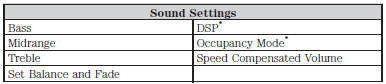
Sonido Pulse el icono de Ajustes > Sonido,
y luego seleccione entre las siguientes opciones:
*Si está equipado.
Vehículo Pulse el icono de Ajustes >
Vehículo, y luego seleccione entre las siguientes opciones:
• Iluminación ambiental
• Informe de salud del vehículo
• Código del teclado de la puerta
• Cámara de visión trasera
• Activar modo valet.
Iluminación ambiental (si está equipada)Cuando está activada, la iluminación ambiental ilumina los huecos de los pies y los portavasos con una selección de colores. Para acceder y realizar ajustes: 1. Pulse el icono de Ajustes > Vehículo > Iluminación ambiental.
2. Toque el color deseado.
3. Use la barra de desplazamiento para aumentar o disminuir la intensidad.
Para activar o desactivar la función, pulse el botón de encendido.
Informe de salud del vehículoActive o desactive los Recordatorios automáticos y configure el intervalo de kilometraje con el que desea recibir los informes. Pulse ? para obtener más información sobre estas selecciones.
Cuando haya terminado de realizar sus selecciones, pulse Generar Informe de salud del vehículo ahora si desea obtener su informe.
Código del teclado de la puertaPara cambiar el código del teclado del sistema de entrada sin llave: 1. Pulse el icono de Ajustes > Vehículo > Código del teclado de la puerta.
2. Introduzca su código de fábrica actual y, cuando se le solicite, introduzca su nuevo código.
Cámara de visión traseraEste menú le permite acceder a los ajustes de la cámara de visión trasera.
Pulse el icono de Ajustes > Vehículo > Cámara de visión trasera y luego seleccione entre los siguientes ajustes: • Retardo de la cámara trasera
• Alerta visual de ayuda para estacionar
• Guías.
Activar modo valetEl modo valet le permite bloquear el sistema. No se puede acceder a ninguna información hasta que el sistema se desbloquee con el PIN correcto.
1. Pulse el icono de Ajustes > Vehículo > Activar modo valet.
2. Cuando se le solicite, introduzca un PIN de cuatro dígitos.
Después de pulsar Continuar, el sistema se bloquea hasta que vuelva a introducir el PIN.
Nota: Si el sistema se bloquea y necesita restablecer el PIN, introduzca 3681 y el sistema se desbloqueará.
ConfiguraciónAcceda y ajuste los ajustes del sistema, las funciones de voz, así como los ajustes del teléfono, la navegación e inalámbricos.
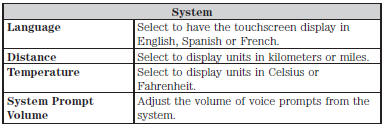
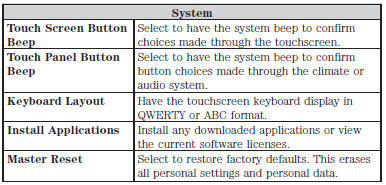
Sistema
Pulse el icono de Ajustes > Ajustes > Sistema y luego seleccione entre las siguientes opciones:
Control por voz
 Pulse el icono de Ajustes
> Control por voz y luego seleccione entre las siguientes opciones:

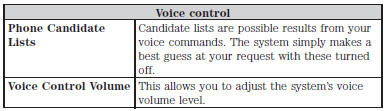
Reproductor multimedia
 Pulse el icono de Ajustes >
Ajustes > Reproductor multimedia, y luego seleccione una de las siguientes opciones:

Navegación
 Pulse el icono de Ajustes >
Ajustes > Navegación, y luego seleccione una de las siguientes opciones:
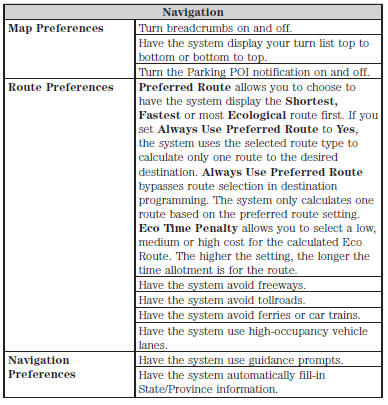
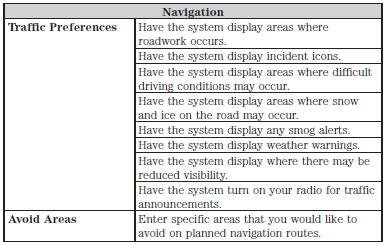
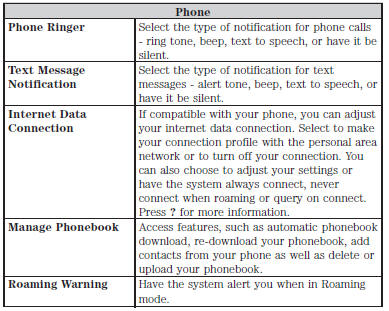
Ajustes del teléfono

Pulse el icono de Ajustes > Ajustes > Teléfono, y luego seleccione una de las siguientes opciones:

Inalámbrico e Internet
Su sistema cuenta con una función Wi-Fi que crea una red inalámbrica dentro de su vehículo, lo que permite que otros dispositivos (como ordenadores personales o teléfonos) del vehículo se comuniquen entre sí, compartan archivos o jueguen. Mediante esta función Wi-Fi, todos los ocupantes del vehículo también pueden acceder a internet si tiene una conexión de banda ancha móvil USB dentro del vehículo, su teléfono admite red de área personal y estaciona cerca de un punto de acceso inalámbrico.
 Pulse el icono de Ajustes >
Ajustes > Inalámbrico e Internet, y luego seleccione una de las siguientes opciones:
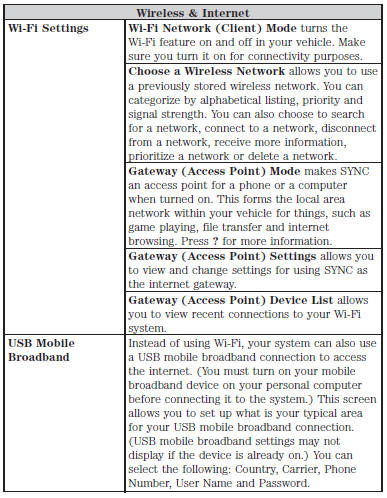
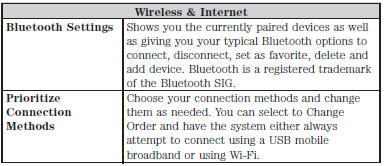

El logotipo Wi-Fi CERTIFIED es una marca de certificación de Wi-Fi Alliance.
Ayuda
Pulse el icono de Ajustes > Ayuda, y luego seleccione una de las siguientes opciones:
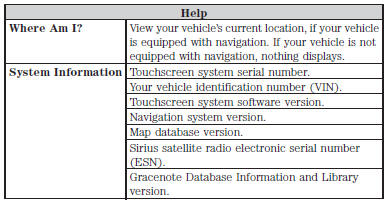
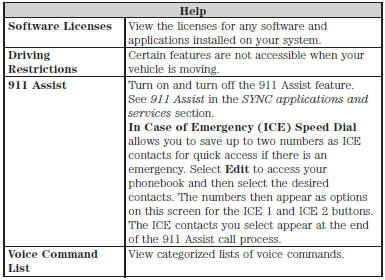
Para acceder a la Ayuda mediante los comandos de voz, pulse el botón de voz y, después del tono, diga «Ayuda». El sistema proporciona los comandos de voz permitidos para el modo actual.
Pon a prueba tus conocimientos
Un test rápido sobre el Ford Taurus: cada respuesta trae una explicación y un enlace a la página del manual.