Información
 Si su vehículo está equipado con navegación, pulse el botón i (Información) para acceder a estas funciones. Si su vehículo no tiene navegación, pulse la esquina de la pantalla táctil con la pestaña verde.

En el menú Información, puede acceder a funciones como: A. Servicios de SYNC
B. Sirius Travel Link
C. Alertas
D. Calendario
E. Aplicaciones de SYNC.
Servicios de SYNC (si está equipado, solo Estados Unidos) Nota:Los servicios de SYNC requieren activación antes de su uso. Visite www.SYNCMyRide.com para registrarse y comprobar su elegibilidad para los servicios gratuitos. Pueden aplicarse tarifas estándar de teléfono y de mensajes.
Puede ser necesaria una suscripción. También debe tener un teléfono celular compatible con Bluetooth y con los servicios de SYNC activos, emparejado y conectado al sistema para conectarse y usar los servicios de SYNC. Consulte Teléfono anteriormente en este capítulo para las instrucciones de emparejamiento.
Nota:Esta función no funciona correctamente si ha activado el bloqueo de identificador de llamadas en su teléfono móvil. Asegúrese de que su teléfono móvil no bloquee el identificador de llamadas antes de usar los servicios de SYNC.
Nota: El conductor es el único responsable del funcionamiento seguro del vehículo y, por lo tanto, debe evaluar si es seguro seguir las indicaciones sugeridas. Las funciones de navegación son solo una ayuda. Tome sus decisiones de conducción basándose en sus observaciones de las condiciones locales y en la normativa de tránsito vigente. No siga las sugerencias de ruta si al hacerlo realizaría una maniobra insegura o ilegal, si se encontraría en una situación insegura o si se le dirigiría a una zona que considere insegura. Los mapas utilizados por este sistema pueden ser inexactos debido a errores, cambios en las carreteras, condiciones del tráfico o condiciones de conducción.
Nota:Al conectarse, el servicio utiliza la tecnología GPS y sensores avanzados del vehículo para recopilar la ubicación actual del vehículo, la dirección de desplazamiento y la velocidad, a fin de proporcionarle las indicaciones, los informes de tráfico o las búsquedas de negocios que solicite. Además, para prestar los servicios que solicite y para la mejora continua, el servicio puede recopilar y registrar los detalles de las llamadas y las comunicaciones de voz. Para más información, consulte los Términos y condiciones de los servicios SYNC en www.SYNCMyRide.com. Si no desea que Ford o sus proveedores de servicios recopilen la información de desplazamiento del vehículo u otra información identificada en los Términos y condiciones, no se suscriba ni utilice el servicio.
Los servicios SYNC utilizan sensores avanzados del vehículo, tecnología GPS integrada y datos completos de mapas y tráfico para ofrecerle informes de tráfico personalizados, indicaciones paso a paso precisas, búsqueda de negocios, noticias, deportes, clima y mucho más. Para obtener una lista completa de los servicios o para obtener más información, visite .
Conexión a los servicios SYNC mediante comandos de voz Pulse el botón de voz de los
controles del volante.
1. Cuando se le indique, diga «Services» (Servicios). Esto inicia una llamada saliente a los servicios SYNC mediante su teléfono celular emparejado y conectado por Bluetooth.
2. Una vez conectado al servicio, siga las indicaciones de voz para solicitar el servicio deseado, como «Traffic» (Tráfico) o «Directions» (Indicaciones). También puede decir «What are my choices?» (¿Cuáles son mis opciones?) para recibir una lista de los servicios disponibles.
3. Diga «Services» (Servicios) para volver al menú principal de Servicios o diga «Help» (Ayuda) para obtener ayuda.
Conexión a los servicios de SYNC mediante la pantalla táctil Si su vehículo está equipado con navegación, pulse el botón i (Información) para acceder a estas funciones. Si su vehículo no tiene navegación, pulse la esquina de la pantalla táctil con la pestaña verde.
Pulse Services (Servicios).
1. Seleccione Connect to Services (Conectar a Servicios) para iniciar una llamada saliente a los servicios SYNC mediante su teléfono celular emparejado y conectado por Bluetooth.
2. Una vez conectado al servicio, siga las indicaciones de voz para solicitar el servicio deseado, como «Traffic» (Tráfico) o «Directions» (Indicaciones). También puede decir «What are my choices?» (¿Cuáles son mis opciones?) para recibir una lista de los servicios disponibles.
3. Diga «Services» (Servicios) para volver al menú principal de Servicios o diga «Help» (Ayuda) para obtener ayuda.
Recepción de indicaciones paso a paso1. Una vez conectado a los servicios SYNC, diga «Directions» (Indicaciones) o «Business Search» (Búsqueda de negocios). Para encontrar el negocio más cercano o un tipo de negocio cerca de su ubicación actual, diga «Business Search» y luego «Search Near Me» (Buscar cerca de mí). Si necesita más ayuda para encontrar una ubicación, puede decir «Operator» (Operador) en cualquier momento durante una búsqueda de indicaciones o de negocios para hablar con un operador en vivo. El sistema puede pedirle que hable con un operador cuando tenga dificultades para interpretar su solicitud de voz.
El operador en vivo puede ayudarle a buscar negocios por nombre o por categoría, direcciones residenciales por dirección o por nombre, o intersecciones de calles específicas. Operator Assist (Asistencia de operador) es una función de su suscripción a los servicios SYNC. Para más información sobre Operator Assist, visite www.SYNCMyRide.com/support.
2. Siga las indicaciones de voz para seleccionar su destino. Una vez finalizada la descarga de la ruta, la llamada telefónica termina automáticamente.
Si su vehículo no está equipado con navegación: • Las indicaciones paso a paso aparecen en la pantalla de información, en la barra de estado de su sistema de pantalla táctil y en la pantalla de los servicios SYNC. También recibe instrucciones de conducción mediante indicaciones de audio.
• Cuando tenga una ruta activa, puede seleccionar Route Summary (Resumen de ruta) o Route Status (Estado de ruta) con los controles de la pantalla táctil o con comandos de voz para ver la lista de giros del resumen de ruta o el ETA del estado de ruta. También puede activar o desactivar la guía por voz, cancelar la ruta o actualizarla.
Si se pasa una vuelta, SYNC le pregunta automáticamente si desea actualizar la ruta. Simplemente diga «Yes» (Sí) cuando se le indique y el sistema enviará una nueva ruta a su vehículo.
Si su vehículo está equipado con navegación, los servicios SYNC descargan el destino solicitado en el sistema de navegación. Luego, el sistema de navegación calcula la ruta y proporciona las instrucciones de conducción.
Consulte la sección del sistema de navegación para obtener más información.
Desconexión de los servicios SYNC1. Mantenga pulsado el botón del teléfono en el volante.
2. Diga “Adiós” desde el menú principal de los servicios SYNC.


Comandos de voz de los servicios de SYNC
 Cuando se haya descargado una ruta
(sistemas sin navegación), pulse el botón de voz de los controles del volante. Cuando se le indique, diga cualquiera de los siguientes comandos:
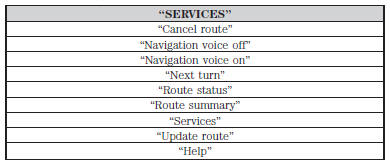
Sirius Travel Link (si está equipado y activado) ADVERTENCIA:
Conducir distraído puede provocar la pérdida de control del vehículo, un choque y lesiones. Le recomendamos encarecidamente que tenga mucho cuidado al usar cualquier dispositivo que pueda apartar su atención de la carretera. Su responsabilidad principal es la conducción segura de su vehículo. No recomendamos el uso de dispositivos de mano mientras conduce y le sugerimos usar sistemas de control por voz siempre que sea posible.
Asegúrese de conocer todas las leyes locales aplicables que puedan afectar el uso de dispositivos electrónicos mientras conduce.
Nota:Para usar Sirius Travel Link, su vehículo debe estar equipado con navegación y la tarjeta SD de navegación debe estar en la ranura para tarjetas SD.
Nota:Se requiere una suscripción de pago para acceder y utilizar estas funciones.
Visite www.siriusxm.com/travellink para más información.
Nota:Visite www.siriusxm.com/traffic# y haga clic en Coverage map and details (Mapa de cobertura y detalles) para ver una lista completa de todas las zonas de tráfico cubiertas por Sirius Travel Link.
Nota:Ni Sirius ni Ford son responsables de los errores o imprecisiones de los servicios de Sirius Travel Link ni de su uso en los vehículos.
Al suscribirse a Sirius Travel Link, puede ayudarle a encontrar los mejores precios de la gasolina, buscar la cartelera de cine, obtener alertas de tráfico actuales, ver el mapa meteorológico actual, obtener condiciones precisas de esquí y consultar los marcadores de los partidos deportivos en curso.
 Si su vehículo está equipado con navegación, pulse el botón i (Información) para acceder a estas funciones. Si su vehículo no tiene navegación, pulse la esquina de la pantalla táctil con la pestaña verde.
Pulse estos botones para identificar incidentes de tráfico en su ruta, cerca de la ubicación actual de su vehículo o cerca de cualquiera de sus lugares favoritos, si están programados.
Precios de combustiblePulse este botón para ver los precios del combustible en las estaciones cercanas a la ubicación de su vehículo o a lo largo de una ruta de navegación activa.
Cartelera de cinePulse este botón para ver los cines cercanos y sus horarios de funciones, si están disponibles.
TiempoPulse este botón para ver el clima cercano, el clima actual o el pronóstico de cinco días para la zona elegida. Seleccione Map (Mapa) para ver el mapa meteorológico, que puede mostrar tormentas, información de radar, gráficos y vientos. Seleccione Area (Zona) para elegir de una lista de ubicaciones meteorológicas.
Información deportivaPulse este botón para ver los marcadores y calendarios de una variedad de deportes.
También puede guardar hasta 10 equipos favoritos para acceder a ellos más fácilmente. El marcador se actualiza automáticamente cuando hay un partido en curso.
Condiciones de esquíPulse este botón para ver las condiciones de esquí de una zona específica.
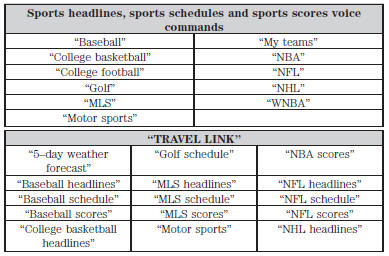
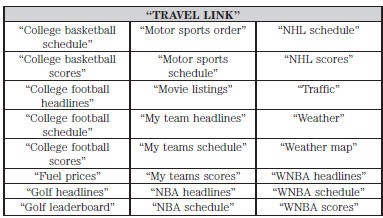
Comandos de voz de Sirius Travel LinkNota: Para usar Sirius Travel Link, su vehículo debe estar equipado con navegación y la tarjeta SD de navegación debe estar en la ranura para tarjetas SD.
 Pulse el botón de voz de los
controles del volante y, cuando se le indique, diga cualquiera de los siguientes comandos:

*Si ha dicho «Sports headlines» (Titulares deportivos), «Sports schedule» (Calendario deportivo) o «Sports scores» (Marcadores deportivos), puede decir cualquiera de los comandos de la tabla «Sports headlines, Sports schedules and Sports scores» (Titulares, calendarios y marcadores deportivos). **Si ha dicho «Travel Link», puede decir cualquiera de los comandos de la tabla «Travel Link».
Alertas

Si su vehículo está equipado con navegación, pulse el botón i (Información) para acceder a estas funciones. Si su vehículo no está equipado con navegación, pulse la esquina de la pantalla táctil con la pestaña verde.
Pulse Alertas y, a continuación, elija cualquiera de los siguientes servicios: • Ver el mensaje.
• Eliminar el mensaje.
• Eliminar todos los mensajes.
Esta pantalla muestra los mensajes del sistema (como un fallo de la tarjeta SD).
Nota: El sistema le avisa de los mensajes poniendo el icono de información en amarillo. Después de leer o eliminar los mensajes, el icono vuelve a ser blanco.
Calendario Si su vehículo está equipado con navegación, pulse el botón i (Información) para acceder a estas funciones. Si su vehículo no tiene navegación, pulse la esquina de la pantalla táctil con la pestaña verde.
Pulse Calendario. Puede ver el calendario actual por día, semana o mes.
911 Assist® (si está equipado) ADVERTENCIA:A menos que la función Asistencia 911 esté activada antes de un choque, el sistema no marcará para pedir ayuda, lo que podría retrasar la respuesta y aumentar el riesgo de lesiones graves o muerte después de un choque.
ADVERTENCIA:No espere a que la Asistencia 911 realice una llamada de emergencia si usted puede hacerla por sí mismo. Llame a los servicios de emergencia de inmediato para evitar retrasos en la respuesta, lo que podría aumentar el riesgo de lesiones graves o muerte después de un choque. Si no escucha la Asistencia 911 en los cinco segundos posteriores al choque, es posible que el sistema o el teléfono estén dañados o no funcionen.
ADVERTENCIA:Coloque siempre el teléfono en un lugar seguro dentro del vehículo para que no se convierta en un proyectil ni se dañe en un choque.
Si no lo hace, podría causar lesiones graves a alguien o dañar el teléfono, lo que podría impedir que la Asistencia 911 funcione correctamente.
Nota:La función Asistencia 911 de SYNC debe estar activada antes del incidente.
Nota:Antes de activar esta función, asegúrese de leer el aviso de privacidad de la Asistencia 911 más adelante en esta sección para obtener información importante.
Nota: Si cualquier usuario activa o desactiva la Asistencia 911, este ajuste se aplica a todos los teléfonos emparejados. Si la Asistencia 911 está desactivada, se reproduce un mensaje de voz o aparece un mensaje en pantalla (o un icono), o ambos, cuando se arranca el vehículo después de que se conecte un teléfono emparejado previamente.
Nota:Cada teléfono funciona de manera diferente. Aunque SYNC 911 Assist funciona con la mayoría de los teléfonos celulares, algunos pueden tener dificultades para usar esta función.
Si un choque activa un airbag (excepto los airbags de rodilla y los cinturones de seguridad inflables traseros [si está equipado]) o activa el corte de la bomba de combustible, su vehículo equipado con SYNC puede ser capaz de contactar con los servicios de emergencia marcando el 911 a través de un teléfono emparejado y conectado con Bluetooth.
Para obtener más información sobre la función Asistencia 911, visite www.SYNCMyRide.com, www.SYNCMyRide.ca o www.syncmaroute.ca.
• Para información sobre el despliegue de las bolsas de aire, consulte el capítulo Sistema suplementario de sujeción.
• Para información sobre el corte de la bomba de combustible, consulte el capítulo Emergencias en carretera.
Activación de 911 Assist Si su vehículo está equipado con navegación, pulse el botón i (Información) para acceder a estas funciones. Si su vehículo no tiene navegación, pulse la esquina de la pantalla táctil con la pestaña verde.
Pulse Aplicaciones > Asistencia 911 > Activado.
También puede acceder a la Asistencia 911 de la siguiente manera:
 • Pulsando el icono de Ajustes >
Ajustes > Teléfono > Asistencia 911, o • Pulsando el icono de Ajustes > Ayuda > Asistencia 911.
• SYNC debe estar encendido y funcionando correctamente en el momento del incidente y durante toda la activación y el uso de la función.
• La función Asistencia 911 debe estar activada antes del incidente.
• Debe emparejar y conectar a SYNC un teléfono compatible con Bluetooth.
• Un teléfono conectado compatible con Bluetooth debe tener la capacidad de hacer y mantener una llamada saliente en el momento del incidente.
• Un teléfono conectado compatible con Bluetooth debe tener cobertura de red, batería y intensidad de señal adecuadas.
• El vehículo debe tener energía de la batería y estar ubicado en Estados Unidos, Canadá o en un territorio donde el 911 sea el número de emergencias.
En caso de choqueNo todos los choques activan un airbag ni el corte de la bomba de combustible (lo que activaría la Asistencia 911); sin embargo, SYNC intenta contactar con los servicios de emergencia si se activa la Asistencia 911. Si un teléfono conectado sufre daños o pierde la conexión con SYNC, SYNC busca cualquier teléfono emparejado previamente que esté disponible, intenta conectarse con él e intenta realizar la llamada al 911.
Antes de realizar la llamada: • SYNC ofrece un breve periodo de tiempo (unos 10 segundos) para cancelar la llamada. Si no cancela la llamada, SYNC intenta marcar el 911.
• SYNC dice lo siguiente, o un mensaje similar: “SYNC intentará llamar al 911. Para cancelar la llamada, pulse Cancelar en la pantalla o mantenga pulsado el botón del teléfono en el volante.”
Si no cancela la llamada y SYNC realiza la llamada con éxito, se reproduce un mensaje pregrabado para el operador del 911 y, a continuación, los ocupantes del vehículo pueden hablar con el operador. Esté preparado para facilitar su nombre, número de teléfono y ubicación de inmediato, ya que no todos los sistemas del 911 son capaces de recibir esta información de forma electrónica.
911 Assist podría no funcionar si• Su teléfono celular o el hardware de la Asistencia 911 sufren daños en un choque.
• La batería del vehículo o el sistema SYNC no tiene energía.
• Los teléfonos expulsados de su vehículo son los que están emparejados y conectados al sistema.
Aviso de privacidad de 911 AssistCuando activa la Asistencia 911, puede informar a los servicios de emergencia de que su vehículo ha sufrido un choque con despliegue de airbag o activación del corte de la bomba de combustible. Algunas versiones o actualizaciones de la Asistencia 911 también pueden informar electrónica o verbalmente a los operadores del 911 sobre la ubicación de su vehículo u otros detalles del vehículo o del choque, para ayudarles a proporcionar los servicios de emergencia más adecuados. Si no desea revelar esta información, no active la función.
Informe de salud del vehículo (si está equipado, solo Estados Unidos) ADVERTENCIA:Siga siempre las instrucciones de mantenimiento programado, inspeccione su vehículo periódicamente y solicite reparación de cualquier daño o problema que sospeche. El Informe de estado del vehículo complementa, pero no puede sustituir, el mantenimiento normal ni la inspección del vehículo. El Informe de estado del vehículo solo supervisa determinados sistemas controlados electrónicamente por el vehículo y no supervisará ni informará sobre el estado de ningún otro sistema (como el desgaste de las pastillas de freno). Si no realiza el mantenimiento programado ni inspecciona el vehículo periódicamente, pueden producirse daños en el vehículo y lesiones graves.
Nota:La función Informe de estado del vehículo requiere activación antes de su uso. Visite www.SYNCMyRide.com para registrarse. El Informe de estado del vehículo no tiene cuota ni suscripción, pero debe registrarse para usar esta función.
Nota:Es posible que esta función no funcione correctamente si ha activado el bloqueo de identificación de llamadas en su teléfono celular. Antes de generar un informe, revise el Aviso de privacidad del Informe de estado del vehículo.
Nota: Para permitir un período de rodaje del vehículo, es posible que no pueda crear un Informe de estado del vehículo hasta que el odómetro haya alcanzado las 200 millas.
Nota: Pueden aplicarse cargos de llamadas y SMS del teléfono celular al generar un informe.
Regístrese en el Informe de estado del vehículo y configure sus preferencias de informe en www.SYNCMyRide.com. Después de registrarse, puede solicitar un Informe de estado del vehículo (desde el interior de su vehículo). Vuelva a su cuenta en www.SYNCMyRide.com para ver su informe. También puede elegir que SYNC le recuerde automáticamente que genere informes en intervalos de kilometraje específicos. Es posible que se apliquen cargos por el tiempo de uso del teléfono celular al generar informes.
El sistema le permite comprobar el estado general de su vehículo en forma de tarjeta de informe de diagnóstico. El Informe de estado del vehículo contiene información valiosa, como: • Información de diagnóstico del vehículo
• Mantenimiento programado
• Llamados a revisión (recalls) y acciones de servicio de campo abiertas
• Elementos anotados durante las inspecciones del vehículo por su concesionario autorizado que aún necesitan servicio.
Cómo crear un informe
Si su vehículo está equipado con navegación, pulse el botón i (Información) para acceder a estas funciones. Si su vehículo no está equipado con navegación, pulse la esquina de la pantalla táctil con la pestaña verde.
Si desea generar un informe con la pantalla táctil, toque Aplicaciones > Informe de salud del vehículo.
 Para generar un informe mediante
comando de voz, pulse el botón de voz del volante y, cuando se le solicite, diga «Informe de salud del vehículo».
Al crear un Informe de salud del vehículo, Ford Motor Company puede recopilar su número de teléfono celular (para procesar su solicitud de informe) y la información de diagnóstico de su vehículo. Algunas versiones o actualizaciones del Informe de salud del vehículo también pueden recopilar más información del vehículo.
Ford puede utilizar la información del vehículo que recopila para cualquier fin. Si no desea revelar su número de teléfono celular ni la información del vehículo, no utilice esta función ni configure su perfil del Informe de salud del vehículo en www.SYNCMyRide.com. Consulte www.SYNCMyRide.com (Términos y condiciones del Informe de salud del vehículo y Declaración de privacidad) para obtener más información.
Pon a prueba tus conocimientos
Un test rápido sobre el Ford Taurus: cada respuesta trae una explicación y un enlace a la página del manual.