Divertissement

A. AM 1 et AM AST
B. FM 1, FM 2 et FM AST
C. SIRIUS
D. CD
E. USB
F. Touchez ce bouton pour faire défiler vers le bas et accéder à d'autres options, telles que : • Carte SD
• BT Stereo
• A/V In
G. Ces boutons changent selon le mode multimédia dans lequel vous vous trouvez.
H. Présélections de mémoire radio et commandes du CD.
Remarque : Certaines fonctions peuvent ne pas être disponibles dans votre région. Pour plus d'informations, contactez un concessionnaire agréé.
Vous pouvez accéder à ces options à l'aide de l'écran tactile ou des commandes vocales.
Parcourir le contenu de l'appareilLorsque vous écoutez de l'audio sur un appareil, vous pouvez parcourir d'autres appareils sans changer de source. Par exemple, si vous écoutez actuellement de l'audio sur une carte SD, vous pouvez parcourir tous les artistes enregistrés sur votre appareil USB.
 Appuyez sur l'icône vocale du
volant. Lorsque le système vous y invite, vous pouvez dire :
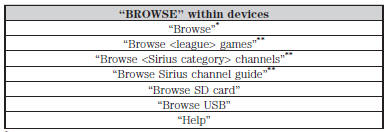
*Si vous avez dit « Parcourir », vous pouvez ensuite dire les commandes du tableau suivant.
**Cette commande n'est utilisable que si vous avez un abonnement actif à la radio par satellite Sirius.
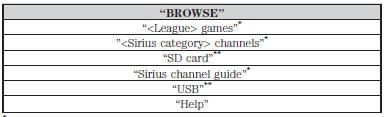
*Cette commande n'est utilisable que si vous avez un abonnement actif à la radio par satellite Sirius.
**Pour plus de commandes en mode carte SD ou USB, voir la section « Fente pour carte SD et port USB » de ce chapitre.
Pour une liste complète des commandes vocales « Parcourir », voir les commandes vocales pour carte SD et USB et les commandes vocales audio Bluetooth dans les sections suivantes.
Votre système vocal vous permet de changer de source audio avec une simple commande vocale. Par exemple, si vous écoutez de la musique sur un appareil USB et souhaitez passer à une station de radio par satellite, appuyez simplement sur le bouton vocal des commandes au volant et dites le nom de la station Sirius (par exemple, « The Highway »). Les commandes vocales suivantes
sont disponibles au niveau supérieur de la session vocale, quelle que soit la source audio écoutée (par exemple un appareil USB ou la radio par satellite Sirius). Remarque : Cette fonction n'est disponible que lorsque la langue de votre système MyFord Touch est réglée sur l'anglais nord-américain.
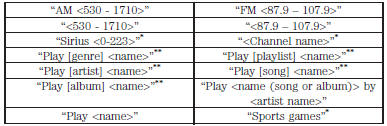
*Cette commande n'est utilisable que si vous avez un abonnement actif à la radio par satellite Sirius.
**Les commandes dont un mot est placé entre crochets [ ] sont facultatives. Par exemple, si vous dites « Lire Metallica », cela équivaut à la commande vocale « Lire [artiste] <nom> ».
AM et FM Touchez l'onglet AM ou FM pour écouter
la radio.
Pour passer des présélections AM aux présélections FM, il suffit de toucher l'onglet AM ou FM.
Présélections en mémoirePour enregistrer une station, appuyez de manière prolongée sur l'une des zones de présélection en mémoire.
Le son est brièvement coupé pendant que la radio enregistre la station. Le son revient une fois l'opération terminée.
HD RadioTouchez ce bouton pour activer HD Radio. Le voyant du bouton s'allume lorsque la fonction est activée. HD Radio vous permet de recevoir les émissions radio en numérique, là où elles sont disponibles, avec un son clair et sans parasites.
Voir les informations sur HD Radio plus loin dans ce chapitre.
BalayageTouchez ce bouton pour passer à la station AM ou FM suivante au signal fort.
Le voyant du bouton s'allume lorsque la fonction est activée.
OptionsLes réglages audio permettent de régler : • Les graves
• Les médiums
• Les aigus
• Balance et atténuation
• DSP (traitement numérique du signal)
• Mode d'occupation
• Volume compensé en fonction de la vitesse.
Remarque :Votre véhicule peut ne pas disposer de tous ces réglages audio.
Régler le PTY pour la recherche/le balayagepermet de sélectionner une catégorie de musique que vous souhaitez rechercher. Vous pouvez ensuite choisir de rechercher ou de balayer les stations diffusant cette catégorie.
Affichage du texte RDSpermet d'afficher les informations diffusées par les stations FM.
ASTpermet d'enregistrer automatiquement les six stations les plus puissantes de votre position actuelle.
Bouton TAGest disponible lorsque la radio HD est activée et permet de marquer une chanson pour la télécharger plus tard. Lorsque vous sélectionnez Activé, TAG apparaît à l'écran lorsque la radio HD est active. Vous pouvez toucher TAG pour enregistrer les informations de la chanson en cours de lecture. Lorsque vous branchez votre lecteur de musique portable, les informations sont transférées, si votre appareil le prend en charge. Lorsque vous êtes connecté à iTunes, les marquages apparaissent pour vous rappeler les chansons que vous souhaitez télécharger. Voir les informations sur la radio HD plus loin dans ce chapitre.
Syntonisation directeTouchez ce bouton pour saisir manuellement le numéro de station souhaité. Touchez Entrée lorsque vous avez terminé.
Informations HD Radio™ (si disponibles) Remarque :La radio HD n'est pas disponible sur tous les marchés.
La technologie radio HD est l'évolution numérique de la radio analogique AM/FM.
Votre système est équipé d'un récepteur spécial qui lui permet de recevoir, en plus des émissions analogiques qu'il captait déjà, des émissions numériques (là où elles sont disponibles). Les émissions numériques offrent une meilleure qualité sonore que les émissions analogiques, avec un son clair, sans parasites ni distorsion. Pour plus d'informations ainsi que pour un guide des stations et des programmes disponibles, consultez le site www.hdradio.com.
Lorsque la radio HD est activée et que vous sélectionnez une station diffusant en technologie radio HD, vous pouvez remarquer les indicateurs suivants à l'écran : Le logo HD) clignote lors de la recherche d'une station numérique et reste fixe lorsque l'audio numérique est diffusé. Lorsque ce logo est disponible, les champs Titre et Artiste peuvent aussi apparaître à l'écran.
L'indicateur Multicast apparaît en mode FM (uniquement) si la station actuelle diffuse plusieurs émissions numériques. Les numéros en surbrillance indiquent les canaux numériques disponibles où de nouveaux contenus ou des contenus différents sont disponibles.
HD1 indique l'état de la programmation principale et est disponible en diffusion analogique et numérique. Les autres stations multicast (HD2 à HD7) ne sont disponibles qu'en numérique.
TAG permet d'enregistrer une chanson pour la télécharger plus tard lorsque vous écoutez une station radio HD captée et que la fonction est activée. Pour activer et utiliser cette fonction : 1. Appuyez sur AM ou FM > Options > bouton TAG > Activé.
2. Lorsque vous entendez une chanson que vous aimez, touchez TAG.
3. Le système enregistre automatiquement les informations de la chanson et les transfère vers votre lecteur de musique portable (si pris en charge) lorsque vous le connectez au système. Le système transfère automatiquement le marquage vers votre lecteur (si déjà connecté) et une fenêtre contextuelle confirme le transfert.
4. Lorsque vous accédez à iTunes avec votre lecteur de musique portable, les marquages apparaissent pour vous servir de rappel. Le système permet de marquer jusqu'à environ 100 chansons. Pour une liste des appareils prenant en charge le marquage, consultez www.SYNCMyRide.com, www.SYNCMyRide.ca ou www.syncmaroute.ca.
Lorsque les diffusions HD Radio sont actives, vous pouvez accéder aux fonctions suivantes : • Balayage permet d'écouter un bref échantillon de toutes les stations disponibles. Cette fonction reste disponible lorsque la réception HD Radio est activée, mais elle ne balaie pas les canaux HD2 à HD7. Le logo HD peut apparaître si la station diffuse en numérique.
• Présélections permettent d'enregistrer le canal actif comme présélection. Maintenez enfoncée une case de présélection jusqu'au retour du son.
Une brève coupure du son se produit pendant que la radio enregistre la station. Le son revient une fois l'opération terminée. Lors du passage à une présélection HD2 ou HD3, le son est coupé avant la lecture de l'audio numérique, car le système doit recapter le signal numérique.
• Remarque : Comme pour toute station radio enregistrée, vous ne pouvez pas accéder à la station enregistrée si votre véhicule se trouve hors de la zone de réception de cette station.
Réception HD Radio et dépannage des stations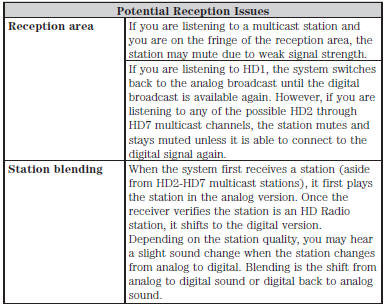
Pour vous offrir la meilleure expérience possible, utilisez le formulaire de contact pour signaler tout problème de station rencontré lors de l'écoute d'une station qui diffuse avec la technologie radio HD. Chaque station appartient à des entités indépendantes qui en assurent l'exploitation. Ces stations sont responsables de l'exactitude de tous les flux audio et champs de données.
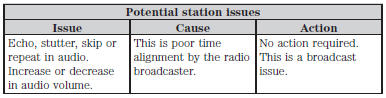
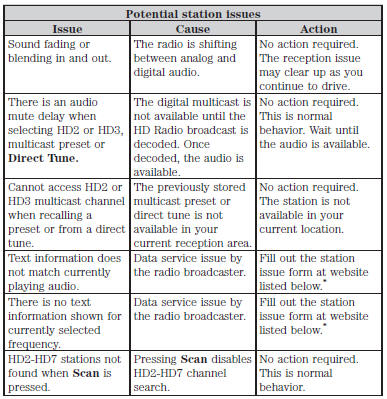
*http://www.ibiquity.com/automotive/report_radio_station_experiences Technologie HD Radio fabriquée sous licence de iBiquity Digital Corp. Brevets américains et étrangers. HD Radio et les logos HD et HD Radio sont des marques de commerce exclusives de iBiquity Digital Corp. Ford Motor Company et iBiquity Digital Corp. ne sont pas responsables du contenu transmis par la technologie HD Radio. Le contenu peut être modifié, ajouté ou supprimé à tout moment à la discrétion du propriétaire de la station.
Commandes vocales de la radio Si vous écoutez la
radio, appuyez sur le bouton vocal de la commande au volant. Lorsque le système vous y invite, prononcez l'une des commandes indiquées dans le tableau suivant.
Si vous n'écoutez pas la radio, appuyez sur le bouton vocal puis, après le signal sonore, dites « Radio », suivi de l'une des commandes du tableau suivant.
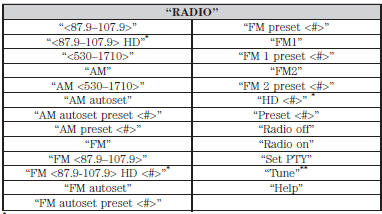
*Si disponible.
**Si vous avez dit « Tune », consultez le tableau « Tune » suivant.
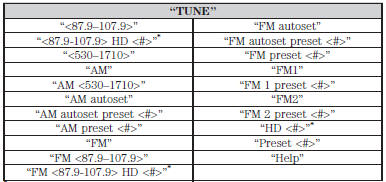 *Si disponible.
Radio par satellite Sirius (si activée)
 Appuyez sur le coin inférieur gauche de
l'écran tactile, puis sélectionnez l'onglet SIRIUS.
Mémorisez une chaîne en maintenant enfoncée l'une des zones de présélection.
Une brève coupure du son se produit pendant que la radio mémorise la chaîne. Le son revient une fois l'opération terminée.
ALERTEEnregistrez la chanson, l'artiste ou l'équipe en cours comme favori. Le système vous avertit lorsqu'elle est diffusée à nouveau sur n'importe quel canal.
RelectureRéécoutez l'audio du canal en cours. Vous pouvez réécouter environ 45 minutes d'audio tant que vous restez sur le canal en cours. Changer de station efface l'audio précédent.
En mode de réécoute : • Appuyez brièvement sur les boutons de recherche pour écouter la chanson précédente ou suivante.
• Maintenez enfoncés les boutons de recherche pour revenir en arrière ou avancer rapidement dans la piste en cours.
• Appuyez sur lecture ou pause pour lancer ou mettre en pause l'audio.
• Appuyez sur Réécouter pour revenir à l'audio en direct si vous utilisiez cette fonction pour réécouter l'audio.
BalayageTouchez ce bouton pour écouter un bref échantillon des canaux.
OptionsLes réglages audio permettent de régler : • Les graves
• Les médiums
• Les aigus
• Balance et atténuation
• DSP (traitement numérique du signal)
• Mode d'occupation
• Volume compensé en fonction de la vitesse.
Remarque : Votre véhicule peut ne pas disposer de tous ces réglages audio.
Définir la catégorie pour recherche/balayage permet de sélectionner une catégorie de musique que vous souhaitez rechercher. Vous pouvez ensuite choisir de rechercher ou de balayer les stations qui diffusent cette catégorie.
Verrouillage parental permet de verrouiller et de déverrouiller des canaux, de modifier ou réinitialiser votre NIP, ou de déverrouiller tous les canaux. Pour utiliser cette fonction, vous avez besoin de votre NIP initial, qui est 1234.
Alertes artiste/titre/équipe permet de sélectionner les artistes, titres et équipes pour lesquels vous souhaitez être averti lorsqu'ils sont diffusés sur d'autres canaux. Appuyez sur Modifier les alertes pour supprimer ou désactiver des alertes. Vous pouvez aussi activer ou désactiver toutes les alertes. Lorsqu'une alerte apparaît à l'écran, vous pouvez choisir de vous syntoniser sur le canal, d'Annuler l'alerte ou de Désactiver les alertes. Si vous écoutez un événement sportif, vous pouvez enregistrer vos équipes favorites afin que le système vous avertisse lorsqu'elles sont diffusées sur un canal de radio par satellite.
Remarque : Sirius ne prend pas en charge la fonction d'alerte sur tous les canaux. Ford Motor Company ne saurait être tenue responsable des variations de la fonction d'alerte.
Le numéro de série électronique (ESN) est requis lorsque vous devez activer, modifier ou suivre votre compte de radio par satellite. L'ESN se trouve à l'écran d'information du système (SR ESN : XXXXXXXXXXXX). Pour accéder à votre ESN, appuyez sur le coin inférieur gauche de l'écran tactile, puis sur SIRIUS > Options.
Syntonisation directeTouchez ce bouton pour saisir manuellement le numéro de canal satellite souhaité. Touchez Entrée lorsque vous avez terminé.
ParcourirTouchez ce bouton pour afficher la liste de toutes les stations disponibles. Faites défiler pour voir d'autres catégories. Touchez la station que vous souhaitez écouter.
Touchez Passer si vous voulez ignorer ce canal.
Touchez Verrouiller si vous ne voulez pas que quiconque écoute ce canal.
Touchez Titre ou Artiste pour voir les chansons et artistes sur d'autres stations.
Commandes vocales de la radio par satellite Si vous écoutez la radio par satellite
Sirius, appuyez sur le bouton vocal de la commande au volant. Lorsque le système vous y invite, prononcez l'une des commandes indiquées dans le tableau suivant.
Si vous n'écoutez pas la radio satellite Sirius, appuyez sur le bouton vocal et, après le signal sonore, dites « Sirius », puis l'une des commandes du tableau suivant.
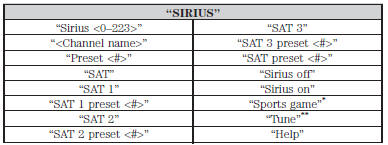
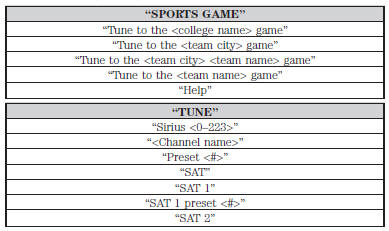
*Si vous avez dit « Match de sport », consultez le tableau « Match de sport » ci-après.
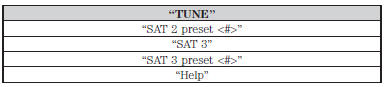
**Si vous avez dit « Tune », consultez le tableau « Tune » suivant.
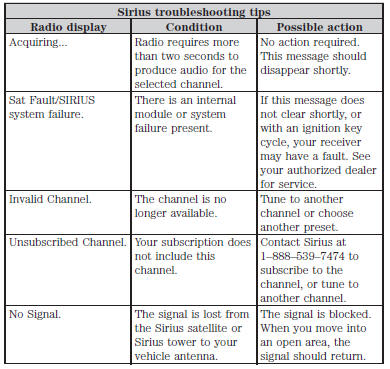
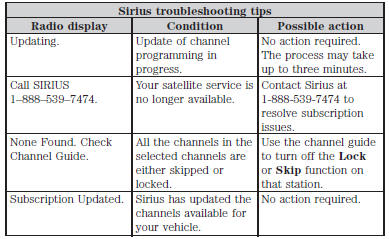
Informations sur la radio par satellite Sirius Remarque :
Sirius se réserve le droit absolu de modifier, réorganiser, ajouter ou supprimer la programmation, y compris d'annuler, de déplacer ou d'ajouter certaines chaînes, ainsi que ses tarifs, à tout moment, avec ou sans préavis.
Ford Motor Company ne saurait être tenue responsable de ces modifications de programmation.
Remarque :Ce récepteur comprend le système d'exploitation en temps réel eCos. eCos est publié sous la licence eCos.

La radio par satellite Sirius est un service d'abonnement qui diffuse une variété de programmes de musique, de sport, d'actualités, de météo, de circulation et de divertissement.
Votre système radio par satellite Sirius monté en usine comprend le matériel et une période d'abonnement limitée qui débute à la date de vente ou de location de votre véhicule. Renseignez-vous auprès de votre concessionnaire agréé sur la disponibilité.
Pour plus de renseignements sur les durées d'abonnement prolongées (des frais de service sont exigés), le lecteur multimédia en ligne, la liste des canaux de la radio satellite Sirius et d'autres fonctions, veuillez visiter le www.siriusxm.com aux États-Unis, le www.sirius.ca au Canada, ou appelez Sirius au 1-888-539-7474.

CD
 Appuyez sur le coin inférieur gauche de
l'écran tactile, puis sélectionnez l'onglet CD.
Vous pouvez également avancer ou reculer dans la piste ou le dossier en cours, le cas échéant.
RépétitionTouchez ce bouton pour répéter la piste en cours de lecture, toutes les pistes du disque, ou désactiver cette fonction si elle est déjà activée.
Lecture aléatoireTouchez ce bouton pour lire les pistes ou les albums complets dans un ordre aléatoire, ou désactiver cette fonction si elle est déjà activée.
BalayageTouchez ce bouton pour écouter un bref extrait de toutes les pistes disponibles.
Plus d'infosTouchez ce bouton pour afficher les informations du disque.
OptionsLes réglages audio permettent de régler : • Les graves
• Les médiums
• Les aigus
• Balance et atténuation
• DSP (traitement numérique du signal)
• Mode d'occupation
• Volume compensé en fonction de la vitesse.
Remarque : Votre véhicule peut ne pas disposer de tous ces réglages audio.
La compression vous permet d'activer et de désactiver la fonction de compression.
ParcourirTouchez ce bouton pour parcourir toutes les pistes CD disponibles.
Commandes vocales du CD Si vous écoutez un CD,
appuyez sur la touche vocale de la commande au volant. Lorsque le système vous y invite, prononcez l'une des commandes du tableau suivant.
Si vous n'écoutez pas un CD, appuyez sur le bouton vocal et, après le signal sonore, dites « CD », puis l'une des commandes du tableau suivant.
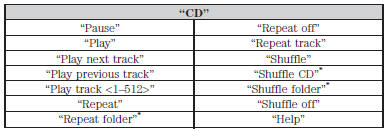
*Ceci ne s'applique qu'aux fichiers WMA ou MP3.
Fente pour carte SD et port USB Fente pour carte SD Remarque :Votre fente pour carte SD est à ressort. Pour retirer la carte SD, appuyez sur la carte et le système l'éjecte. N'essayez pas de tirer la carte pour la retirer, car vous risqueriez de l'endommager.
Remarque : le système de navigation utilise également cette fente. Pour plus d'informations, reportez-vous à la section Système de navigation plus loin dans ce chapitre.

La fente se trouve soit dans la console centrale, soit derrière une petite trappe d'accès dans le tableau de bord. Pour accéder à la musique de votre carte et la lire, appuyez sur le coin inférieur gauche de l'écran tactile, puis sélectionnez Carte SD dans la liste à gauche de l'écran.

Le logo SD est une marque de commerce de SD-3C, LLC.
Port USB
Les prises se trouvent soit dans la console centrale, soit derrière une petite trappe d'accès dans le tableau de bord. Pour accéder à la musique de votre appareil et la lire, appuyez sur le coin inférieur gauche de l'écran tactile, puis sélectionnez l'onglet USB.
Cette fonction vous permet de brancher des lecteurs multimédias, des mémoires flash, des clés USB ou des clés de stockage, et de recharger les appareils qui la prennent en charge.
Pour lire une vidéo depuis votre iPod ou iPhone, si compatible, vous devez disposer d'un câble spécial combiné USB/RCA composite, que vous pouvez acheter auprès d'Apple. Lorsque vous branchez le câble sur votre iPod ou iPhone, branchez l'autre extrémité dans les prises RCA et le port USB.
Lecture de musique depuis votre appareilInsérez votre appareil et sélectionnez l'onglet Carte SD ou USB une fois que le système l'a reconnu. Vous pouvez ensuite choisir parmi les options suivantes : Répéter rejoue la chanson ou l'album en cours de lecture.
Lecture aléatoire lit la musique de l'album ou du dossier sélectionné dans un ordre aléatoire.
Musique similaire vous permet de choisir de la musique semblable à celle en cours de lecture.
Plus d'infos affiche des renseignements tels que la piste en cours, le nom de l'artiste, l'album et le genre.
Options vous permet d'afficher et de régler divers paramètres multimédias.
• Réglages du son vous permet de régler : • Basses
• Les médiums
• Les aigus
• Balance et atténuation
• DSP (traitement numérique du signal)
• Mode d'occupation
• Volume compensé en fonction de la vitesse.
Remarque : Votre véhicule peut ne pas disposer de tous ces réglages audio.
• Réglages du lecteur multimédia vous permet de sélectionner d'autres réglages, situés sous Lecteur multimédia. Voir Réglages.
• Informations sur l'appareil affiche les informations logicielles et micrologicielles de l'appareil multimédia actuellement connecté.
• Mettre à jour l'index multimédia indexe votre appareil à chaque connexion afin de vous assurer que les dernières commandes vocales sont disponibles pour tous les médias de l'appareil.
Parcourir vous permet d'afficher le contenu de l'appareil. Il permet également de rechercher par catégories, comme le genre, l'artiste ou l'album.
Si vous souhaitez afficher les informations d'une chanson, telles que le titre, l'artiste, le fichier, le dossier, l'album et le genre, touchez la pochette affichée à l'écran.
Vous pouvez également toucher Lecture en cours pour entendre comment le système prononce la bande et la chanson en cours. Cela peut être utile lors de l'utilisation des commandes vocales, afin de vous assurer que le système exécute correctement votre demande.
Commandes vocales pour carte SD et USB Si vous écoutez un appareil USB
ou une carte SD, appuyez sur la touche vocale de la commande au volant. Lorsque le système vous y invite, prononcez l'une des commandes du tableau suivant.
Si vous n'écoutez pas un appareil USB ou une carte SD, appuyez sur la touche vocale et, après le signal sonore, dites « USB » ou « Carte SD », puis prononcez l'une des commandes du tableau suivant.

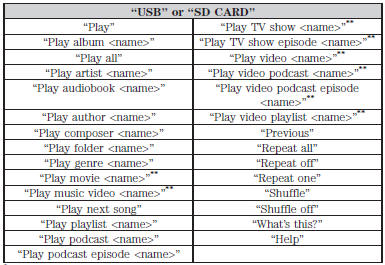
*Si vous avez indiqué vouloir parcourir votre clé USB ou votre carte SD, le système vous demande de préciser ce que vous souhaitez parcourir. Lorsque le système vous y invite, consultez le tableau « Parcourir » ci-après.
**Cette commande n'est disponible qu'en mode USB et dépend de l'appareil.
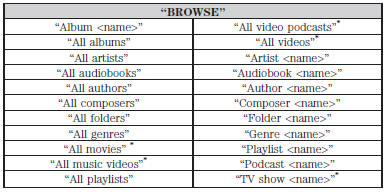

*Cette commande n'est disponible qu'en mode USB et dépend de l'appareil.
Lecteurs multimédias, formats et informations de métadonnées pris en chargeSYNC peut accueillir presque tous les lecteurs multimédias numériques, dont l'iPod®, le Zune™, les lecteurs multimédias portables et la plupart des clés USB.
Les formats audio pris en charge sont MP3, WMA, WAV et AAC.
Il peut également classer vos médias indexés provenant de votre appareil de lecture selon les balises de métadonnées. Les balises de métadonnées, qui sont des identifiants logiciels descriptifs intégrés aux fichiers multimédias, fournissent des informations sur le fichier.
Si vos fichiers multimédias indexés ne contiennent aucune information dans ces métadonnées, SYNC peut classer les métadonnées vides sous la mention Inconnu.
Pour lire une vidéo depuis votre iPod® ou iPhone® (si compatible), vous DEVEZ disposer d'un câble vidéo composite USB/RCA spécial (que vous pouvez acheter auprès d'Apple®). Lorsque le câble est branché sur votre iPod® ou iPhone®, branchez l'autre extrémité dans les prises RCA et le port USB.
Audio BluetoothVotre système vous permet de diffuser de l'audio sur les haut-parleurs du véhicule depuis votre téléphone portable compatible Bluetooth connecté.
Pour y accéder, appuyez sur le coin inférieur gauche de l'écran tactile, puis sélectionnez l'onglet Stéréo Bluetooth.

Commandes vocales audio Bluetooth
 Si vous écoutez un appareil audio
Bluetooth, appuyez sur la touche vocale de la commande au volant. Lorsque le système vous y invite, prononcez « Chanson suivante », « Pause », « Lecture » ou « Chanson précédente ».
Si vous n'écoutez pas un appareil audio Bluetooth, appuyez sur la touche vocale et, après le signal sonore, dites « Audio Bluetooth », puis « Chanson suivante », « Pause », « Lecture » ou « Chanson précédente ».
Entrées A/V AVERTISSEMENT :La conduite en étant distrait peut entraîner une perte de contrôle du véhicule, un accident et des blessures. Nous vous recommandons vivement de faire preuve d'une extrême prudence lorsque vous utilisez un appareil susceptible de détourner votre attention de la route. Votre responsabilité première est la conduite sécuritaire de votre véhicule. Nous déconseillons l'utilisation de tout appareil portatif pendant la conduite et recommandons d'utiliser, dans la mesure du possible, les systèmes à commande vocale.
Assurez-vous de connaître toutes les lois locales applicables susceptibles de régir l’utilisation d’appareils électroniques pendant la conduite.
AVERTISSEMENT :Pour des raisons de sécurité, ne branchez pas votre lecteur de musique portable et ne modifiez pas ses réglages pendant que le véhicule est en mouvement.
AVERTISSEMENT :Rangez le lecteur de musique portable dans un endroit sûr, comme la console centrale ou la boîte à gants, lorsque le véhicule est en mouvement. En cas de collision ou d'arrêt brusque, des objets durs peuvent devenir des projectiles, ce qui peut augmenter le risque de blessures graves. Le câble d'extension audio doit être suffisamment long pour permettre de ranger le lecteur de musique portable en toute sécurité pendant que le véhicule roule.

Vos entrées A/V permettent de connecter une source audio/vidéo auxiliaire (comme une console de jeux ou un caméscope personnel) à l'aide de câbles RCA (non fournis) branchés sur ces prises d'entrée. Les prises sont jaune, rouge et blanche. Elles se trouvent soit derrière une petite trappe d'accès sur le tableau de bord, soit dans votre console centrale.
Vous pouvez également utiliser les entrées A/V comme prise d'entrée auxiliaire pour écouter de la musique depuis votre lecteur de musique portable par les haut-parleurs de votre véhicule. Branchez votre adaptateur RCA 1/8 de pouce (3,5 mm) dans les deux prises d'entrée A/V de gauche (rouge et blanche).
Appuyez sur le coin inférieur gauche de l'écran tactile, puis sélectionnez Entrée A/V.
Pour utiliser la fonction de prise d'entrée auxiliaire, assurez-vous que votre lecteur de musique portable est conçu pour être utilisé avec un casque et qu'il est entièrement chargé. Vous avez également besoin d'un câble d'extension audio muni d'un connecteur mâle stéréo 1/8 de pouce (3,5 mm) à une extrémité et d'une prise RCA à l'autre extrémité.
1. Coupez le moteur, la radio et le lecteur de musique portable. Serrez le frein de stationnement et placez la boîte de vitesses en position P.
2. Branchez une extrémité du câble d'extension audio sur la sortie casque de votre lecteur, et l'autre extrémité dans l'adaptateur de l'une des deux prises d'entrée A/V de gauche (blanche ou rouge) situées dans la console centrale.
3. Appuyez sur le coin inférieur gauche de l'écran tactile. Sélectionnez soit une station FM réglée, soit un CD (si un CD est déjà chargé dans le système).
4. Réglez le volume selon vos besoins.
5. Mettez le lecteur de musique portable en marche et réglez le volume à la moitié du maximum.
6. Appuyez sur le coin inférieur gauche de l'écran tactile. Sélectionnez l'onglet Entrée A/V.
(Vous devriez entendre le son de votre lecteur de musique portable, bien qu'il puisse être faible.) 7. Ajustez le son de votre lecteur de musique portable jusqu'à ce qu'il atteigne le niveau de la station FM ou du CD en alternant entre les commandes.
Pour lire la vidéo de votre iPod® ou iPhone® (si compatible), vous devez disposer d'un câble composite USB/RCA spécial (que vous pouvez acheter chez Apple®). Une fois le câble branché sur votre iPod® ou iPhone®, branchez l'autre extrémité dans les prises RCA et le port USB.
Dépannage• Ne branchez pas la prise d'entrée audio sur une sortie de niveau ligne. La prise ne fonctionne correctement qu'avec les appareils dotés d'une sortie casque avec commande de volume.
• Ne réglez pas le volume du lecteur de musique portable plus haut que nécessaire pour correspondre au volume du CD ou de la radio FM, car cela provoque une distorsion et réduit la qualité sonore.
• Si le son est déformé à des niveaux d'écoute plus faibles, baissez le volume du lecteur de musique portable. Si le problème persiste, remplacez ou rechargez les piles du lecteur multimédia portable.
• Commandez le lecteur multimédia portable de la même manière lorsqu'il est utilisé avec un casque, car la prise d'entrée auxiliaire ne permet pas de le commander (par exemple Lecture ou Pause).
Testez-vous
Un quiz rapide sur Ford Taurus : chaque réponse est expliquée, avec un lien vers la page du manuel.