Informations
 Si votre véhicule est équipé du
système de navigation, touchez le bouton i (Informations) pour accéder à ces fonctions. Si votre véhicule n'est pas équipé de la navigation, touchez le coin de l'écran tactile marqué de l'onglet vert.

Dans le menu Informations, vous pouvez accéder à des fonctions telles que : A. Services SYNC
B. Sirius Travel Link
C. Alertes
D. Agenda
E. Applications SYNC.
Services SYNC (selon équipement, États-Unis uniquement) Remarque :Les services SYNC nécessitent une activation avant utilisation. Rendez-vous sur www.SYNCMyRide.com pour vous inscrire et vérifier votre éligibilité aux services gratuits. Des tarifs standard de téléphonie et de messagerie peuvent s'appliquer.
Un abonnement peut être requis. Vous devez également disposer d'un téléphone cellulaire compatible Bluetooth avec services SYNC, jumelé et connecté au système, pour vous connecter aux services SYNC et les utiliser. Reportez-vous à la section Téléphone plus haut dans ce chapitre pour les instructions de jumelage.
Remarque :Cette fonction ne fonctionne pas correctement si vous avez activé le blocage de l'identification de l'appelant sur votre téléphone cellulaire. Assurez-vous que votre téléphone cellulaire ne bloque pas l'identification de l'appelant avant d'utiliser les services SYNC.
Remarque : Le conducteur est seul responsable de la conduite en toute sécurité du véhicule. Il doit donc évaluer si le suivi des itinéraires suggérés est sûr. Les fonctions de navigation ne sont fournies qu'à titre d'aide. Prenez vos décisions de conduite en fonction de vos observations des conditions locales et du code de la route en vigueur. Ne suivez pas les suggestions d'itinéraire si cela vous obligeait à effectuer une manœuvre dangereuse ou illégale, vous plaçait dans une situation dangereuse ou vous dirigeait vers une zone que vous jugez dangereuse. Les cartes utilisées par ce système peuvent être inexactes en raison d'erreurs, de modifications du réseau routier, de conditions de circulation ou de conditions de conduite.
Remarque :Lors de la connexion, le service utilise la technologie GPS et les capteurs avancés du véhicule pour collecter la position actuelle de votre véhicule, son sens de déplacement et sa vitesse, afin de vous fournir les itinéraires, les informations trafic ou les recherches de commerces que vous demandez. De plus, pour fournir les services demandés et pour une amélioration continue, le service peut collecter et enregistrer les détails des appels et les communications vocales. Pour plus d’informations, consultez les Conditions générales des services SYNC sur www.SYNCMyRide.com. Si vous ne souhaitez pas que Ford ou ses prestataires de services collectent les informations de déplacement de votre véhicule ou d’autres informations mentionnées dans les Conditions générales, ne vous abonnez pas au service et ne l’utilisez pas.
Les services SYNC utilisent les capteurs avancés du véhicule, la technologie GPS intégrée ainsi que des données cartographiques et trafic complètes, pour vous proposer des informations trafic personnalisées, des itinéraires détaillés pas à pas, la recherche de commerces, l’actualité, le sport, la météo et bien plus encore. Pour une liste complète des services ou pour en savoir plus, veuillez consulter le site .
Connexion aux services SYNC à l'aide des commandes vocales Appuyez sur la touche vocale des
commandes au volant.
1. Lorsque le système vous y invite, dites « Services ». Cela lance un appel sortant vers les services SYNC à l’aide de votre téléphone portable associé et connecté en Bluetooth.
2. Une fois connecté au service, suivez les instructions vocales pour demander le service souhaité, par exemple « Trafic » ou « Itinéraire ». Vous pouvez également dire « Quels sont mes choix ? » pour obtenir la liste des services disponibles.
3. Dites « Services » pour revenir au menu principal des services ou, pour obtenir de l’aide, dites « Aide ».
Connexion aux services SYNC à l'aide de l'écran tactile Si votre véhicule est équipé du
système de navigation, touchez le bouton i (Informations) pour accéder à ces fonctions. Si votre véhicule n'est pas équipé de la navigation, touchez le coin de l'écran tactile marqué de l'onglet vert.
Appuyez sur Services.
1. Sélectionnez Se connecter aux services pour lancer un appel sortant vers les services SYNC à l’aide de votre téléphone portable associé et connecté en Bluetooth.
2. Une fois connecté au service, suivez les instructions vocales pour demander le service souhaité, par exemple « Trafic » ou « Itinéraire ». Vous pouvez également dire « Quels sont mes choix ? » pour obtenir la liste des services disponibles.
3. Dites « Services » pour revenir au menu principal des services ou, pour obtenir de l’aide, dites « Aide ».
Réception des itinéraires pas à pas1. Une fois connecté aux services SYNC, dites « Itinéraire » ou « Recherche de commerces ». Pour trouver le commerce ou le type de commerce le plus proche de votre position actuelle, dites simplement « Recherche de commerces », puis « Rechercher à proximité ». Si vous avez besoin d’aide supplémentaire pour trouver un lieu, vous pouvez dire « Opérateur » à tout moment pendant une recherche d’itinéraire ou de commerce pour parler à un opérateur. Le système peut vous inviter à parler à un opérateur lorsqu’il a des difficultés à interpréter votre demande vocale.
L’opérateur peut vous aider en recherchant des commerces par nom ou par catégorie, des adresses résidentielles par numéro et nom de rue ou des intersections de rues précises. L’Assistance opérateur est une fonctionnalité de votre abonnement aux services SYNC. Pour plus d’informations sur l’Assistance opérateur, consultez le site www.SYNCMyRide.com/support.
2. Suivez les instructions vocales pour sélectionner votre destination. Une fois le téléchargement de l’itinéraire terminé, l’appel téléphonique se termine automatiquement.
Si votre véhicule n’est pas équipé du système de navigation : • Les indications d’itinéraire pas à pas s’affichent dans l’afficheur d’informations, dans la barre d’état de votre système à écran tactile et sur l’écran des services SYNC. Vous recevez également les instructions de conduite par des messages vocaux.
• Lorsque vous suivez un itinéraire actif, vous pouvez sélectionner Résumé de l’itinéraire ou État de l’itinéraire à l’aide des commandes de l’écran tactile ou des commandes vocales, afin d’afficher la liste des virages du résumé ou l’heure d’arrivée estimée (ETA). Vous pouvez également activer ou désactiver le guidage vocal, annuler l’itinéraire ou le mettre à jour.
Si vous manquez un virage, SYNC vous demande automatiquement si vous souhaitez mettre à jour l’itinéraire. Dites simplement « Oui » lorsque le système vous y invite, et il transmettra un nouvel itinéraire à votre véhicule.
Si votre véhicule est équipé du système de navigation, les services SYNC transfèrent votre destination demandée vers le système de navigation. Celui-ci calcule alors l’itinéraire et fournit les instructions de conduite.
Reportez-vous à la section Système de navigation pour plus d’informations.
Déconnexion des services SYNC1. Maintenez enfoncée la touche téléphone située sur le volant.
2. Dites « Au revoir » depuis le menu principal des services SYNC.


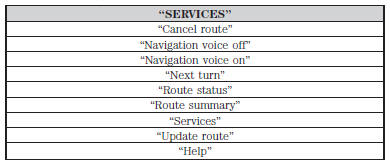
Commandes vocales des services SYNC
 Lorsqu’un itinéraire a été téléchargé
(véhicules sans navigation), appuyez sur la touche vocale des commandes au volant. Lorsque le système vous y invite, dites l’une des commandes suivantes :
Sirius Travel Link (selon équipement et si activé) AVERTISSEMENT :
La conduite en étant distrait peut entraîner une perte de contrôle du véhicule, un accident et des blessures. Nous vous recommandons vivement de faire preuve d'une extrême prudence lorsque vous utilisez un appareil susceptible de détourner votre attention de la route. Votre responsabilité première est la conduite sécuritaire de votre véhicule. Nous déconseillons l'utilisation de tout appareil portatif pendant la conduite et recommandons d'utiliser, dans la mesure du possible, les systèmes à commande vocale.
Assurez-vous de connaître toutes les lois locales applicables susceptibles de régir l’utilisation d’appareils électroniques pendant la conduite.
Remarque :Pour utiliser Sirius Travel Link, votre véhicule doit être équipé du système de navigation et la carte SD de navigation doit être insérée dans le logement prévu à cet effet.
Remarque :Un abonnement payant est nécessaire pour accéder à ces fonctionnalités et les utiliser.
Pour plus d'informations, rendez-vous sur www.siriusxm.com/travellink.
Remarque :Rendez-vous sur www.siriusxm.com/traffic# et cliquez sur Carte de couverture et détails pour obtenir la liste complète des zones de trafic couvertes par Sirius Travel Link.
Remarque :Ni Sirius ni Ford ne sont responsables des erreurs ou inexactitudes des services Sirius Travel Link ni de leur utilisation dans les véhicules.
Lorsque vous vous abonnez à Sirius Travel Link, il peut vous aider à trouver les meilleurs prix de l’essence, consulter les programmes des cinémas, recevoir les alertes trafic en temps réel, afficher la carte météo actuelle, obtenir des conditions précises d’enneigement pour les stations de ski et consulter les scores des matchs en cours.
 Si votre véhicule est équipé du
système de navigation, touchez le bouton i (Informations) pour accéder à ces fonctions. Si votre véhicule n'est pas équipé de la navigation, touchez le coin de l'écran tactile marqué de l'onglet vert.
Touchez ces boutons pour identifier les incidents de trafic sur votre itinéraire, à proximité de la position actuelle de votre véhicule ou près de vos lieux favoris, s’ils sont programmés.
Prix des carburantsTouchez ce bouton pour afficher les prix du carburant dans les stations proches de la position de votre véhicule ou sur un itinéraire de navigation actif.
Programmes cinémaTouchez ce bouton pour afficher les cinémas à proximité et leurs horaires de séance, si disponibles.
MétéoTouchez ce bouton pour afficher la météo à proximité, la météo actuelle ou les prévisions sur cinq jours pour la zone choisie. Sélectionnez Carte pour afficher la carte météo, qui peut présenter les orages, les informations radar, les graphiques et les vents. Sélectionnez Zone pour choisir dans la liste des lieux météo.
Infos sportivesTouchez ce bouton pour afficher les scores et les calendriers de diverses disciplines sportives.
Vous pouvez également enregistrer jusqu’à 10 équipes favorites pour y accéder plus facilement. Le score se met automatiquement à jour lorsqu’un match est en cours.
Conditions de skiTouchez ce bouton pour afficher les conditions d’enneigement d’une zone précise.
Commandes vocales de Sirius Travel LinkRemarque : pour utiliser Sirius Travel Link, votre véhicule doit être équipé du système de navigation et la carte SD de navigation doit être insérée dans le logement prévu à cet effet.
 Appuyez sur la touche vocale des
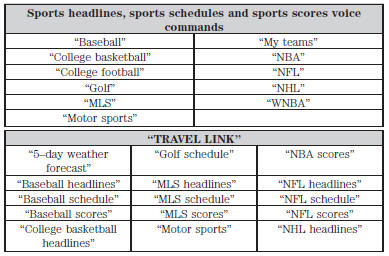
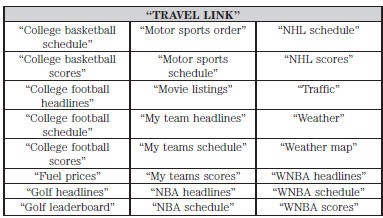
commandes au volant, puis, lorsque le système vous y invite, dites l’une des commandes suivantes :

*Si vous avez dit « Titres sportifs », « Calendrier sportif » ou « Scores sportifs », vous pouvez dire l’une des commandes du tableau « Titres sportifs, calendriers et scores sportifs » : **Si vous avez dit « Travel Link », vous pouvez dire l’une des commandes du tableau « Travel Link » :
Alertes

Si votre véhicule est équipé du système de navigation, touchez le bouton i (Informations) pour accéder à ces fonctionnalités. Si votre véhicule n’est pas équipé du système de navigation, touchez le coin de l’écran tactile marqué de l’onglet vert.
Appuyez sur Alertes, puis choisissez l'un des services suivants : • Afficher le message.
• Supprimer le message.
• Supprimer tous les messages.
Cet écran affiche les messages système (par exemple, une défaillance de la carte SD).
Remarque : le système vous signale les messages en faisant passer l'icône d'information au jaune. Une fois les messages lus ou supprimés, l'icône redevient blanche.
Agenda Si votre véhicule est équipé du
système de navigation, touchez le bouton i (Informations) pour accéder à ces fonctions. Si votre véhicule n'est pas équipé de la navigation, touchez le coin de l'écran tactile marqué de l'onglet vert.
Appuyez sur Calendrier. Vous pouvez afficher le calendrier en cours par jour, par semaine ou par mois.
911 Assist® (selon équipement) AVERTISSEMENT :Si le réglage 911 Assist n'est pas activé avant un accident, le système ne composera pas le numéro des secours, ce qui pourrait retarder l'intervention et augmenter le risque de blessures graves, voire mortelles, après un accident.
AVERTISSEMENT :Ne attendez pas que 911 Assist compose le numéro d'urgence si vous pouvez le faire vous-même. Composez immédiatement le numéro des services d'urgence pour éviter un retard d'intervention, qui pourrait augmenter le risque de blessures graves, voire mortelles, après un accident. Si vous n'entendez pas 911 Assist dans les cinq secondes suivant l'accident, le système ou le téléphone peut être endommagé ou hors d'état de fonctionner.
AVERTISSEMENT :Placez toujours votre téléphone dans un endroit sûr de votre véhicule afin qu'il ne devienne pas un projectile et qu'il ne soit pas endommagé en cas d'accident.
Le non-respect de cette consigne peut causer des blessures graves à une personne ou endommager le téléphone, ce qui pourrait empêcher 911 Assist de fonctionner correctement.
Remarque :La fonction SYNC 911 Assist doit être activée avant l'incident.
Remarque :Avant d'activer cette fonction, assurez-vous d'avoir lu l'avis de confidentialité 911 Assist plus loin dans cette section, qui contient des informations importantes.
Remarque : si un utilisateur active ou désactive 911 Assist, ce réglage s'applique à tous les téléphones jumelés. Si 911 Assist est désactivé, un message vocal ou un message (ou une icône) à l'écran s'affiche (ou les deux) lorsque le véhicule est démarré après la connexion d'un téléphone jumelé précédemment.
Remarque :Chaque téléphone fonctionne différemment. Bien que SYNC 911 Assist soit compatible avec la plupart des téléphones cellulaires, certains peuvent éprouver des difficultés à utiliser cette fonction.
Si un accident déclenche le gonflage d'un coussin de sécurité (à l'exception des coussins de genoux et des ceintures de sécurité gonflables arrière [le cas échéant]) ou active la coupure de la pompe à carburant, votre véhicule équipé de SYNC peut être en mesure de contacter les services d'urgence en composant le 911 à l'aide d'un téléphone jumelé et connecté, compatible Bluetooth.
Pour en savoir plus sur la fonction 911 Assist, consultez www.SYNCMyRide.com, www.SYNCMyRide.ca ou www.syncmaroute.ca.
• Pour des renseignements sur le déploiement des coussins gonflables, consultez le chapitre Système de retenue supplémentaire.
• Pour des renseignements sur la coupure de la pompe à carburant, consultez le chapitre Urgences routières.
Activation de 911 Assist Si votre véhicule est équipé du
système de navigation, touchez le bouton i (Informations) pour accéder à ces fonctions. Si votre véhicule n'est pas équipé de la navigation, touchez le coin de l'écran tactile marqué de l'onglet vert.
Appuyez sur Applications > 911 Assist, > Activé.
Vous pouvez également accéder à 911 Assist :
 • en appuyant sur l'icône Réglages >
Réglages > Téléphone > 911 Assist, ou • en appuyant sur l'icône Réglages > Aide > 911 Assist.
• SYNC doit être alimenté et fonctionner correctement au moment de l'incident, ainsi que pendant l'activation et l'utilisation de la fonction.
• La fonction 911 Assist doit être activée avant l'incident.
• Vous devez jumeler et connecter à SYNC un téléphone compatible et doté de la technologie Bluetooth.
• Un téléphone connecté compatible avec Bluetooth doit pouvoir passer et maintenir un appel sortant au moment de l'incident.
• Un téléphone connecté compatible avec Bluetooth doit disposer d'une couverture réseau, d'une charge de batterie et d'une puissance de signal adéquates.
• Le véhicule doit avoir une alimentation électrique et se trouver aux États-Unis, au Canada ou dans un territoire où le 911 est le numéro d'urgence.
En cas de collisionTous les accidents ne déclenchent pas le gonflage d'un coussin de sécurité ni la coupure de la pompe à carburant (ce qui activerait 911 Assist) ; toutefois, SYNC tente de contacter les services d'urgence si 911 Assist se déclenche. Si un téléphone connecté est endommagé ou perd la connexion avec SYNC, SYNC recherche un téléphone précédemment jumelé disponible, tente de s'y connecter et tente d'émettre l'appel au 911.
Avant l'envoi de l'appel : • SYNC vous laisse un bref délai (environ 10 secondes) pour annuler l'appel. Si vous n'annulez pas l'appel, SYNC tente de composer le 911.
• SYNC annonce le message suivant, ou un message similaire : « SYNC va tenter d'appeler le 911. Pour annuler l'appel, appuyez sur Annuler à l'écran ou maintenez enfoncé le bouton téléphone de votre volant. »
Si vous n'annulez pas l'appel et que SYNC établit la communication, un message préenregistré est diffusé à l'intention de l'opérateur du 911, puis les occupants du véhicule peuvent parler avec l'opérateur. Soyez prêt à fournir immédiatement votre nom, votre numéro de téléphone et votre position, car tous les systèmes du 911 ne sont pas en mesure de recevoir ces informations par voie électronique.
911 Assist peut ne pas fonctionner si• Votre téléphone cellulaire ou le matériel 911 Assist est endommagé lors d'un accident.
• La batterie du véhicule ou le système SYNC n'est pas alimenté.
• Le ou les téléphones éjectés du véhicule sont ceux qui sont jumelés et connectés au système.
Avis de confidentialité de 911 AssistLorsque vous activez 911 Assist, la fonction peut signaler aux services d'urgence que votre véhicule a été impliqué dans un accident ayant entraîné le gonflage d'un coussin de sécurité ou l'activation de la coupure de la pompe à carburant. Certaines versions ou mises à jour de 911 Assist peuvent également transmettre électroniquement ou verbalement aux opérateurs du 911 la position de votre véhicule ou d'autres détails concernant le véhicule ou l'accident, afin de leur permettre d'envoyer les services d'urgence les plus appropriés. Si vous ne souhaitez pas divulguer ces informations, n'activez pas la fonction.
Rapport de santé du véhicule (selon équipement, États-Unis uniquement) AVERTISSEMENT :Respectez toujours les consignes d'entretien périodique, inspectez régulièrement votre véhicule et faites réparer tout dommage ou problème que vous soupçonnez. Le rapport d'état du véhicule complète l'entretien normal et l'inspection du véhicule, mais ne peut pas les remplacer. Le rapport d'état du véhicule surveille uniquement certains systèmes surveillés électroniquement par votre véhicule et ne surveille ni ne signale l'état d'aucun autre système (comme l'usure des garnitures de frein). Le non-respect de l'entretien périodique et de l'inspection régulière de votre véhicule peut entraîner des dommages au véhicule et des blessures graves.
Remarque :La fonction Rapport d'état du véhicule doit être activée avant utilisation. Visitez www.SYNCMyRide.com pour vous inscrire. Le rapport d'état du véhicule est gratuit et ne nécessite aucun abonnement, mais vous devez vous inscrire pour utiliser cette fonction.
Remarque :Cette fonction peut ne pas fonctionner correctement si vous avez activé le blocage de l'identification de l'appelant sur votre téléphone cellulaire. Avant de générer un rapport, consultez l'avis de confidentialité du rapport d'état du véhicule.
Remarque : Pour permettre une période de rodage du véhicule, vous ne pourrez peut-être pas créer de rapport de santé du véhicule tant que le compteur kilométrique n'aura pas atteint 200 miles.
Remarque : des frais de téléphonie cellulaire et de messages texte (SMS) peuvent s'appliquer lors de la génération d'un rapport.
Inscrivez-vous au rapport d'état du véhicule et réglez vos préférences de rapport sur www.SYNCMyRide.com. Après votre inscription, vous pouvez demander un rapport d'état du véhicule (depuis l'intérieur de votre véhicule). Revenez à votre compte sur www.SYNCMyRide.com pour consulter votre rapport. Vous pouvez également demander à SYNC de vous rappeler automatiquement de générer des rapports à des intervalles de kilométrage précis. L'utilisation du temps d'antenne du téléphone cellulaire peut s'appliquer lors de la génération d'un rapport.
Le système vous permet de vérifier l'état général de votre véhicule sous la forme d'une fiche de diagnostic. Le rapport d'état du véhicule contient des informations utiles, notamment : • Les informations de diagnostic du véhicule
• Entretien périodique
• Rappels ouverts et actions de service sur le terrain
• Les points relevés lors des inspections du véhicule par votre concessionnaire agréé qui nécessitent encore un entretien.
Établir un rapport
Si votre véhicule est équipé du système de navigation, touchez le bouton i (Informations) pour accéder à ces fonctionnalités. Si votre véhicule n’est pas équipé du système de navigation, touchez le coin de l’écran tactile marqué de l’onglet vert.
Pour générer un rapport à l'aide de l'écran tactile, touchez Applications > Rapport d'état du véhicule.
 Pour générer un rapport par commande vocale,
appuyez sur le bouton vocal du volant et, lorsque le système vous y invite, dites « Rapport d'état du véhicule ».
Lorsque vous générez un rapport d'état du véhicule, Ford Motor Company peut collecter votre numéro de téléphone portable (pour traiter votre demande de rapport) ainsi que des informations de diagnostic concernant votre véhicule. Certaines versions ou mises à jour du rapport d'état du véhicule peuvent également collecter davantage d'informations sur le véhicule.
Ford peut utiliser les informations sur le véhicule qu'elle collecte, à quelque fin que ce soit. Si vous ne souhaitez pas communiquer votre numéro de téléphone portable ou les informations sur votre véhicule, n'utilisez pas cette fonction et ne créez pas votre profil de rapport d'état du véhicule sur www.SYNCMyRide.com. Consultez www.SYNCMyRide.com (Conditions générales du rapport d'état du véhicule et Déclaration de confidentialité) pour plus d'informations.
Testez-vous
Un quiz rapide sur Ford Taurus : chaque réponse est expliquée, avec un lien vers la page du manuel.