Information
 Wenn Ihr Fahrzeug mit
Navigation ausgestattet ist, berühren Sie die Taste i (Information), um auf diese Funktionen zuzugreifen. Wenn Ihr Fahrzeug nicht mit Navigation ausgestattet ist, berühren Sie die Ecke des Touchscreens mit dem grünen Reiter.

Im Menü Information stehen Ihnen unter anderem folgende Funktionen zur Verfügung: A. SYNC-Dienste
B. Sirius Travel Link
C. Warnmeldungen
D. Kalender
E. SYNC-Anwendungen.
SYNC-Dienste (falls ausgestattet, nur USA) Hinweis:SYNC-Dienste müssen vor der Nutzung aktiviert werden. Besuchen Sie www.SYNCMyRide.com, um sich zu registrieren und Ihre Berechtigung für kostenlose Dienste zu prüfen. Es können Standardgebühren für Telefon- und Nachrichtenverbindungen anfallen.
Unter Umständen ist ein Abonnement erforderlich. Außerdem muss ein aktives, Bluetooth-fähiges Mobiltelefon mit SYNC-Diensten gekoppelt und mit dem System verbunden sein, um SYNC-Dienste zu nutzen. Die Kopplungsanleitung finden Sie weiter vorne in diesem Kapitel unter Telefon.
Hinweis:Diese Funktion arbeitet nicht ordnungsgemäß, wenn Sie die Rufnummernunterdrückung auf Ihrem Mobiltelefon aktiviert haben. Stellen Sie vor der Nutzung von SYNC-Diensten sicher, dass Ihr Mobiltelefon die Rufnummer nicht unterdrückt.
Hinweis: Der Fahrer trägt die letztendliche Verantwortung für den sicheren Betrieb des Fahrzeugs und muss daher selbst beurteilen, ob es sicher ist, den vorgeschlagenen Routenhinweisen zu folgen. Navigationsfunktionen dienen nur als Hilfsmittel. Treffen Sie Ihre Fahrentscheidungen auf Grundlage Ihrer Beobachtungen der örtlichen Gegebenheiten und der geltenden Verkehrsvorschriften. Folgen Sie den Routenvorschlägen nicht, wenn dies zu einem unsicheren oder rechtswidrigen Fahrmanöver führen würde, wenn Sie dadurch in eine unsichere Situation geraten würden oder wenn Sie in einen Bereich geleitet würden, den Sie für unsicher halten. Die vom System verwendeten Karten können aufgrund von Fehlern, Straßenänderungen, Verkehrs- oder Fahrbedingungen ungenau sein.
Hinweis:Bei der Verbindung nutzt der Dienst GPS-Technologie und fortschrittliche Fahrzeugsensoren, um den aktuellen Standort, die Fahrtrichtung und die Geschwindigkeit Ihres Fahrzeugs zu erfassen. So können die gewünschten Routen, Verkehrsmeldungen oder Unternehmenssuchen bereitgestellt werden. Um die gewünschten Dienste zu erbringen und kontinuierlich zu verbessern, kann der Dienst außerdem Anrufdetails und Sprachkommunikation erfassen und speichern. Weitere Informationen finden Sie in den Geschäftsbedingungen für SYNC Services unter www.SYNCMyRide.com. Wenn Ford oder seine Dienstleister Ihre Fahrzeugfahrtdaten oder andere in den Geschäftsbedingungen genannte Informationen nicht erfassen sollen, abonnieren Sie den Dienst nicht und nutzen Sie ihn nicht.
SYNC Services nutzt fortschrittliche Fahrzeugsensoren, integrierte GPS-Technologie sowie umfassende Karten- und Verkehrsdaten, um Ihnen personalisierte Verkehrsmeldungen, präzise Navigation mit Abbiegeanweisungen, Unternehmenssuche, Nachrichten, Sport, Wetter und mehr bereitzustellen. Eine vollständige Liste der Dienste oder weitere Informationen finden Sie unter .
Verbindung zu SYNC Services über Sprachbefehle herstellen Drücken Sie die Sprachtaste an der
Lenkradbedienung.
1. Sagen Sie nach der Aufforderung „Services“. Dadurch wird ein ausgehender Anruf bei SYNC Services über Ihr gekoppeltes und verbundenes Mobiltelefon mit Bluetooth-Funktion aufgebaut.
2. Sobald die Verbindung zum Dienst besteht, folgen Sie den Sprachaufforderungen, um den gewünschten Dienst anzufordern, z. B. „Verkehr“ oder „Route“. Sie können auch „Was sind meine Optionen?“ sagen, um eine Liste der verfügbaren Dienste zu erhalten.
3. Sagen Sie „Services“, um zum Services-Hauptmenü zurückzukehren, oder sagen Sie „Hilfe“, um Unterstützung zu erhalten.
Verbindung zu SYNC-Diensten über den Touchscreen herstellen Wenn Ihr Fahrzeug mit
Navigation ausgestattet ist, berühren Sie die Taste i (Information), um auf diese Funktionen zuzugreifen. Wenn Ihr Fahrzeug nicht mit Navigation ausgestattet ist, berühren Sie die Ecke des Touchscreens mit dem grünen Reiter.
Drücken Sie Services.
1. Wählen Sie Mit Services verbinden, um einen ausgehenden Anruf bei SYNC Services über Ihr gekoppeltes und verbundenes Mobiltelefon mit Bluetooth-Funktion aufzubauen.
2. Sobald die Verbindung zum Dienst besteht, folgen Sie den Sprachaufforderungen, um den gewünschten Dienst anzufordern, z. B. „Verkehr“ oder „Route“. Sie können auch „Was sind meine Optionen?“ sagen, um eine Liste der verfügbaren Dienste zu erhalten.
3. Sagen Sie „Services“, um zum Services-Hauptmenü zurückzukehren, oder sagen Sie „Hilfe“, um Unterstützung zu erhalten.
Abbiegehinweise empfangen1. Sagen Sie nach der Verbindung mit SYNC Services „Route“ oder „Unternehmenssuche“. Um das nächstgelegene Unternehmen oder die nächstgelegene Unternehmensart zu Ihrem aktuellen Standort zu finden, sagen Sie einfach „Unternehmenssuche“ und dann „In meiner Nähe suchen“. Wenn Sie weitere Unterstützung bei der Suche nach einem Ziel benötigen, können Sie während einer Routen- oder Unternehmenssuche jederzeit „Operator“ sagen, um mit einem Mitarbeiter zu sprechen. Das System kann Sie auffordern, mit einem Mitarbeiter zu sprechen, wenn es Schwierigkeiten hat, Ihre Sprachanfrage zuzuordnen.
Der Mitarbeiter kann Sie unterstützen, indem er nach Unternehmen per Name oder Kategorie, nach Wohnadressen per Straßenadresse oder Name oder nach bestimmten Straßenkreuzungen sucht. Operator Assist ist eine Funktion Ihres SYNC-Services-Abonnements. Weitere Informationen zu Operator Assist finden Sie unter www.SYNCMyRide.com/support.
2. Folgen Sie den Sprachaufforderungen, um Ihr Ziel auszuwählen. Nachdem der Routen-Download abgeschlossen ist, wird der Telefonanruf automatisch beendet.
Wenn Ihr Fahrzeug nicht mit Navigation ausgestattet ist: • Abbiegeanweisungen werden in der Informationsanzeige, in der Statusleiste Ihres Touchscreen-Systems und auf dem SYNC-Services-Bildschirm angezeigt. Zusätzlich erhalten Sie Fahranweisungen über akustische Ansagen.
• Wenn eine Route aktiv ist, können Sie über die Touchscreen-Bedienelemente oder Sprachbefehle Routenübersicht oder Routenstatus auswählen, um die Abbiegeliste der Routenübersicht bzw. die voraussichtliche Ankunftszeit (ETA) anzuzeigen. Außerdem können Sie die Sprachführung ein- oder ausschalten, die Route abbrechen oder die Route aktualisieren.
Wenn Sie abbiegen, obwohl Sie dies nicht sollten, fragt SYNC automatisch, ob die Route aktualisiert werden soll. Sagen Sie nach der Aufforderung einfach „Ja“, und das System übermittelt eine neue Route an Ihr Fahrzeug.
Wenn Ihr Fahrzeug mit Navigation ausgestattet ist, überträgt SYNC Services Ihr gewünschtes Ziel an das Navigationssystem. Das Navigationssystem berechnet dann die Route und gibt Fahranweisungen.
Weitere Informationen finden Sie im Abschnitt Navigationssystem.
Verbindung zu SYNC Services trennen1. Halten Sie die Telefontaste am Lenkrad gedrückt.
2. Sagen Sie im Hauptmenü von SYNC Services „Auf Wiedersehen“.


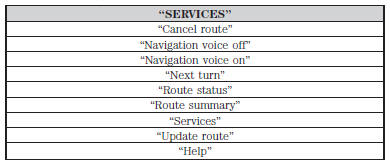
SYNC-Dienste Sprachbefehle
 Wenn eine Route übertragen wurde
(Systeme ohne Navigation), drücken Sie die Sprachtaste an der Lenkradbedienung. Sagen Sie nach der Aufforderung einen der folgenden Befehle:
Sirius Travel Link (falls ausgestattet und aktiviert) WARNUNG:
Ablenkung beim Fahren kann zum Verlust der Fahrzeugkontrolle, zu einem Unfall und zu Verletzungen führen. Wir empfehlen dringend, äußerste Vorsicht walten zu lassen, wenn Sie ein Gerät verwenden, das Ihre Aufmerksamkeit von der Straße ablenken kann. Ihre wichtigste Aufgabe ist das sichere Führen Ihres Fahrzeugs. Wir raten davon ab, während der Fahrt handgehaltene Geräte zu benutzen, und empfehlen nach Möglichkeit die Verwendung von Sprachsteuerungssystemen.
Machen Sie sich mit allen geltenden lokalen Gesetzen vertraut, die die Nutzung elektronischer Geräte während der Fahrt betreffen können.
Hinweis:Damit Sie Sirius Travel Link nutzen können, muss Ihr Fahrzeug mit Navigation ausgestattet sein und Ihre Navigations-SD-Karte muss im SD-Karten-Steckplatz stecken.
Hinweis:Für den Zugriff auf diese Funktionen und deren Nutzung ist ein kostenpflichtiges Abonnement erforderlich.
Weitere Informationen finden Sie unter www.siriusxm.com/travellink.
Hinweis:Besuchen Sie www.siriusxm.com/traffic# und klicken Sie auf Abdeckungskarte und Details, um eine vollständige Liste aller von Sirius Travel Link abgedeckten Verkehrsgebiete zu erhalten.
Hinweis:Weder Sirius noch Ford haften für Fehler oder Ungenauigkeiten der Sirius-Travel-Link-Dienste oder deren Nutzung in Fahrzeugen.
Wenn Sie Sirius Travel Link abonnieren, können Sie die günstigsten Benzinpreise finden, Kinoprogramme abrufen, aktuelle Verkehrswarnungen erhalten, die aktuelle Wetterkarte anzeigen, genaue Skibedingungen abrufen und Ergebnisse aktueller Sportspiele einsehen.
 Wenn Ihr Fahrzeug mit
Navigation ausgestattet ist, berühren Sie die Taste i (Information), um auf diese Funktionen zuzugreifen. Wenn Ihr Fahrzeug nicht mit Navigation ausgestattet ist, berühren Sie die Ecke des Touchscreens mit dem grünen Reiter.
Berühren Sie diese Schaltflächen, um Verkehrsbehinderungen auf Ihrer Route, in der Nähe des aktuellen Standorts Ihres Fahrzeugs oder in der Nähe Ihrer Favoriten, sofern programmiert, anzuzeigen.
KraftstoffpreiseBerühren Sie diese Schaltfläche, um die Kraftstoffpreise an Tankstellen in der Nähe Ihres Fahrzeugstandorts oder auf einer aktiven Navigationsroute anzuzeigen.
KinoprogrammeBerühren Sie diese Schaltfläche, um Kinos in der Nähe und, sofern verfügbar, deren Vorstellungszeiten anzuzeigen.
WetterBerühren Sie diese Schaltfläche, um das aktuelle Wetter in der Nähe, das aktuelle Wetter oder die Fünf-Tage-Vorhersage für das gewählte Gebiet anzuzeigen. Wählen Sie Karte, um die Wetterkarte anzuzeigen, die Stürme, Radarinformationen, Diagramme und Winde darstellen kann. Wählen Sie Gebiet, um aus einer Liste von Wetterstandorten auszuwählen.
SportinformationenBerühren Sie diese Schaltfläche, um Ergebnisse und Spielpläne verschiedener Sportarten anzuzeigen.
Sie können außerdem bis zu 10 Lieblingsmannschaften speichern, um schneller darauf zuzugreifen. Das Ergebnis wird automatisch aktualisiert, wenn ein Spiel läuft.
SkibedingungenBerühren Sie diese Schaltfläche, um die Skibedingungen für ein bestimmtes Gebiet anzuzeigen.
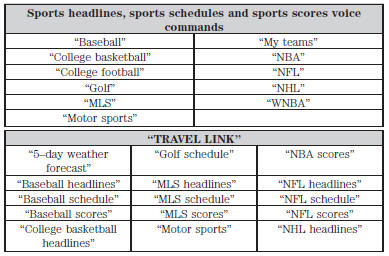
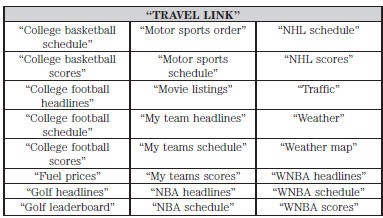
Sirius Travel Link SprachbefehleHinweis: Damit Sie Sirius Travel Link nutzen können, muss Ihr Fahrzeug mit Navigation ausgestattet sein und Ihre Navigations-SD-Karte muss im SD-Karten-Steckplatz stecken.
 Drücken Sie die Sprachtaste an der
Lenkradbedienung und sagen Sie nach der Aufforderung einen der folgenden Befehle:

*Wenn Sie „Sport-Schlagzeilen“, „Sportprogramm“ oder „Sportergebnisse“ gesagt haben, können Sie einen der Befehle aus der Tabelle „Sport-Schlagzeilen, Sportprogramme und Sportergebnisse“ sagen: **Wenn Sie „Travel Link“ gesagt haben, können Sie einen der Befehle aus der Tabelle „Travel Link“ sagen:
Warnmeldungen

Wenn Ihr Fahrzeug mit Navigation ausgestattet ist, berühren Sie die Schaltfläche i (Information), um auf diese Funktionen zuzugreifen. Wenn Ihr Fahrzeug nicht mit Navigation ausgestattet ist, berühren Sie die Ecke des Touchscreens mit der grünen Lasche.
Drücken Sie Warnmeldungen und wählen Sie dann einen der folgenden Dienste: • Nachricht anzeigen.
• Nachricht löschen.
• Alle Nachrichten löschen.
In diesem Bildschirm werden Systemmeldungen angezeigt (z. B. ein Fehler der SD-Karte).
Hinweis: Das System weist Sie auf Meldungen hin, indem das Informationssymbol gelb leuchtet. Nachdem Sie die Meldungen gelesen oder gelöscht haben, wechselt das Symbol wieder auf Weiß.
Kalender Wenn Ihr Fahrzeug mit
Navigation ausgestattet ist, berühren Sie die Taste i (Information), um auf diese Funktionen zuzugreifen. Wenn Ihr Fahrzeug nicht mit Navigation ausgestattet ist, berühren Sie die Ecke des Touchscreens mit dem grünen Reiter.
Drücken Sie Kalender. Sie können den aktuellen Kalender nach Tag, Woche oder Monat anzeigen.
911 Assist® (falls ausgestattet) WARNUNG:Wenn die Einstellung 911 Assist vor einem Unfall nicht eingeschaltet ist, wählt das System keine Notrufnummer. Dadurch kann sich die Reaktionszeit verzögern, was das Risiko schwerer Verletzungen oder des Todes nach einem Unfall erhöhen kann.
WARNUNG:Warten Sie nicht auf 911 Assist, wenn Sie selbst einen Notruf absetzen können. Wählen Sie sofort die Notrufnummer, um eine verzögerte Reaktionszeit zu vermeiden, die das Risiko schwerer Verletzungen oder des Todes nach einem Unfall erhöhen könnte. Wenn Sie innerhalb von fünf Sekunden nach dem Unfall nicht von 911 Assist hören, sind das System oder das Telefon möglicherweise beschädigt oder funktionsunfähig.
WARNUNG:Legen Sie Ihr Telefon immer an einem sicheren Ort in Ihrem Fahrzeug ab, damit es bei einem Unfall nicht zum Geschoss wird oder beschädigt wird.
Wird dies nicht beachtet, kann es zu schweren Verletzungen anderer Personen oder zur Beschädigung des Telefons kommen, wodurch 911 Assist möglicherweise nicht ordnungsgemäß funktioniert.
Hinweis:Die Funktion SYNC 911 Assist muss vor dem Ereignis eingeschaltet sein.
Hinweis:Bevor Sie diese Funktion einschalten, lesen Sie unbedingt den Datenschutzhinweis zu 911 Assist weiter unten in diesem Abschnitt, der wichtige Informationen enthält.
Hinweis: Wenn ein Benutzer 911 Assist ein- oder ausschaltet, gilt diese Einstellung für alle gekoppelten Telefone. Ist 911 Assist ausgeschaltet, ertönt beim Starten des Fahrzeugs, nachdem ein zuvor gekoppeltes Telefon verbunden wurde, eine Sprachnachricht oder eine Anzeige (oder Symbol) erscheint (oder beides).
Hinweis:Jedes Telefon arbeitet unterschiedlich. Während SYNC 911 Assist mit den meisten Mobiltelefonen funktioniert, können bei einigen Telefonen Probleme bei der Nutzung dieser Funktion auftreten.
Wenn bei einem Unfall ein Airbag auslöst (ausgenommen Knieairbags und aufblasbare Rücksitzgurte [falls vorhanden]) oder die Kraftstoffpumpen-Abschaltung aktiviert wird, kann Ihr SYNC-Fahrzeug über ein gekoppeltes und verbundenes Bluetooth-fähiges Telefon den Notdienst über die Notrufnummer 911 erreichen.
Weitere Informationen zur Funktion 911 Assist finden Sie unter www.SYNCMyRide.com, www.SYNCMyRide.ca oder www.syncmaroute.ca.
• Informationen zur Auslösung des Airbags finden Sie im Kapitel Rückhaltesysteme.
• Informationen zur Kraftstoffpumpen-Abschaltung finden Sie im Kapitel Pannenhilfe.
911 Assist einschalten Wenn Ihr Fahrzeug mit
Navigation ausgestattet ist, berühren Sie die Taste i (Information), um auf diese Funktionen zuzugreifen. Wenn Ihr Fahrzeug nicht mit Navigation ausgestattet ist, berühren Sie die Ecke des Touchscreens mit dem grünen Reiter.
Drücken Sie Apps > 911 Assist, > Ein.
Sie können 911 Assist auch wie folgt aufrufen:
 • Drücken Sie das Einstellungssymbol >
Einstellungen > Telefon > 911 Assist, oder • drücken Sie das Einstellungssymbol > Hilfe > 911 Assist.
• SYNC muss zum Zeitpunkt des Ereignisses sowie während der gesamten Aktivierung und Nutzung der Funktion eingeschaltet sein und ordnungsgemäß funktionieren.
• Die Funktion 911 Assist muss vor dem Ereignis eingeschaltet sein.
• Sie müssen ein Bluetooth-fähiges und kompatibles Telefon mit SYNC koppeln und verbinden.
• Ein verbundenes Bluetooth-fähiges Telefon muss zum Zeitpunkt des Vorfalls einen ausgehenden Anruf tätigen und aufrechterhalten können.
• Ein verbundenes Bluetooth-fähiges Telefon muss über ausreichende Netzabdeckung, Akkuleistung und Signalstärke verfügen.
• Das Fahrzeug muss eine Batteriespannung haben und sich in den USA, in Kanada oder in einem Gebiet befinden, in dem 911 die Notrufnummer ist.
Im Falle eines UnfallsNicht bei jedem Unfall wird ein Airbag ausgelöst oder die Kraftstoffpumpen-Abschaltung aktiviert (was 911 Assist auslösen würde). Wird 911 Assist ausgelöst, versucht SYNC jedoch, den Notdienst zu erreichen. Wird ein verbundenes Telefon beschädigt oder verliert es die Verbindung zu SYNC, sucht SYNC nach einem verfügbaren, zuvor gekoppelten Telefon, verbindet sich damit und versucht, den Anruf an die 911 zu tätigen.
Vor dem Anruf: • SYNC bietet ein kurzes Zeitfenster (etwa 10 Sekunden), um den Anruf abzubrechen. Wenn Sie den Anruf nicht abbrechen, versucht SYNC, die 911 anzuwählen.
• SYNC sagt Folgendes oder eine ähnliche Meldung: „SYNC wird versuchen, die 911 anzurufen. Um den Anruf abzubrechen, drücken Sie auf Ihrem Bildschirm auf Abbrechen oder halten Sie die Telefontaste am Lenkrad gedrückt.“
Wenn Sie den Anruf nicht abbrechen und SYNC erfolgreich anruft, wird der Leitstelle eine vorab aufgezeichnete Nachricht abgespielt. Anschließend können die Insassen Ihres Fahrzeugs mit der Leitstelle sprechen. Halten Sie Ihren Namen, Ihre Telefonnummer und Ihren Standort sofort bereit, da nicht alle Notrufsysteme diese Informationen elektronisch empfangen können.
911 Assist funktioniert möglicherweise nicht, wenn• Ihr Mobiltelefon oder die Hardware von 911 Assist wird bei einem Unfall beschädigt.
• Die Fahrzeugbatterie oder das SYNC-System hat keine Spannung.
• Die Telefon(e), die aus Ihrem Fahrzeug geschleudert werden, sind diejenigen, die mit dem System gekoppelt und verbunden sind.
Datenschutzhinweis zu 911 AssistWenn Sie 911 Assist einschalten, kann den Notdiensten mitgeteilt werden, dass Ihr Fahrzeug in einen Unfall verwickelt war, bei dem ein Airbag ausgelöst oder die Kraftstoffpumpen-Abschaltung aktiviert wurde. Bestimmte Versionen oder Updates von 911 Assist können der Leitstelle außerdem elektronisch oder mündlich den Standort Ihres Fahrzeugs oder weitere Angaben zu Fahrzeug oder Unfall übermitteln, damit die Leitstelle die passendste Notfallhilfe organisieren kann. Wenn Sie diese Informationen nicht weitergeben möchten, schalten Sie die Funktion nicht ein.
Fahrzeugzustandsbericht (falls ausgestattet, nur USA) WARNUNG:Halten Sie sich stets an die vorgeschriebenen Wartungsintervalle, prüfen Sie Ihr Fahrzeug regelmäßig und lassen Sie jeden Schaden oder jedes Problem, das Sie vermuten, reparieren. Der Fahrzeugzustandsbericht ergänzt die normale Wartung und Fahrzeugprüfung, kann diese jedoch nicht ersetzen. Der Fahrzeugzustandsbericht überwacht nur bestimmte Systeme, die vom Fahrzeug elektronisch überwacht werden, und überwacht oder meldet nicht den Zustand anderer Systeme (z. B. den Verschleiß der Bremsbeläge). Wenn Sie die vorgeschriebene Wartung nicht durchführen und Ihr Fahrzeug nicht regelmäßig prüfen, kann dies zu Fahrzeugschäden und schweren Verletzungen führen.
Hinweis:Die Funktion Fahrzeugzustandsbericht muss vor der Nutzung aktiviert werden. Besuchen Sie www.SYNCMyRide.com, um sich zu registrieren. Für den Fahrzeugzustandsbericht fallen keine Gebühren oder Abonnements an, Sie müssen sich jedoch registrieren, um diese Funktion zu nutzen.
Hinweis:Diese Funktion funktioniert möglicherweise nicht ordnungsgemäß, wenn Sie die Rufnummernunterdrückung auf Ihrem Mobiltelefon aktiviert haben. Lesen Sie vor dem Erstellen eines Berichts den Datenschutzhinweis zum Fahrzeugzustandsbericht.
Hinweis: Damit das Fahrzeug eingefahren werden kann, lässt sich ein Fahrzeugzustandsbericht möglicherweise erst erstellen, wenn der Kilometerstand des Fahrzeugs 320 km (200 Meilen) erreicht hat.
Hinweis: Beim Erstellen eines Berichts können Mobilfunk- und SMS-Gebühren anfallen.
Registrieren Sie sich für den Fahrzeugzustandsbericht und legen Sie Ihre Berichtseinstellungen unter www.SYNCMyRide.com fest. Nach der Registrierung können Sie einen Fahrzeugzustandsbericht anfordern (im Fahrzeug). Melden Sie sich unter www.SYNCMyRide.com in Ihrem Konto an, um Ihren Bericht einzusehen. Sie können auch festlegen, dass SYNC Sie automatisch in bestimmten Kilometerabständen an das Erstellen von Berichten erinnert. Bei der Berichterstellung können Mobilfunk-Gebühren anfallen.
Das System ermöglicht es Ihnen, den allgemeinen Zustand Ihres Fahrzeugs in Form eines Diagnoseberichts zu überprüfen. Der Fahrzeugzustandsbericht enthält wertvolle Informationen, z. B.: • Fahrzeug-Diagnoseinformationen
• Planmäßige Wartung
• Offene Rückrufaktionen und Serviceaktionen
• Bei Fahrzeugprüfungen durch Ihren autorisierten Händler festgestellte Mängel, die noch instand gesetzt werden müssen.
Bericht erstellen
Wenn Ihr Fahrzeug mit Navigation ausgestattet ist, berühren Sie die Schaltfläche i (Information), um auf diese Funktionen zuzugreifen. Wenn Ihr Fahrzeug nicht mit Navigation ausgestattet ist, berühren Sie die Ecke des Touchscreens mit der grünen Lasche.
Um einen Bericht über den Touchscreen zu erstellen, tippen Sie auf Apps > Fahrzeugzustandsbericht.
 Um einen Bericht per Sprachbefehl
zu erstellen, drücken Sie die Sprachtaste am Lenkrad und sagen Sie auf Aufforderung „Fahrzeugzustandsbericht“.
Wenn Sie einen Fahrzeugzustandsbericht erstellen, kann die Ford Motor Company Ihre Mobiltelefonnummer (zur Bearbeitung Ihrer Berichtsanfrage) und Diagnoseinformationen zu Ihrem Fahrzeug erheben. Bestimmte Versionen oder Aktualisierungen des Fahrzeugzustandsberichts können auch weitere Fahrzeuginformationen erheben.
Ford darf die erhobenen Fahrzeuginformationen für beliebige Zwecke verwenden. Wenn Sie Ihre Mobiltelefonnummer oder Fahrzeuginformationen nicht preisgeben möchten, nutzen Sie die Funktion nicht und richten Sie Ihr Fahrzeugzustandsberichts-Profil nicht unter www.SYNCMyRide.com ein. Weitere Informationen finden Sie unter www.SYNCMyRide.com (Geschäftsbedingungen des Fahrzeugzustandsberichts und Datenschutzerklärung).
Testen Sie sich
Ein kurzes Quiz zum Ford Taurus: Zu jeder Antwort gibt es eine Erklärung und einen Link zur Handbuchseite.