Navigationssystem
Hinweis: Die Navigations-SD-Karte muss im SD-Kartenschacht eingelegt sein, damit das Navigationssystem funktioniert. Wenn Sie eine Ersatz-SD-Karte benötigen, wenden Sie sich an Ihren autorisierten Händler.
Hinweis: Der SD-Kartenschacht ist federbelastet. Um die SD-Karte zu entnehmen, drücken Sie die Karte kurz hinein und lassen Sie sie los. Versuchen Sie nicht, die Karte herauszuziehen, da dies zu Schäden führen kann.
Ihr Navigationssystem besteht aus zwei Hauptfunktionen: dem Zielmodus und dem Kartenmodus.
Um ein Ziel einzugeben, drücken Sie die grüne Ecke des Touchscreens und anschließend Dest, sobald es angezeigt wird. Siehe Zieleingabe später in diesem Kapitel.
Um die Navigationskarte und den aktuellen Standort Ihres Fahrzeugs anzuzeigen, berühren Sie die grüne Leiste in der oberen rechten Ecke des Touchscreens oder drücken Sie Dest > Karte. Siehe Kartenmodus später in diesem Kapitel.
Festlegen eines ZielsDrücken Sie die grüne Ecke des Touchscreens und anschließend Dest, sobald es angezeigt wird.
Wählen Sie eine der folgenden Optionen:
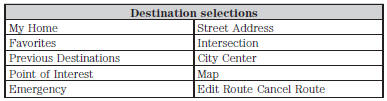
1. Geben Sie die erforderlichen Informationen in die markierten Textfelder ein (in beliebiger Reihenfolge). Bei der Zieleingabe über eine Adresse erscheint Los!, sobald Sie alle erforderlichen Informationen eingegeben haben. Durch Drücken von Los! wird der Adressstandort auf der Karte angezeigt. Wenn Sie Letztes Ziel wählen, werden die letzten 20 ausgewählten Ziele angezeigt.
2. Wählen Sie Als Ziel festlegen, um dies als Ziel festzulegen. Sie können auch wählen, dies als Zwischenziel festzulegen (das System führt Sie über diesen Punkt zu Ihrem aktuellen Ziel) oder als Favorit zu speichern. Das System berücksichtigt alle Auswahlen unter Bereiche meiden bei der Routenberechnung.
3. Wählen Sie eine von bis zu drei verschiedenen Routenarten und anschließend Route starten.
• Schnellste Route: Verwendet möglichst schnell befahrbare Straßen.
• Kürzeste Route: Verwendet die kürzestmögliche Strecke.
• Eco-Route: Verwendet die kraftstoffsparendste Route.
Sie können die Route abbrechen oder sich die Route vom System vorführen lassen.
Wählen Sie Routeneinstellungen, um Routenpräferenzen festzulegen, z. B. Autobahnen, Mautstraßen, Fähren und Autoverladezüge zu meiden sowie HOV-Spuren (Mehrfachbesetzungsspuren) zu nutzen oder nicht zu nutzen. HOV-Spuren werden auch als Fahrgemeinschafts- oder Diamond-Spuren bezeichnet. Busse, Sammeltaxis oder Fahrgemeinschaften nutzen diese Spuren. Hinweis: Befindet sich Ihr Fahrzeug auf einer erkannten Straße und drücken Sie nicht die Taste Route starten, wählt das System standardmäßig die Option Schnellste Route und beginnt mit der Zielführung.
Während der Zielführung können Sie das Sprechblasen-Symbol in der grünen Leiste oben rechts drücken, wenn das System die Zielführungshinweise wiederholen soll. Wenn das System den letzten Zielführungshinweis wiederholt, aktualisiert es die Entfernung bis zum nächsten Hinweis, da es erkennt, dass sich das Fahrzeug bewegt.
Kategorien für Points of Interest (POI)Ihr System bietet eine Vielzahl von Kategorien für Points of Interest.
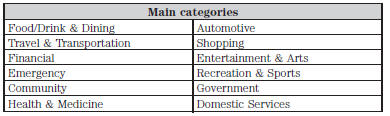
Innerhalb dieser Hauptkategorien gibt es Unterkategorien mit weiteren Einträgen:
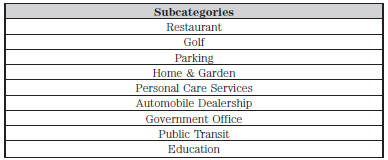
Drücken Sie zum Erweitern dieser Listen das + vor dem Eintrag des Points of Interest.
Bei der Zielprogrammierung für einen Point of Interest können Sie die Ergebnislisten alphabetisch, nach Entfernung oder nach cityseekr-Einträgen (falls verfügbar) sortieren.
Durch Drücken der Schaltfläche Bereiche suchen können Sie nach Points of Interest in der Nähe, in der Nähe einer Stadt oder eines Bundesstaates oder in der Nähe eines Ziels suchen, sofern eine Route aktiv ist.
Durch Drücken der Schaltfläche Nach Name suchen können Sie den Namen des Points of Interest direkt über die Tastatur eingeben.
cityseekr (falls verfügbar) Hinweis:Die cityseekr-Informationen zu Points of Interest sind auf etwa 912 Städte beschränkt (881 in den Vereinigten Staaten, 20 in Kanada und 11 in Mexiko).

cityseekr ist, sofern verfügbar, ein Dienst, der weitere Informationen zu bestimmten Points of Interest bereitstellt, z. B. zu Restaurants, Hotels und Sehenswürdigkeiten.
Nach der Auswahl eines Points of Interest werden der Standort und die Informationen angezeigt, z. B. Adresse und Telefonnummer. Wenn cityseekr den Point of Interest auflistet, sind weitere Informationen verfügbar, etwa eine kurze Beschreibung, Check-in- und Check-out-Zeiten für Hotels oder Öffnungszeiten für Restaurants.
Drücken Sie Weitere Informationen für eine ausführlichere Bewertung, eine Liste der Services und Einrichtungen, den durchschnittlichen Zimmer- oder Essenspreis sowie den Link zur Website.
Auf diesem Bildschirm wird entweder ein Foto der Einrichtung (sofern verfügbar) oder ein Point-of-Interest-Symbol angezeigt, z. B.:
 Hotel
 Café
 Essen & Trinken
 Nachtleben
 Sehenswürdigkeit
 Dieses Symbol wird angezeigt, wenn Ihre
Auswahl in mehreren Kategorien im System vorhanden ist.
Wenn Sie weitere Informationen zu Hotels ansehen, zeigt cityseekr anhand von Symbolen auch an, ob das Hotel bestimmte Services und Einrichtungen bietet.
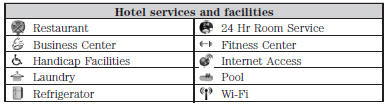
Für Restaurants kann cityseekr Informationen bereitstellen, z. B. Sterne-Bewertung, durchschnittliche Kosten, Bewertung, Barrierefreiheit, Öffnungszeiten und Website-Adresse.
Für Hotels kann cityseekr Informationen bereitstellen, z. B. Sterne-Bewertung, Preiskategorie, Bewertung, Check-in- und Check-out-Zeiten, Hotel-Service-Symbole und Website-Adresse.
Einstellen Ihrer NavigationspräferenzenWählen Sie Einstellungen, die das System bei der Routenplanung berücksichtigen soll.
 Drücken Sie das Einstellungssymbol >
Einstellungen > Navigation.
zeigt die zuvor gefahrene Strecke Ihres Fahrzeugs mit weißen Punkten an. Diese Funktion können Sie EIN- oder AUSSCHALTEN.
Format der Abbiegelisteermöglicht es Ihnen, die Abbiegeliste des Systems von oben nach unten oder von unten nach oben anzeigen zu lassen.
Benachrichtigung bei Parkplatz-POIlegt die automatische Benachrichtigung über Points of Interest zum Parken fest. Diese Funktion können Sie EIN- oder AUSSCHALTEN. Wenn die Benachrichtigung über Parkmöglichkeiten eingeschaltet ist, werden die Symbole auf der Karte angezeigt, sobald Sie sich Ihrem Ziel nähern. In dicht besiedelten Gebieten ist dies unter Umständen wenig hilfreich und kann die Karte unübersichtlich machen, wenn andere Points of Interest angezeigt werden.
RouteneinstellungenBevorzugte Route ermöglicht es Ihnen, festzulegen, ob das System zuerst die kürzeste, schnellste oder umweltfreundlichste Route anzeigen soll. Wenn Sie Bevorzugte Route immer verwenden auf Ja setzen, berechnet das System mit der gewählten Routenart nur eine Route zum gewünschten Ziel.
Bevorzugte Route immer verwenden umgeht die Routenauswahl bei der Zielprogrammierung. Das System berechnet nur eine Route auf Grundlage der Einstellung für die bevorzugte Route.
Eco-Zeitaufschlag ermöglicht es Ihnen, für die berechnete Eco-Route einen niedrigen, mittleren oder hohen Aufschlag zu wählen. Je höher die Einstellung, desto mehr Zeit wird für die Route eingeplant.
Mit Vermeiden-Funktionen können Sie festlegen, dass das System Autobahnen, Mautstraßen, Fähren und Autoverladezüge bei der Routenplanung meidet. Diese Funktionen können Sie EIN- oder AUSSCHALTEN.
HOV-Spuren verwenden ermöglicht es Ihnen, festzulegen, dass das System bei der Routenplanung HOV-Spuren (Mehrfachbesetzungsspuren) nutzt, sofern verfügbar.
NavigationseinstellungenZielführungshinweise ermöglicht es Ihnen, festzulegen, ob das System auf der programmierten Route Sprache & Töne oder Nur Töne verwendet.
Auto - Bundesland/Region ausfüllen ermöglicht es, dass das System Bundesland und Region automatisch anhand der bereits im System eingegebenen Informationen ausfüllt. Diese Funktion ein- oder ausschalten.
VerkehrseinstellungenVerkehrsprobleme vermeiden ermöglicht es Ihnen festzulegen, wie das System mit Verkehrsproblemen entlang Ihrer Route umgehen soll.
• Automatisch: Das System leitet Sie um, um Verkehrsstörungen zu umfahren, die sich entwickeln und die aktuelle Route beeinträchtigen. Das System gibt keine Verkehrswarnmeldung aus.
• Manuell: Das System gibt immer eine Verkehrswarnmeldung für Verkehrsstörungen auf der geplanten Route aus. Sie können die Meldung annehmen oder ignorieren, bevor Sie von der Route abweichen.
Verkehrswarnmeldung ermöglicht es Ihnen festzulegen, ob das System Verkehrswarnmeldungen anzeigt.
Weitere Verkehrswarnfunktionen ermöglichen es, bestimmte oder alle Verkehrssymbole auf der Karte einzublenden, z. B. für Straßenarbeiten, Störungen, Unfälle und gesperrte Straßen. Nach unten scrollen, um alle verschiedenen Warnungsarten anzuzeigen. Diese Funktionen ein- oder ausschalten.
Gebiete meidenGebiete meiden ermöglicht es Ihnen, Gebiete auszuwählen, die das System bei der Routenberechnung umfahren soll.
Zum Hinzufügen eines Eintrags auf Hinzufügen drücken. Nach Ihrer Auswahl versucht das System, das/die Gebiet(e) für alle Routen möglichst zu umfahren. Zum Löschen einer Auswahl den Eintrag in der Liste antippen. Wenn der Bildschirm zu Gebiete meiden bearbeiten wechselt, können Sie unten rechts auf Löschen drücken.
KartenmodusAuf die grüne Leiste im oberen rechten Bereich des Touchscreens drücken, um den Kartenmodus aufzurufen. Der Kartenmodus bietet eine erweiterte Ansicht mit 2D-Stadtkarten sowie 3D-Wahrzeichen (sofern verfügbar).
2D-Stadtkarten zeigen detaillierte Gebäudeumrisse, erkennbare Flächennutzung und Geländeelemente sowie detaillierte Bahninfrastruktur für die wichtigsten Städte weltweit. Diese Karten enthalten außerdem Merkmale wie Stadtblöcke, Gebäudegrundrisse und Bahnstrecken.
3D-Wahrzeichen erscheinen als klar erkennbare Objekte, die in der Regel identifizierbar sind und einen gewissen touristischen Wert haben. Die 3D-Wahrzeichen werden nur im 3D-Kartenmodus angezeigt. Die Abdeckung variiert und verbessert sich mit aktualisierten Kartenversionen.
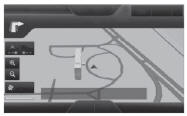
Das Kartenbild ändern, indem Sie wiederholt die Pfeiltaste in der oberen linken Ecke des Bildschirms drücken. Sie wechselt zwischen drei Kartenmodi: Fahrtrichtung oben, Norden oben und 3D.
 Fahrtrichtung oben (2D-Karte) zeigt immer
die Fahrtrichtung nach oben auf dem Bildschirm. Diese Ansicht ist für Kartenmaßstäbe bis 4 Kilometer (2,5 Meilen) verfügbar. Das System speichert diese Einstellung für größere Kartenmaßstäbe, zeigt die Karte dann jedoch nur in Norden oben an. Sobald der Maßstab wieder unter diesen Wert fällt, stellt das System Fahrtrichtung oben wieder her.
 Norden oben (2D-Karte) zeigt immer
die Nordrichtung nach oben auf dem Bildschirm.
 Der 3D-Kartenmodus bietet eine erhöhte
Perspektive der Karte.
Dieser Blickwinkel kann angepasst werden. Die Karte lässt sich um 180 Grad drehen, indem Sie die Karte zweimal antippen und dann mit dem Finger über die schattierte Leiste mit Pfeilen am unteren Kartenrand ziehen.
Ansicht wechselt bei der Zielführung zwischen Vollbildkarte, Straßenliste und Ausfahrtansicht.
Menü öffnet ein Popup-Fenster, das direkten Zugriff auf Navigationseinstellungen, Route anzeigen/bearbeiten, Sirius Travel Link, Ansagen stummschalten und Route abbrechen ermöglicht.

Die Karte wieder zentrieren, indem Sie dieses Symbol drücken, wann immer Sie die Karte von der aktuellen Position Ihres Fahrzeugs wegscrollen.
Automatischer ZoomAuf die grüne Leiste drücken, um in den Kartenmodus zu gelangen. Dann die Zoomtaste + oder - antippen, um die Zoomstufe und die Taste Auto auf dem Touchscreen einzublenden.
Wenn Sie Auto drücken, wird Auto-Zoom eingeschaltet und Auto wird in der unteren linken Ecke des Bildschirms beim Kartenmaßstab angezeigt. Die Kartenzoomstufe
synchronisiert sich dann mit der Fahrzeuggeschwindigkeit. Je langsamer Ihr Fahrzeug fährt, desto stärker zoomt die Karte hinein; je schneller Ihr Fahrzeug fährt, desto stärker zoomt die Karte heraus. Zum Ausschalten der Funktion einfach erneut auf die Taste + oder - drücken.
Im 3D-Modus die Kartenansicht drehen, indem Sie mit dem Finger über die schattierte Leiste mit den Pfeilen streichen.
Kartensymbole Fahrzeugmarkierung zeigt die aktuelle
Position Ihres Fahrzeugs.
Sie bleibt in der Mitte der Kartenanzeige, außer im Scroll-Modus.
 Scroll-Cursor ermöglicht es Ihnen,
die Karte zu verschieben; das feste Symbol befindet sich in der Mitte des Bildschirms. Die Kartenposition, die dem Cursor am nächsten liegt, wird in einem Fenster im oberen mittleren Bereich des Bildschirms angezeigt.
 Standardsymbol(e) für Adressbucheinträge
zeigen die Position eines Adressbucheintrags auf der Karte an. Dies ist das Standardsymbol, das nach dem Speichern im Adressbuch auf anderem Weg als über die Karte angezeigt wird. Sie können eines der 22 verfügbaren Symbole auswählen. Jedes Symbol kann mehrfach verwendet werden.
 Zuhause zeigt die Position auf der Karte an, die aktuell als Startposition gespeichert ist. Sie können nur eine Adresse aus dem Adressbuch als Eintrag Zuhause speichern. Dieses Symbol kann nicht geändert werden.
 POI-Symbole (Point of Interest)
zeigen die Positionen aller Kategorien von Sehenswürdigkeiten an, die Sie auf der Karte anzeigen möchten. Sie können gleichzeitig drei POI-Kategorien auf der Karte anzeigen lassen.
 Startpunkt zeigt den Startpunkt einer geplanten Route an.
 Wegpunkte zeigt die Position
eines Wegpunkts auf der Karte an.
Die Zahl innerhalb des Kreises ist für jeden Wegpunkt unterschiedlich und gibt die Position des Wegpunkts in der Routenliste an.
 Zielsymbol zeigt den Endpunkt einer geplanten Route an.
 Nächster Abbiegepunkt zeigt die Position
der nächsten Abbiegung auf der geplanten Route an.
 Kein-GPS-Symbol zeigt an, dass nicht genügend GPS-Satellitensignale für eine genaue Kartenpositionierung verfügbar sind. Dieses Symbol kann im normalen Betrieb in Gebieten mit schlechtem GPS-Empfang angezeigt werden.
Im Kartenmodus auf eine beliebige Stelle der Kartenanzeige tippen, um weitere Funktionen aufzurufen.
Als Ziel festlegenDiese Taste antippen, um eine verschobene Position auf der Karte als Ziel auszuwählen. Die Karte können Sie verschieben, indem Sie mit dem Zeigefinger auf die Kartenanzeige drücken. Wenn Sie die gewünschte Position erreicht haben, den Finger loslassen und dann auf Als Ziel festlegen tippen.
Als Zwischenziel festlegenDiese Taste antippen, um die aktuelle Position als Wegpunkt festzulegen.
In Favoriten speichernDiese Taste antippen, um die aktuelle Position in Ihren Favoriten zu speichern.
POI-SymboleDiese Taste antippen, um Symbole auszuwählen, die auf der Karte angezeigt werden sollen. Sie können gleichzeitig bis zu drei Symbole auf der Karte anzeigen lassen. Diese ein- oder ausschalten.
Route abbrechenDiese Taste antippen, um die aktive Route abzubrechen.
Route anzeigen/bearbeitenDiese Funktionen sind verfügbar, wenn eine Route aktiv ist: • Route anzeigen
• Ziel/Zwischenziele bearbeiten
• Abbiegeliste bearbeiten
• Umleitung
• Routeneinstellungen bearbeiten
• Verkehrseinstellungen bearbeiten
• Route abbrechen.
Nokia ist der digitale Kartenanbieter für die Navigationsanwendung. Wenn Sie Fehler in den Kartendaten feststellen, können Sie diese direkt an Nokia melden, indem Sie die Seite http://mapreporter.navteq.com aufrufen. Nokia prüft alle gemeldeten Kartenfehler und teilt Ihnen das Ergebnis der Prüfung per E-Mail mit.
Kartenaktualisierungen für die NavigationJährliche Kartenaktualisierungen für die Navigation sind über Ihren Händler erhältlich, telefonisch unter 1-800-NAVMAPS (in Mexiko unter 01–800–557–5539) oder unter www.navigation.com/ford. Geben Sie Marke und Modell Ihres Fahrzeugs an, um festzustellen, ob eine Aktualisierung verfügbar ist.
Sprachbefehle für die Navigation Drücken Sie im Navigationsmodus
die Sprachtaste am Lenkrad. Sprechen Sie nach dem Signalton einen der folgenden Befehle:
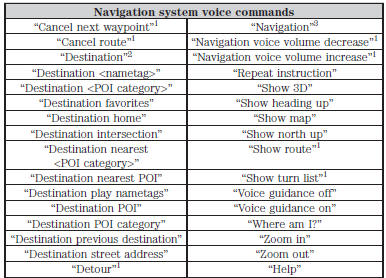
1. Dieser Befehl ist nur verfügbar, wenn eine Navigationsroute aktiv ist.
2. Wenn Sie den Befehl „Ziel“ gesagt haben, können Sie einen der oben genannten Befehle oder die Befehle in der folgenden Zieltabelle sagen.
3. Wenn Sie den Befehl „Navigation“ gesagt haben, können Sie einen der oben genannten Befehle oder die Befehle in der folgenden Navigationstabelle sagen.
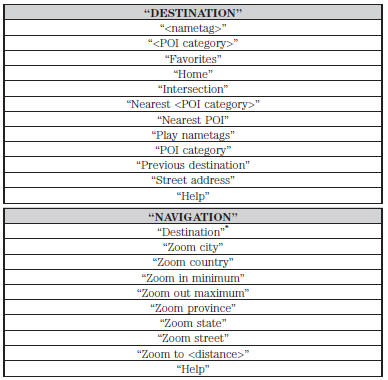
*Wenn Sie „Ziel“ gesagt haben, können Sie einen der Befehle in der Zieltabelle sagen.
Einmaliges Ziel mit StraßenadresseWenn Sie entweder „Navigation Zieladresse Straße“ oder „Zieladresse Straße“ sagen, fordert das System Sie auf, die vollständige Adresse zu nennen.
Das System zeigt ein Beispiel auf dem Display an. Sie können die Adresse dann natürlich sprechen, z. B. „Eins zwei drei vier Hauptstraße, Musterstadt“.
Testen Sie sich
Ein kurzes Quiz zum Ford Taurus: Zu jeder Antwort gibt es eine Erklärung und einen Link zur Handbuchseite.