Sistema di navigazione
Nota: la scheda SD di navigazione deve essere inserita nello slot per schede SD per utilizzare il sistema di navigazione. Se è necessaria una scheda SD sostitutiva, rivolgersi a un concessionario autorizzato.
Nota: lo slot per schede SD è a molla. Per rimuovere la scheda SD, premere la scheda verso l'interno e rilasciarla. Non tentare di estrarre la scheda tirandola, poiché ciò potrebbe causare danni.
Il sistema di navigazione è composto da due funzioni principali: modalità destinazione e modalità mappa.
Per impostare una destinazione, premere l'angolo verde del touchscreen, quindi Dest quando appare. Vedere Impostazione di una destinazione più avanti in questo capitolo.
Per visualizzare la mappa di navigazione e la posizione attuale del veicolo, toccare la barra verde nell'angolo superiore destro del touchscreen oppure premere Dest > Map. Vedere Modalità mappa più avanti in questo capitolo.
Impostazione di una destinazionePremere l'angolo verde del touchscreen, quindi Dest quando appare.
Scegliere una delle seguenti opzioni:
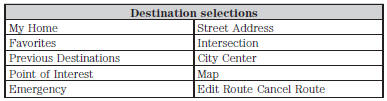
1. Inserire le informazioni necessarie nei campi di testo evidenziati (in qualsiasi ordine). Per l'inserimento di una destinazione tramite indirizzo, Go! appare dopo aver inserito tutte le informazioni necessarie. Premere Go! per visualizzare la posizione dell'indirizzo sulla mappa. Se si sceglie Destinazione precedente, appaiono le ultime 20 destinazioni selezionate.
2. Selezionare Set as Dest per impostare questa come destinazione. È inoltre possibile scegliere di impostarla come punto intermedio (il sistema calcola il percorso fino a questo punto prima di raggiungere la destinazione attuale) oppure salvarla tra i preferiti. Il sistema tiene conto delle selezioni delle Aree da evitare nel calcolo del percorso.
3. Scegliere tra un massimo di tre diversi tipi di percorso, quindi selezionare Start Route.
• Percorso più veloce: utilizza le strade più veloci possibili.
• Percorso più breve: utilizza la distanza più corta possibile.
• Percorso ecologico: utilizza il percorso più efficiente dal punto di vista dei consumi.
È possibile annullare il percorso oppure far eseguire al sistema una simulazione del percorso.
Selezionare Route Prefs per impostare le preferenze di percorso, ad esempio evitare autostrade, autostrade a pedaggio, traghetti e treni con auto al seguito, oppure utilizzare o non utilizzare le corsie riservate ai veicoli ad alta occupazione. (Le corsie riservate ai veicoli ad alta occupazione sono note anche come corsie per car pooling o corsie a diamante. Le utilizzano le persone che viaggiano su autobus, furgoni per il trasporto collettivo o auto in car pooling.) Nota: se il veicolo si trova su una strada riconosciuta e non si preme il pulsante Start Route, il sistema seleziona automaticamente l'opzione Percorso più veloce e avvia la guida.
Durante la guida del percorso, è possibile premere l'icona a forma di fumetto che appare nell'angolo superiore destro della navigazione (barra verde) per far ripetere al sistema le indicazioni di guida. Quando il sistema ripete l'ultima indicazione di guida, aggiorna la distanza dalla successiva, poiché rileva che il veicolo è in movimento.
Categorie di punti di interesse (POI)Il sistema offre una varietà di categorie di punti di interesse.
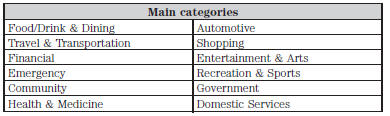
All'interno di queste categorie principali sono presenti sottocategorie che contengono altri elenchi:
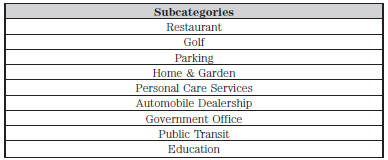
Per espandere questi elenchi, premere il simbolo + davanti al punto di interesse.
Quando si programma una destinazione di tipo punto di interesse, il sistema consente di ordinare gli elenchi risultanti in ordine alfabetico, per distanza o per voci cityseekr (se disponibili).
Premendo il pulsante Search Areas è possibile cercare punti di interesse nelle vicinanze, vicino a una città o a uno stato oppure vicino a una destinazione, se un percorso è attivo.
Premendo il pulsante Search By Name è possibile inserire direttamente nel sistema il nome del punto di interesse utilizzando la tastiera.
cityseekr (se disponibile) Nota:Le informazioni sui punti di interesse cityseekr sono limitate a circa 912 città (881 negli Stati Uniti, 20 in Canada e 11 in Messico).

cityseekr, quando disponibile, è un servizio che fornisce maggiori informazioni su alcuni punti di interesse, come ristoranti, hotel e attrazioni.
Quando si seleziona un punto di interesse, appaiono la posizione e le informazioni, come indirizzo e numero di telefono. Se cityseekr include il punto di interesse, sono disponibili ulteriori informazioni, come una breve descrizione, gli orari di check-in e check-out dell'hotel o gli orari di apertura del ristorante.
Premere More Information per una recensione più dettagliata, un elenco di servizi e strutture, il prezzo medio della camera o del pasto e il collegamento al sito web.
Questa schermata mostra una foto della struttura (se disponibile) oppure le icone dei punti di interesse, come:
 Hotel
 Caffetteria
 Cibo e bevande
 Vita notturna
 Attrazione
 Questa icona appare quando la selezione
è presente in più categorie del sistema.
Quando si visualizzano ulteriori informazioni sugli hotel, cityseekr indica anche, tramite icone, se l'hotel dispone di determinati servizi e strutture.
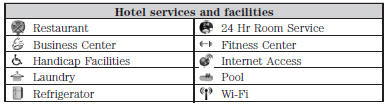
Per i ristoranti, cityseekr può fornire informazioni come valutazione in stelle, costo medio, recensione, accesso per disabili, orari di apertura e indirizzo del sito web.
Per gli hotel, cityseekr può fornire informazioni come valutazione in stelle, categoria di prezzo, recensione, orari di check-in e check-out, icone dei servizi dell'hotel e indirizzo del sito web.
Impostazione delle preferenze di navigazioneSelezionare le impostazioni che il sistema deve considerare durante la pianificazione del percorso.
 Premere l'icona Impostazioni >
Impostazioni > Navigazione.
Visualizza il percorso già percorso dal veicolo con punti bianchi. Attivare o disattivare questa funzione.
Formato elenco svolteConsente di scegliere se visualizzare l'elenco delle svolte dall'alto verso il basso o dal basso verso l'alto.
Notifica POI di parcheggioImposta la notifica automatica dei punti di interesse di parcheggio. Attivare o disattivare questa funzione. Quando la notifica dei punti di interesse di parcheggio è attiva, le icone compaiono sulla mappa quando ci si avvicina alla destinazione. Potrebbe non essere molto utile nelle aree urbane dense e può rendere confusa la mappa quando sono visualizzati altri punti di interesse.
Preferenze percorsoIl Percorso preferito consente di scegliere se il sistema visualizza per primo il percorso più breve, più veloce o più ecologico. Se si imposta Always Use Preferred Route su Yes, il sistema calcola un solo percorso verso la destinazione desiderata utilizzando il tipo di percorso selezionato.
Always Use Preferred Route esclude la selezione del percorso nella programmazione della destinazione. Il sistema calcola un solo percorso in base all'impostazione del percorso preferito.
Eco Time Penalty consente di selezionare un costo basso, medio o alto per il percorso ecologico calcolato. Più alta è l'impostazione, maggiore è il tempo assegnato al percorso.
Avoid features consente di scegliere se il sistema deve evitare autostrade, autostrade a pedaggio, traghetti e treni con auto al seguito durante la pianificazione del percorso. Attivare o disattivare queste funzioni.
Use HOV Lanes consente di scegliere se il sistema deve utilizzare, se disponibili, le corsie riservate ai veicoli ad alta occupazione durante la pianificazione del percorso.
Preferenze di navigazioneGuidance Prompts consente di scegliere se il sistema deve utilizzare Voice & Tones oppure Tone Only sul percorso programmato.
Auto - Compila automaticamente Stato/Provincia consente di far compilare automaticamente al sistema lo stato e la provincia in base alle informazioni già inserite nel sistema. Attivare o disattivare questa funzione.
Preferenze trafficoEvita problemi di traffico consente di scegliere come il sistema deve gestire i problemi di traffico lungo il percorso.
• Automatico: far ricalcolare automaticamente al sistema il percorso per evitare gli incidenti stradali che si verificano e interessano il percorso attuale. Il sistema non fornisce alcuna notifica di avviso del traffico.
• Manuale: far sempre fornire al sistema una notifica di avviso del traffico per gli incidenti stradali lungo il percorso pianificato. È possibile scegliere se accettare o ignorare la notifica prima di deviare dal percorso.
Notifica avviso traffico consente di scegliere se far visualizzare dal sistema le notifiche di avviso del traffico.
Altre funzioni di avviso del traffico consentono di attivare alcune o tutte le icone del traffico sulla mappa, come lavori stradali, incidenti, sinistri e strade chiuse. Scorrere verso il basso per visualizzare tutti i diversi tipi di avvisi. Attivare o disattivare queste funzioni.
Aree da evitareAree da evitare consente di scegliere le aree che il sistema deve evitare durante il calcolo di un percorso.
Premere Aggiungi per programmare una voce. Dopo aver effettuato una selezione, il sistema cerca di evitare l'area o le aree, se possibile, per tutti i percorsi. Per eliminare una selezione, scegliere la voce nell'elenco sullo schermo. Quando la schermata passa a Modifica aree da evitare, è possibile premere Elimina nell'angolo in basso a destra dello schermo.
Modalità mappaPremere la barra verde nell'area in alto a destra del touchscreen per visualizzare la modalità mappa. La modalità mappa mostra una visualizzazione avanzata composta sia da mappe urbane 2D sia da punti di riferimento 3D (quando disponibili).
Le mappe urbane 2D mostrano contorni dettagliati di edifici, l'uso visibile del suolo e degli elementi territoriali e infrastrutture ferroviarie dettagliate per le città più importanti del mondo. Queste mappe contengono anche elementi come isolati, impronte degli edifici e ferrovie.
I punti di riferimento 3D appaiono come oggetti chiari e visibili, generalmente riconoscibili e dotati di un certo valore turistico. I punti di riferimento 3D appaiono solo nella modalità mappa 3D. La copertura varia e migliora con i rilasci di mappe aggiornate.
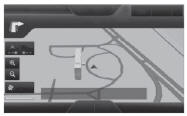
Modificare l'aspetto della visualizzazione della mappa premendo ripetutamente il pulsante freccia nell'angolo in alto a sinistra dello schermo. Consente di alternare tre diverse modalità mappa: Orientamento di marcia, Nord in alto e 3D.
 Orientamento di marcia (mappa 2D) mostra sempre
la direzione di marcia in avanti verso l'alto dello schermo. Questa visualizzazione è disponibile per scale della mappa fino a 4 chilometri (2,5 miglia). Il sistema memorizza questa impostazione per scale più grandi, ma mostra la mappa solo con Nord in alto. Se la scala torna sotto questo livello, il sistema ripristina l'Orientamento di marcia.
 Nord in alto (mappa 2D) mostra sempre
la direzione nord verso l'alto dello schermo.
 La modalità mappa 3D fornisce una
prospettiva rialzata della mappa.
Questo angolo di visualizzazione può essere regolato e la mappa può essere ruotata di 180 gradi toccando la mappa due volte, quindi trascinando il dito lungo la barra ombreggiata con frecce nella parte inferiore della mappa.
Visualizza consente di passare tra mappa intera, elenco delle strade e vista uscita nella guida al percorso.
Menu visualizza una finestra a comparsa che consente l'accesso diretto alle impostazioni di navigazione, Visualizza/Modifica percorso, Sirius Travel Link, Disattiva audio guida e Annulla percorso.

Ricentrare la mappa premendo questa icona ogni volta che si scorre la mappa lontano dalla posizione attuale del veicolo.
Zoom automaticoPremere la barra verde per accedere alla modalità mappa, quindi selezionare il pulsante di zoom + o - per visualizzare il livello di zoom e i pulsanti Auto sul touchscreen.
Quando si preme Auto, lo zoom automatico si attiva e Auto viene visualizzato nell'angolo in basso a sinistra dello schermo nella scala della mappa. Il livello di zoom della mappa
si sincronizza quindi con la velocità del veicolo. Più lenta è la velocità del veicolo, più la mappa si ingrandisce; più veloce è la velocità del veicolo, più la mappa si rimpicciolisce. Per disattivare la funzione, premere di nuovo il pulsante + o -.
In modalità 3D, ruotare la visualizzazione della mappa facendo scorrere il dito lungo la barra ombreggiata con le frecce.
Icone mappa Il segno del veicolo indica la posizione
attuale del veicolo.
Rimane al centro della visualizzazione della mappa, tranne in modalità scorrimento.
 Il cursore di scorrimento consente di
scorrere la mappa; l'icona fissa si trova al centro dello schermo. La posizione sulla mappa più vicina al cursore viene visualizzata in una finestra nella parte superiore centrale dello schermo.
 Le icone predefinite delle voci della rubrica indicano
la posizione sulla mappa di una voce della rubrica. Questo è il simbolo predefinito visualizzato dopo che la voce è stata memorizzata nella Rubrica con un metodo diverso dalla mappa. È possibile selezionare una qualsiasi delle 22 icone disponibili. È possibile utilizzare ogni icona più volte.
 Casa indica la posizione sulla mappa
attualmente memorizzata come posizione di casa. È possibile salvare un solo indirizzo dalla Rubrica come voce Casa. Non è possibile modificare questa icona.
 Le icone POI (Punto di interesse)
indicano la posizione di qualsiasi categoria di punti di interesse scelta per la visualizzazione sulla mappa. È possibile scegliere di visualizzare tre categorie di punti di interesse sulla mappa contemporaneamente.
 Punto di partenza indica il
punto di partenza di un percorso pianificato.
 Waypoint indica la posizione
di un waypoint sulla mappa.
Il numero all'interno del cerchio è diverso per ogni waypoint e indica la posizione del waypoint nell'elenco del percorso.
 Il simbolo di destinazione indica il
punto di arrivo di un percorso pianificato.
 Punto della prossima manovra indica la
posizione della prossima svolta sul percorso pianificato.
 Il simbolo Nessun GPS indica che
non sono disponibili segnali satellitari GPS sufficienti per un posizionamento accurato sulla mappa. Questa icona può essere visualizzata durante il normale funzionamento in un'area con scarso accesso GPS.
In modalità mappa, toccare un punto qualsiasi della mappa per accedere ad altre funzioni.
Imposta come destinazioneToccare questo pulsante per selezionare una posizione scorsa sulla mappa come destinazione. È possibile scorrere la mappa premendo l'indice sulla visualizzazione della mappa. Quando si raggiunge la posizione desiderata, rilasciare il dito e toccare Imposta come dest.
Imposta come tappa intermediaToccare questo pulsante per impostare la posizione attuale come waypoint.
Salva nei preferitiToccare questo pulsante per salvare la posizione attuale nei preferiti.
Icone POIToccare questo pulsante per selezionare le icone da visualizzare sulla mappa. È possibile selezionare fino a tre icone da visualizzare sulla mappa contemporaneamente. Attivare o disattivare queste icone.
Annulla percorsoToccare questo pulsante per annullare il percorso attivo.
Visualizza/Modifica percorsoAccedere a queste funzioni quando è attivo un percorso: • Visualizza percorso
• Modifica destinazione/tappe intermedie
• Modifica elenco svolte
• Deviazione
• Modifica preferenze percorso
• Modifica preferenze traffico
• Annulla percorso.
Nokia è il fornitore dei dati cartografici digitali per l’applicazione di navigazione. In caso di errori nei dati cartografici, è possibile segnalarli direttamente a Nokia visitando il sito http://mapreporter.navteq.com. Nokia valuta tutte le segnalazioni di errori cartografici e comunica l’esito della verifica via e-mail.
Aggiornamenti mappa di navigazioneGli aggiornamenti annuali delle mappe di navigazione possono essere acquistati presso la concessionaria, chiamando il numero 1-800-NAVMAPS (in Messico, chiamare lo 01–800–557–5539) oppure visitando il sito www.navigation.com/ford. Per verificare se è disponibile un aggiornamento, è necessario specificare la marca e il modello del veicolo.
Comandi vocali di navigazione In modalità navigazione, premere
il pulsante voce sui comandi al volante. Dopo il segnale acustico, pronunciare uno dei seguenti comandi:
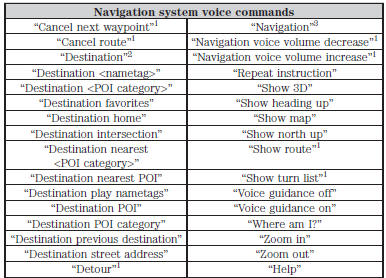
1. Questo comando è disponibile solo quando è attivo un percorso di navigazione.
2. Dopo aver pronunciato il comando “Destinazione”, è possibile pronunciare uno qualsiasi dei comandi sopra indicati oppure i comandi della seguente tabella Destinazione.
3. Dopo aver pronunciato il comando “Navigazione”, è possibile pronunciare uno qualsiasi dei comandi sopra indicati oppure i comandi della seguente tabella Navigazione.
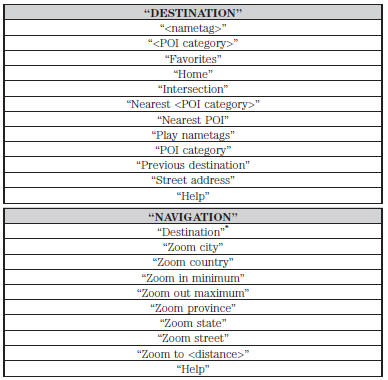
*Dopo aver pronunciato “Destinazione”, è possibile pronunciare uno qualsiasi dei comandi della tabella Destinazione.
Indirizzo di destinazione in un'unica operazioneQuando si pronuncia “Indirizzo di destinazione di navigazione” o “Indirizzo di destinazione”, il sistema chiede di pronunciare l’indirizzo completo.
Il sistema visualizza sullo schermo un esempio. È quindi possibile pronunciare l’indirizzo in modo naturale, ad esempio “Uno due tre quattro Via Roma, Milano”.
Mettiti alla prova
Un breve quiz sulla Ford Taurus: ogni risposta ha una spiegazione e un link alla pagina del manuale.