Système de navigation
Remarque : la carte SD de navigation doit être insérée dans le logement prévu à cet effet pour utiliser le système de navigation. Si vous avez besoin d'une carte SD de remplacement, consultez votre concessionnaire agréé.
Remarque : le logement de carte SD est à ressort. Pour retirer la carte SD, enfoncez-la puis relâchez-la. N'essayez pas de la tirer pour la sortir, cela pourrait l'endommager.
Votre système de navigation comprend deux fonctions principales : le mode destination et le mode carte.
Pour définir une destination, appuyez sur le coin vert de l'écran tactile, puis sur Dest lorsque celui-ci apparaît. Voir Définir une destination plus loin dans ce chapitre.
Pour afficher la carte de navigation et la position actuelle de votre véhicule, touchez la barre verte dans le coin supérieur droit de l'écran tactile, ou appuyez sur Dest > Carte. Voir Mode carte plus loin dans ce chapitre.
Définir une destinationAppuyez sur le coin vert de l'écran tactile, puis sur Dest lorsque celui-ci apparaît.
Choisissez l'une des options suivantes :
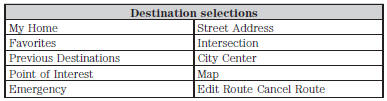
1. Saisissez les informations nécessaires dans les champs de texte en surbrillance (dans l'ordre souhaité). Pour une destination par adresse, Go! apparaît une fois que vous avez saisi toutes les informations nécessaires. Appuyer sur Go! affiche l'emplacement de l'adresse sur la carte. Si vous choisissez Destination précédente, les 20 dernières destinations sélectionnées apparaissent.
2. Sélectionnez Définir comme Dest pour faire de ce point votre destination. Vous pouvez également choisir de le définir comme point de passage (le système calcule l'itinéraire passant par ce point avant d'atteindre votre destination actuelle) ou de l'enregistrer comme favori. Le système tient compte des zones à éviter sélectionnées dans son calcul d'itinéraire.
3. Choisissez parmi trois types d'itinéraires au maximum, puis sélectionnez Démarrer l'itinéraire.
• Itinéraire le plus rapide : emprunte les routes les plus rapides possible.
• Itinéraire le plus court : emprunte la distance la plus courte possible.
• Itinéraire Eco : emprunte l'itinéraire le plus économe en carburant.
Vous pouvez annuler l'itinéraire ou demander au système de vous en afficher une démonstration.
Sélectionnez Préférences d'itinéraire pour définir des préférences, par exemple éviter les autoroutes, les routes à péage, les bacs et les trains auto, ainsi que pour utiliser ou non les voies réservées aux véhicules à occupation multiple. (Les voies réservées aux véhicules à occupation multiple sont également appelées voies de covoiturage ou voies losange. Elles sont utilisées par les personnes voyageant en bus, en fourgonnette ou en covoiturage.) Remarque : si votre véhicule se trouve sur une route reconnue et que vous n'appuyez pas sur le bouton Démarrer l'itinéraire, le système sélectionne par défaut l'itinéraire le plus rapide et lance le guidage.
Pendant le guidage d'itinéraire, vous pouvez appuyer sur l'icône de bulle de dialogue qui apparaît dans le coin supérieur droit de la barre de navigation (barre verte) pour que le système répète les informations de guidage. Lorsque le système répète la dernière instruction de guidage, il met à jour la distance jusqu'à la prochaine instruction, car il détecte que le véhicule est en mouvement.
Catégories de points d'intérêt (POI)Votre système propose différentes catégories de points d'intérêt.
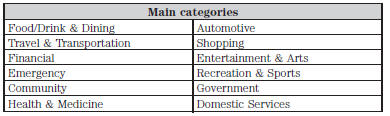
Au sein de ces catégories principales, il existe des sous-catégories qui contiennent davantage de résultats :
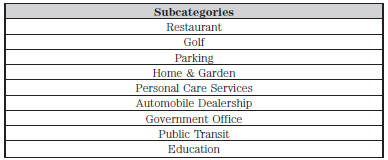
Pour développer ces listes, appuyez sur le signe + devant le point d'intérêt.
Lors de la programmation d'une destination de type point d'intérêt, le système vous permet de trier les listes de résultats par ordre alphabétique, par distance ou par listes cityseekr (si disponibles).
Appuyer sur le bouton Zones de recherche vous permet de rechercher des points d'intérêt à proximité, près d'une ville ou d'un État, ou près d'une destination, si un itinéraire est actif.
Appuyer sur le bouton Rechercher par nom vous permet de saisir directement le nom du point d'intérêt dans le système à l'aide du clavier.
cityseekr (si disponible) Remarque :Les informations sur les points d'intérêt cityseekr sont limitées à environ 912 villes (881 aux États-Unis, 20 au Canada et 11 au Mexique).

cityseekr, lorsqu'il est disponible, est un service qui fournit davantage d'informations sur certains points d'intérêt, tels que les restaurants, les hôtels et les attractions.
Lorsque vous avez sélectionné un point d'intérêt, son emplacement et ses informations apparaissent, telles que l'adresse et le numéro de téléphone. Si cityseekr répertorie le point d'intérêt, davantage d'informations sont disponibles, comme une brève description, les heures d'arrivée et de départ des hôtels ou les horaires d'ouverture des restaurants.
Appuyez sur Plus d'informations pour accéder à un avis plus détaillé, à la liste des services et installations, au prix moyen de la chambre ou du repas, ainsi qu'au lien vers le site web.
Cet écran affiche soit une photo de l'établissement (si disponible), soit des icônes de points d'intérêt, telles que :
 Hôtel
 Salon de café
 Restauration et boissons
 Vie nocturne
 Attraction
 Cette icône apparaît lorsque votre
sélection figure dans plusieurs catégories du système.
Lorsque vous consultez davantage d'informations sur les hôtels, cityseekr indique également, à l'aide d'icônes, si l'hôtel propose certains services et installations.
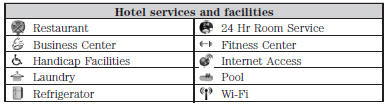
Pour les restaurants, cityseekr peut fournir des informations telles que la note en étoiles, le prix moyen, les avis, l'accessibilité aux personnes handicapées, les horaires d'ouverture et l'adresse du site web.
Pour les hôtels, cityseekr peut fournir des informations telles que la note en étoiles, la catégorie de prix, les avis, les heures d'arrivée et de départ, les icônes de services de l'hôtel et l'adresse du site web.
Régler vos préférences de navigationSélectionnez les paramètres que le système doit prendre en compte lors de la planification de votre itinéraire.
 Appuyez sur l'icône Paramètres >
Paramètres > Navigation.
affiche l'itinéraire déjà parcouru par votre véhicule à l'aide de points blancs. Activez ou désactivez cette fonction.
Format de la liste des viragesvous permet de choisir d'afficher la liste des instructions de guidage de haut en bas ou de bas en haut.
Notification des POI de stationnementdéfinit la notification automatique des points d'intérêt de stationnement. Activez ou désactivez cette fonction. Lorsque la notification des points d'intérêt de stationnement est activée, les icônes s'affichent sur la carte lorsque vous approchez de votre destination. Cela peut être peu utile dans les zones denses et encombrer la carte lorsque d'autres points d'intérêt s'affichent.
Préférences d'itinéraireItinéraire préféré vous permet de choisir d'afficher en premier l'itinéraire le plus court, le plus rapide ou le plus écologique. Si vous réglez Toujours utiliser l'itinéraire préféré sur Oui, le système utilise le type d'itinéraire sélectionné pour calculer un seul itinéraire vers la destination souhaitée.
Toujours utiliser l'itinéraire préféré contourne la sélection d'itinéraire lors de la programmation de la destination. Le système calcule un seul itinéraire selon le réglage de l'itinéraire préféré.
Pénalité de temps Eco vous permet de sélectionner un coût faible, moyen ou élevé pour l'itinéraire Eco calculé. Plus le réglage est élevé, plus le temps alloué à l'itinéraire est long.
Les options d'évitement vous permettent de choisir si le système doit éviter les autoroutes, les routes à péage, les bacs et les trains auto lors de la planification de votre itinéraire. Activez ou désactivez ces options.
Utiliser les voies HOV vous permet de choisir si le système doit emprunter les voies réservées aux véhicules à occupation multiple, si disponibles, lors de la planification de votre itinéraire.
Préférences de navigationInvites de guidage vous permet de choisir si le système utilise la voix et les tonalités ou uniquement les tonalités sur l'itinéraire programmé.
La fonction Remplissage auto. région/province permet au système de remplir automatiquement la région et la province en fonction des informations déjà saisies dans le système. Activez ou désactivez cette fonction.
Préférences de traficLa fonction Éviter les problèmes de circulation permet de choisir la manière dont le système gère les problèmes de circulation sur votre itinéraire.
• Automatique : le système recalcule votre itinéraire pour éviter les incidents de circulation qui surviennent et touchent l'itinéraire en cours. Le système n'affiche pas de notification d'alerte trafic.
• Manuel : le système affiche toujours une notification d'alerte trafic pour les incidents de circulation sur l'itinéraire prévu. Vous pouvez choisir d'accepter ou d'ignorer la notification avant de modifier l'itinéraire.
La fonction Notification d'alerte trafic permet de choisir d'afficher ou non les notifications d'alerte trafic par le système.
Les autres fonctions d'alerte trafic permettent d'activer certaines icônes de trafic, ou toutes, sur la carte, comme les travaux routiers, les incidents, les accidents et les routes fermées. Faites défiler l'écran vers le bas pour afficher tous les types d'alertes. Activez ou désactivez ces fonctions.
Zones à éviterLa fonction Zones à éviter permet de choisir les zones que le système doit éviter lors du calcul d'un itinéraire.
Appuyez sur Ajouter pour créer une entrée. Une fois la sélection effectuée, le système tente d'éviter la ou les zones, si possible, pour tous les itinéraires. Pour supprimer une sélection, touchez la ligne correspondante à l'écran. Lorsque l'écran passe à Modifier zones à éviter, vous pouvez appuyer sur Supprimer en bas à droite de l'écran.
Mode carteAppuyez sur la barre verte en haut à droite de l'écran tactile pour afficher le mode carte. Le mode carte offre un affichage avancé comprenant à la fois des plans de villes en 2D et des repères en 3D (lorsqu'ils sont disponibles).
Les plans de villes en 2D présentent les contours détaillés des bâtiments, l'utilisation visible des sols et les éléments du terrain, ainsi que les infrastructures ferroviaires détaillées des principales villes du monde. Ces cartes contiennent également des éléments tels que les îlots urbains, l'emprise des bâtiments et les voies ferrées.
Les repères en 3D apparaissent sous forme d'objets nets et visibles, généralement reconnaissables et présentant un certain intérêt touristique. Les repères en 3D ne s'affichent qu'en mode carte 3D. La couverture varie et s'améliore avec les mises à jour des cartes.
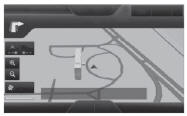
Modifiez l'affichage de la carte en appuyant plusieurs fois sur la flèche située en haut à gauche de l'écran. Elle permet de basculer entre trois modes de carte : Cap en haut, Nord en haut et 3D.
 Cap en haut (carte 2D) affiche toujours
le sens de marche avant vers le haut de l'écran. Cette vue est disponible pour les échelles de carte allant jusqu'à 4 kilomètres (2,5 miles). Le système mémorise ce réglage pour les échelles plus grandes, mais n'affiche la carte qu'en Nord en haut. Si l'échelle redescend en dessous de ce niveau, le système rétablit Cap en haut.
 Nord en haut (carte 2D) affiche toujours
la direction nord vers le haut de l'écran.
 Le mode carte 3D offre une
perspective surélevée de la carte.
Cet angle de vue peut être ajusté et la carte peut pivoter de 180 degrés en touchant deux fois la carte, puis en faisant glisser votre doigt le long de la barre ombrée avec des flèches au bas de la carte.
Affichage permet de basculer entre la carte complète, la liste des rues et la vue de sortie pendant le guidage d'itinéraire.
Menu affiche une fenêtre contextuelle permettant d'accéder directement aux réglages de navigation, à Afficher/Modifier l'itinéraire, à Sirius Travel Link, à la Coupure du guidage vocal et à Annuler l'itinéraire.

Recentrez la carte en appuyant sur cette icône chaque fois que vous faites défiler la carte loin de la position actuelle de votre véhicule.
Zoom automatiqueAppuyez sur la barre verte pour accéder au mode carte, puis sélectionnez le bouton de zoom + ou - pour afficher le niveau de zoom et les boutons Auto sur l'écran tactile.
Lorsque vous appuyez sur Auto, le zoom automatique s'active et Auto s'affiche dans le coin inférieur gauche de l'écran, dans l'échelle de la carte. Le niveau de zoom de la carte
se synchronise ensuite avec la vitesse du véhicule. Plus votre véhicule roule lentement, plus la carte zoome ; plus il roule vite, plus la carte dézoome. Pour désactiver cette fonction, appuyez de nouveau sur le bouton + ou -.
En mode 3D, faites pivoter la vue de la carte en faisant glisser votre doigt sur la barre ombrée avec les flèches.
Icônes de carte Le repère de véhicule indique la
position actuelle de votre véhicule.
Il reste au centre de l'écran de la carte, sauf en mode défilement.
 Le curseur de défilement permet de
faire défiler la carte ; l'icône fixe se trouve au centre de l'écran. La position de la carte la plus proche du curseur s'affiche dans une fenêtre en haut au centre de l'écran.
 L'icône par défaut d'une entrée du carnet d'adresses
indique l'emplacement sur la carte d'une entrée du carnet d'adresses. Il s'agit du symbole par défaut affiché après l'enregistrement de l'entrée dans le carnet d'adresses par une méthode autre que la carte. Vous pouvez sélectionner l'une des 22 icônes disponibles. Vous pouvez utiliser chaque icône plusieurs fois.
 Domicile indique l'emplacement sur la
carte actuellement enregistré comme position du domicile. Vous ne pouvez enregistrer qu'une seule adresse du carnet d'adresses comme entrée Domicile. Vous ne pouvez pas modifier cette icône.
 Les icônes POI (points d'intérêt)
indiquent l'emplacement des catégories de points d'intérêt que vous choisissez d'afficher sur la carte. Vous pouvez afficher trois catégories de points d'intérêt sur la carte à la fois.
 Point de départ indique le
point de départ d'un itinéraire planifié.
 Points de passage indique l'emplacement
d'un point de passage sur la carte.
Le numéro à l'intérieur du cercle est différent pour chaque point de passage et indique la position du point de passage dans la liste d'itinéraire.
 Le symbole de destination indique le
point d'arrivée d'un itinéraire planifié.
 Prochaine manœuvre indique l'emplacement
du prochain virage sur l'itinéraire planifié.
 Le symbole Pas de GPS indique que
les signaux des satellites GPS sont insuffisants pour un positionnement précis sur la carte. Cette icône peut s'afficher en fonctionnement normal dans une zone à faible réception GPS.
En mode carte, touchez n'importe où sur l'écran de la carte pour accéder à d'autres fonctions.
Définir comme destinationTouchez ce bouton pour sélectionner un emplacement défilé sur la carte comme destination. Vous pouvez faire défiler la carte en appuyant avec l'index sur l'écran de la carte. Lorsque vous atteignez l'emplacement souhaité, relâchez puis touchez Définir comme dest.
Définir comme étapeTouchez ce bouton pour définir l'emplacement actuel comme point de passage.
Enregistrer dans les favorisTouchez ce bouton pour enregistrer l'emplacement actuel dans vos favoris.
Icônes POITouchez ce bouton pour sélectionner les icônes à afficher sur la carte. Vous pouvez sélectionner jusqu'à trois icônes à afficher sur la carte en même temps. Activez ou désactivez-les.
Annuler l'itinéraireTouchez ce bouton pour annuler l'itinéraire actif.
Afficher/Modifier l'itinéraireCes fonctions sont accessibles lorsqu'un itinéraire est actif : • Afficher l'itinéraire
• Modifier la destination/les étapes
• Modifier la liste des virages
• Déviation
• Modifier les préférences d'itinéraire
• Modifier les préférences de trafic
• Annuler l'itinéraire.
Nokia est le fournisseur de cartes numériques de l'application de navigation. Si vous constatez des erreurs dans les données cartographiques, vous pouvez les signaler directement à Nokia en vous rendant sur http://mapreporter.navteq.com. Nokia examine toutes les erreurs cartographiques signalées et vous communique le résultat de ses vérifications par e-mail.
Mises à jour de la carte de navigationLes mises à jour annuelles des cartes de navigation sont disponibles à l'achat auprès de votre concessionnaire, en appelant le 1-800-NAVMAPS (au Mexique, appelez le 01–800–557–5539) ou en consultant www.navigation.com/ford. Vous devez indiquer la marque et le modèle de votre véhicule pour savoir si une mise à jour est disponible.
Commandes vocales de navigation En mode navigation, appuyez sur
la touche vocale du volant. Après le signal sonore, prononcez l'une des commandes suivantes :
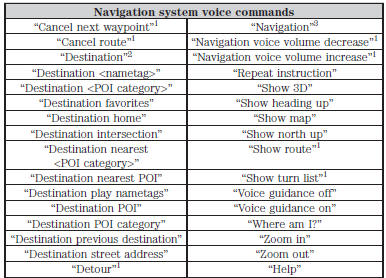
1. Cette commande n'est disponible que lorsqu'un itinéraire de navigation est actif.
2. Si vous avez prononcé la commande « Destination », vous pouvez prononcer l'une des commandes ci-dessus ou l'une des commandes du tableau Destination ci-dessous.
3. Si vous avez prononcé la commande « Navigation », vous pouvez prononcer l'une des commandes ci-dessus ou l'une des commandes du tableau Navigation ci-dessous.
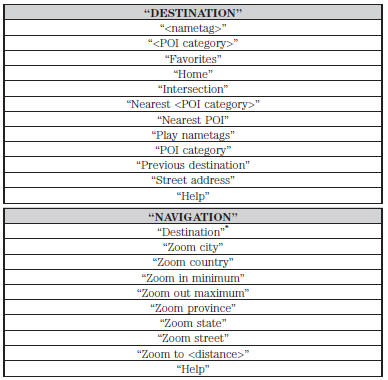
*Si vous avez prononcé « Destination », vous pouvez prononcer l'une des commandes du tableau Destination.
Destination en une fois : adresse postaleLorsque vous prononcez « Adresse de destination de navigation » ou « Adresse de destination », le système vous demande de prononcer l'adresse complète.
Le système affiche un exemple à l'écran. Vous pouvez ensuite énoncer l'adresse naturellement, par exemple « Un deux trois quatre, rue Principale, Ville-Test ».
Testez-vous
Un quiz rapide sur Ford Taurus : chaque réponse est expliquée, avec un lien vers la page du manuel.