Réglages
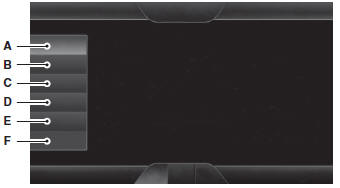
A. Horloge
B. Affichage
C. Son
D. Véhicule
E. Réglages
F. Aide

Dans ce menu, vous pouvez régler l'horloge, accéder aux réglages de l'affichage, du son et du véhicule, et les modifier, ainsi qu'accéder aux réglages de modes spécifiques ou à la fonction d'aide.
HorlogeRemarque : Vous ne pouvez pas régler la date manuellement. Elle est réglée automatiquement par le GPS de votre véhicule.
Remarque : Si la batterie a été débranchée, votre véhicule doit capter un signal GPS pour mettre à jour l'horloge. Une fois le signal capté, la mise à jour peut prendre quelques minutes avant d'afficher l'heure exacte.
1. Appuyez sur l'icône Réglages > Horloge.
2. Appuyez sur + et − pour régler l'heure.
Depuis cet écran, vous pouvez également effectuer d'autres réglages, comme le mode 12 h ou 24 h, activer la synchronisation de l'heure par GPS et demander au système de se mettre à jour automatiquement lors d'un changement de fuseau horaire.
Vous pouvez également activer ou désactiver l'affichage de la température extérieure. Elle apparaît en haut au centre de l'écran tactile, à côté de l'heure et de la date.
Le système enregistre automatiquement toute modification apportée aux réglages.
AffichageVous pouvez régler l'affichage de l'écran tactile à l'aide de l'écran tactile ou en appuyant sur le bouton vocal des commandes du volant, puis en disant « Réglages d'affichage » lorsque le système vous y invite.

Appuyez sur l'icône Réglages > Affichage pour accéder aux réglages et les modifier à l'aide de l'écran tactile.
• La luminosité permet d'éclaircir ou d'assombrir l'écran.
• Si la fonction Auto DIM est réglée sur Activée, vous pouvez utiliser la fonction de décalage manuel de la gradation automatique. Si elle est réglée sur Désactivée, la luminosité de l'écran ne change pas.
• Le mode permet de régler l'écran sur une luminosité donnée, de laisser le système modifier automatiquement la luminosité en fonction du niveau de luminosité extérieure, ou d'éteindre l'écran.
• Si vous sélectionnez AUTO ou NUIT, vous pouvez activer ou désactiver la fonction de gradation automatique de l'écran et modifier la fonction de décalage manuel de la gradation automatique.
• Le décalage manuel de la gradation automatique permet de régler la gradation de l'écran selon l'évolution des conditions d'éclairage extérieur entre le jour et la nuit. Cette fonction permet également de régler la luminosité de l'écran à l'aide de la commande de gradation du tableau de bord.
Modifier le fond d'écran• Vous pouvez faire afficher la photo par défaut sur votre écran tactile ou importer vos propres photos.
Importation de photos pour le fond d'écran de l'écran d'accueil Remarque :Vous ne pouvez pas charger des photos directement depuis votre appareil photo. Vous devez accéder aux photos depuis votre périphérique de stockage de masse USB ou depuis une carte SD.
Remarque :Les photos de dimensions très grandes (par exemple 2048 x 1536) peuvent être incompatibles et apparaître comme une image vide (noire) à l'écran.
Votre système permet d'importer et d'afficher jusqu'à 32 photos.
Pour y accéder, appuyez sur l'icône Réglages > Affichage > Modifier le fond d'écran, puis suivez les instructions du système pour importer vos photos.
Seules les photos répondant aux conditions suivantes s'affichent : • Les formats de fichier compatibles sont les suivants : .jpg, .gif, .png, .bmp.
• Chaque fichier doit faire 1,5 Mo ou moins.
• Dimensions recommandées : 800 x 384.
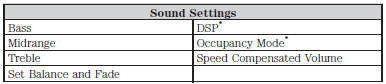
Son Appuyez sur l'icône Réglages >
Son, puis sélectionnez l'une des options suivantes :
*Selon équipement.
Véhicule Appuyez sur l'icône Réglages >
Véhicule, puis sélectionnez l'une des options suivantes :
• Éclairage d'ambiance
• Rapport d'état du véhicule
• Code du clavier de porte
• Caméra de recul
• Activer le mode voiturier.
Éclairage d'ambiance (selon équipement)Lorsqu'il est activé, l'éclairage d'ambiance illumine les repose-pieds et les porte-gobelets dans une palette de couleurs. Pour y accéder et effectuer des réglages : 1. Appuyez sur l'icône Réglages > Véhicule > Éclairage d'ambiance.
2. Touchez la couleur souhaitée.
3. Utilisez la barre de défilement pour augmenter ou diminuer l'intensité.
Pour activer ou désactiver cette fonction, appuyez sur le bouton marche/arrêt.
Rapport d'état du véhiculeActivez ou désactivez les rappels automatiques et réglez l'intervalle kilométrique auquel vous souhaitez recevoir les rapports. Appuyez sur ? pour plus d'informations sur ces choix.
Une fois vos choix effectués, appuyez sur Générer le rapport d'état du véhicule maintenant si vous souhaitez obtenir votre rapport.
Code du clavier de portePour modifier le code du clavier de votre système d'accès sans clé : 1. Appuyez sur l'icône Réglages > Véhicule > Code du clavier de porte.
2. Saisissez votre code d'usine actuel, puis, lorsque le système vous y invite, saisissez votre nouveau code.
Caméra de reculCe menu permet d'accéder aux réglages de la caméra de recul.
Appuyez sur l'icône Réglages > Véhicule > Caméra de recul, puis sélectionnez l'un des réglages suivants : • Délai de la caméra arrière
• Alerte visuelle d'aide au stationnement
• Lignes de guidage.
Activer le mode voiturierLe mode voiturier permet de verrouiller le système. Aucune information n'est accessible tant que le système n'est pas déverrouillé avec le code PIN correct.
1. Appuyez sur l'icône Réglages > Véhicule > Activer le mode voiturier.
2. Lorsque le système vous y invite, saisissez un code PIN à quatre chiffres.
Après avoir appuyé sur Continuer, le système reste verrouillé jusqu'à ce que vous saisissiez à nouveau le code PIN.
Remarque : Si le système se verrouille et que vous devez réinitialiser le code PIN, saisissez 3681 : le système se déverrouille.
RéglagesAccédez aux réglages du système, des fonctions vocales, du téléphone, de la navigation et sans fil, et modifiez-les.
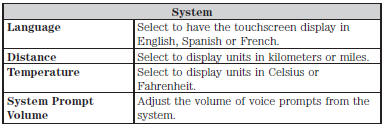
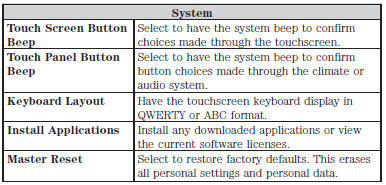
Système
Appuyez sur l'icône Réglages > Réglages > Système, puis sélectionnez l'une des options suivantes :
Commande vocale
 Appuyez sur l'icône Réglages
> Commande vocale, puis sélectionnez l'une des options suivantes :

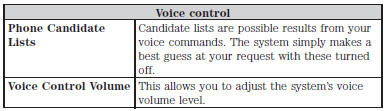
Lecteur multimédia
 Appuyez sur l'icône Réglages >
Réglages > Lecteur multimédia, puis sélectionnez parmi les options suivantes :

Navigation
 Appuyez sur l'icône Réglages >
Réglages > Navigation, puis sélectionnez parmi les options suivantes :
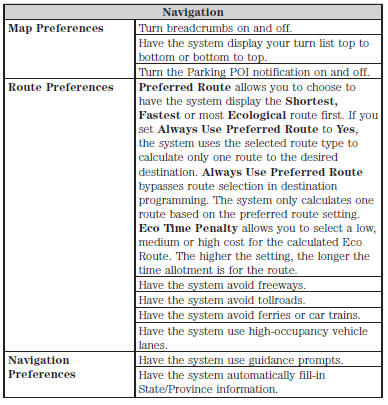
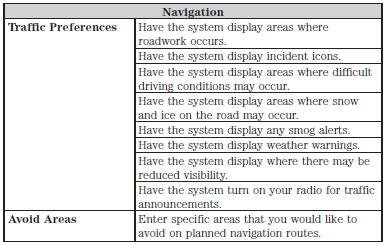
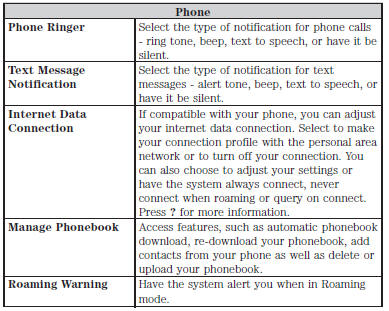
Réglages du téléphone

Appuyez sur l'icône Réglages > Réglages > Téléphone, puis sélectionnez parmi les options suivantes :

Sans fil et Internet
Votre système dispose d'une fonction Wi-Fi qui crée un réseau sans fil à l'intérieur de votre véhicule, permettant ainsi aux autres appareils (tels que les ordinateurs personnels ou les téléphones) présents dans votre véhicule de communiquer entre eux, de partager des fichiers ou de jouer à des jeux. Grâce à cette fonction Wi-Fi, tous les occupants de votre véhicule peuvent également accéder à Internet si vous disposez d'une connexion mobile haut débit USB à l'intérieur de votre véhicule, si votre téléphone prend en charge le réseau personnel (PAN) et si vous vous garez à proximité d'un point d'accès sans fil.
 Appuyez sur l'icône Réglages >
Réglages > Sans fil et Internet, puis sélectionnez parmi les options suivantes :
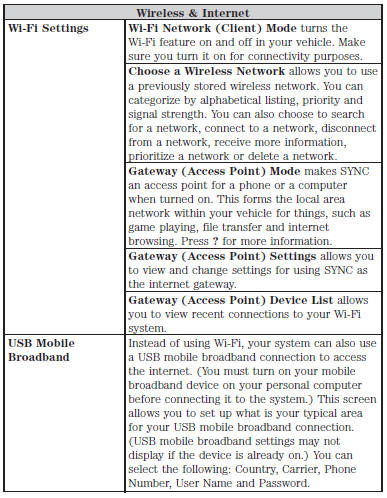
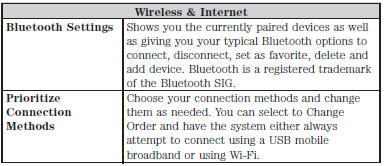

Le logo Wi-Fi CERTIFIED est une marque de certification de la Wi-Fi Alliance.
Aide
Appuyez sur l'icône Réglages > Aide, puis sélectionnez parmi les options suivantes :
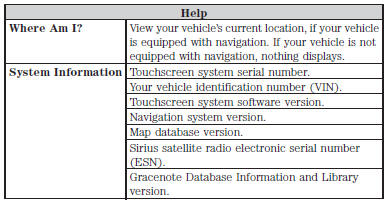
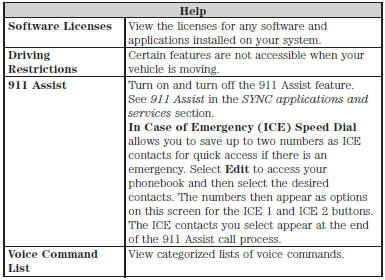
Pour accéder à l'aide à l'aide des commandes vocales, appuyez sur le bouton vocal, puis, après le signal sonore, dites « Aide ». Le système fournit les commandes vocales autorisées pour le mode en cours.
Testez-vous
Un quiz rapide sur Ford Taurus : chaque réponse est expliquée, avec un lien vers la page du manuel.