Einstellungen
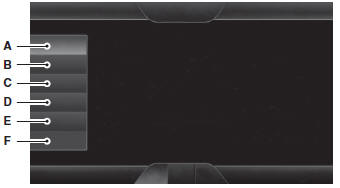
A. Uhr
B. Anzeige
C. Sound
D. Fahrzeug
E. Einstellungen
F. Hilfe

In diesem Menü können Sie die Uhr einstellen, auf die Anzeige-, Sound- und Fahrzeugeinstellungen zugreifen und diese anpassen sowie auf die Einstellungen für bestimmte Modi oder die Hilfefunktion zugreifen.
UhrHinweis: Das Datum können Sie nicht manuell einstellen. Dies übernimmt das GPS Ihres Fahrzeugs für Sie.
Hinweis: Wenn die Batterie abgeklemmt war, muss Ihr Fahrzeug ein GPS-Signal empfangen, um die Uhr zu aktualisieren. Sobald Ihr Fahrzeug das Signal empfangen hat, kann es einige Minuten dauern, bis die Aktualisierung die korrekte Uhrzeit anzeigt.
1. Drücken Sie das Einstellungssymbol > Uhr.
2. Drücken Sie + und −, um die Uhrzeit einzustellen.
Auf diesem Bildschirm können Sie außerdem weitere Einstellungen vornehmen, etwa das 12- oder 24-Stunden-Format wählen, die GPS-Zeitsynchronisation aktivieren und festlegen, dass das System bei neuen Zeitzonen die Zeit automatisch aktualisiert.
Sie können außerdem die Anzeige der Außentemperatur ein- und ausschalten. Sie erscheint oben mittig auf dem Touchscreen neben Uhrzeit und Datum.
Das System speichert alle von Ihnen vorgenommenen Einstellungsänderungen automatisch.
AnzeigeSie können die Anzeige des Touchscreens über den Touchscreen oder über die Sprachtaste an den Lenkradtasten anpassen. Sagen Sie dazu auf Aufforderung „Anzeigeeinstellungen“.

Drücken Sie das Einstellungssymbol > Anzeige, um über den Touchscreen auf die Einstellungen zuzugreifen und diese anzupassen.
• Helligkeit: Damit stellen Sie die Anzeige heller oder dunkler ein.
• Auto-Dimmen: Ist diese Option auf Ein eingestellt, können Sie die Funktion Auto-Dimmen-Manueller Versatz nutzen. Ist sie auf Aus eingestellt, ändert sich die Bildschirmhelligkeit nicht.
• Modus: Damit legen Sie eine bestimmte Bildschirmhelligkeit fest, lassen die Helligkeit vom System abhängig vom Außenlicht automatisch anpassen oder schalten die Anzeige aus.
• Wenn Sie AUTO oder NACHT wählen, können Sie das Auto-Dimmen der Anzeige ein- oder ausschalten und den Auto-Dimmen-Manueller Versatz ändern.
• Auto-Dimmen-Manueller Versatz: Damit passen Sie das Abdunkeln der Anzeige an die Lichtverhältnisse von Tag zu Nacht an. Außerdem können Sie mit dieser Funktion die Bildschirmhelligkeit über die Instrumentenbeleuchtung anpassen.
Hintergrundbild bearbeiten• Der Touchscreen kann das Standardfoto anzeigen oder ein eigenes Foto, das Sie hochladen.
Fotos für das Hintergrundbild des Startbildschirms hochladen Hinweis:Fotos können nicht direkt von Ihrer Kamera geladen werden. Sie müssen die Fotos entweder von Ihrem USB-Massenspeichergerät oder von einer SD-Karte aufrufen.
Hinweis:Fotos mit extrem großen Abmessungen (z. B. 2048 x 1536) sind eventuell nicht kompatibel und werden auf dem Display als leeres (schwarzes) Bild angezeigt.
Ihr System ermöglicht das Hochladen und Anzeigen von bis zu 32 Fotos.
Zum Aufrufen drücken Sie das Einstellungssymbol > Anzeige > Hintergrundbild bearbeiten, und folgen Sie anschließend den Systemanweisungen, um Ihre Fotos hochzuladen.
Nur Fotos, die folgende Bedingungen erfüllen, werden angezeigt: • Kompatible Dateiformate sind: .jpg, .gif, .png, .bmp.
• Jede Datei darf höchstens 1,5 MB groß sein.
• Empfohlene Abmessungen: 800 x 384.
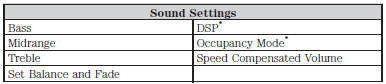
Sound Drücken Sie das Einstellungssymbol > Sound,
und wählen Sie dann eine der folgenden Optionen:
*Falls vorhanden.
Fahrzeug Drücken Sie das Einstellungssymbol >
Fahrzeug und wählen Sie dann eine der folgenden Optionen:
• Ambientebeleuchtung
• Fahrzeugzustandsbericht
• Tastencode der Tür
• Rückfahrkamera
• Valet-Modus aktivieren.
Ambientebeleuchtung (falls vorhanden)Wenn aktiviert, beleuchtet die Ambientebeleuchtung Fußräume und Getränkehalter in verschiedenen Farben. Zum Aufrufen und Anpassen: 1. Drücken Sie das Einstellungssymbol > Fahrzeug > Ambientebeleuchtung.
2. Tippen Sie auf die gewünschte Farbe.
3. Verwenden Sie die Bildlaufleiste, um die Intensität zu erhöhen oder zu verringern.
Zum Ein- oder Ausschalten der Funktion drücken Sie die Ein-/Aus-Taste.
FahrzeugzustandsberichtSchalten Sie automatische Erinnerungen ein oder aus und legen Sie den Kilometerabstand fest, in dem Sie die Berichte erhalten möchten. Drücken Sie ?, um weitere Informationen zu diesen Auswahlmöglichkeiten zu erhalten.
Wenn Sie Ihre Auswahl abgeschlossen haben und den Bericht erhalten möchten, drücken Sie Fahrzeugzustandsbericht jetzt ausführen.
Tastencode der TürSo ändern Sie den Code für Ihr schlüsselloses Zugangssystem mit Tastenfeld: 1. Drücken Sie das Einstellungssymbol > Fahrzeug > Tastencode der Tür.
2. Geben Sie Ihren aktuellen Werkscode ein und geben Sie anschließend auf Aufforderung Ihren neuen Code ein.
RückfahrkameraIn diesem Menü können Sie die Einstellungen für Ihre Rückfahrkamera aufrufen.
Drücken Sie das Einstellungssymbol > Fahrzeug > Rückfahrkamera und wählen Sie dann eine der folgenden Einstellungen: • Verzögerung der Rückfahrkamera
• Visueller Park-Assistent-Alarm
• Hilfslinien.
Valet-Modus aktivierenDer Valet-Modus sperrt das System. Auf keine Informationen kann zugegriffen werden, bis das System mit der richtigen PIN entsperrt wird.
1. Drücken Sie das Einstellungssymbol > Fahrzeug > Valet-Modus aktivieren.
2. Geben Sie auf Aufforderung eine vierstellige PIN ein.
Nachdem Sie Weiter gedrückt haben, sperrt sich das System, bis Sie die PIN erneut eingeben.
Hinweis: Wenn das System gesperrt ist und Sie die PIN zurücksetzen müssen, geben Sie 3681 ein, woraufhin das System entsperrt wird.
EinstellungenGreifen Sie auf Systemeinstellungen, Sprachfunktionen sowie Telefon-, Navigations- und Drahtlos-Einstellungen zu und passen Sie diese an.
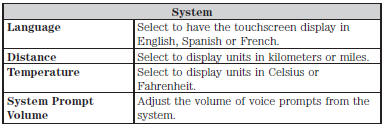
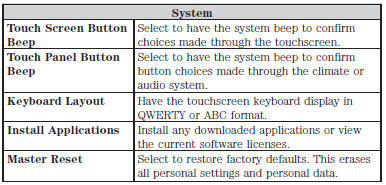
System
Drücken Sie das Einstellungssymbol > Einstellungen > System und wählen Sie dann eine der folgenden Optionen:
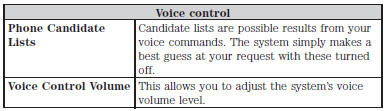
Sprachsteuerung
 Drücken Sie das Einstellungssymbol > Einstellungen
> Sprachsteuerung und wählen Sie dann eine der folgenden Optionen:

Medienplayer
 Drücken Sie das Einstellungssymbol >
Einstellungen > Medienwiedergabe und wählen Sie dann eine der folgenden Optionen:

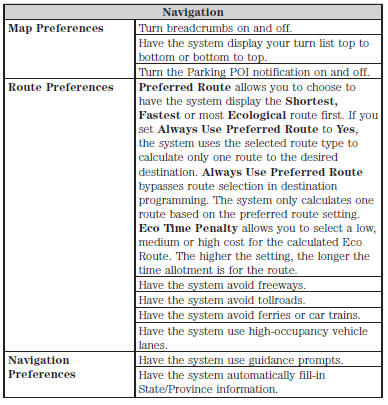
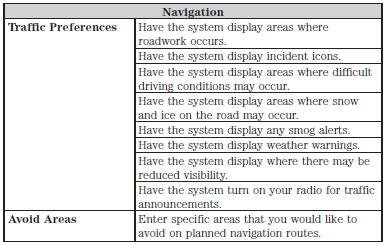
Navigation
 Drücken Sie das Einstellungssymbol >
Einstellungen > Navigation und wählen Sie dann eine der folgenden Optionen:
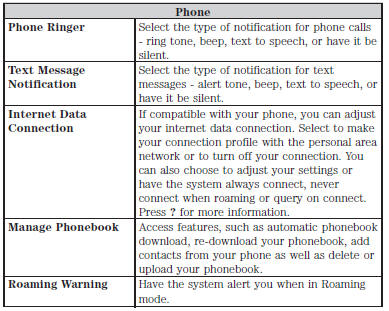
Telefoneinstellungen

Drücken Sie das Einstellungssymbol > Einstellungen > Telefon und wählen Sie dann eine der folgenden Optionen:

Drahtlos & Internet
Ihr System verfügt über eine WLAN-Funktion, die ein drahtloses Netzwerk in Ihrem Fahrzeug einrichtet. Dadurch können andere Geräte (wie Computer oder Telefone) in Ihrem Fahrzeug miteinander kommunizieren, Dateien teilen oder Spiele spielen. Mit dieser WLAN-Funktion können alle Insassen auch auf das Internet zugreifen, wenn in Ihrem Fahrzeug eine USB-Mobilfunkverbindung vorhanden ist, Ihr Telefon Personal Area Networking unterstützt und Sie außerhalb eines WLAN-Hotspots parken.
 Drücken Sie das Einstellungssymbol >
Einstellungen > WLAN & Internet und wählen Sie dann eine der folgenden Optionen:
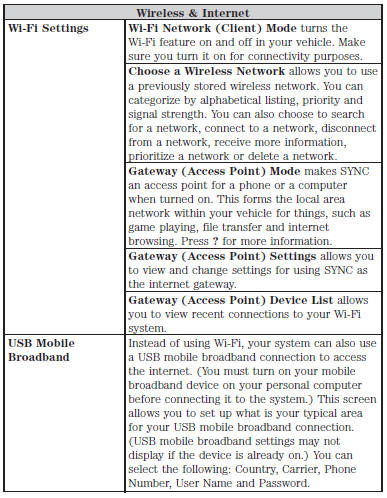
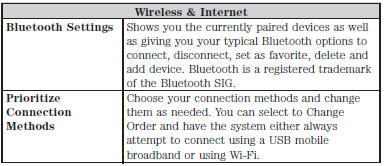

Das Wi-Fi CERTIFIED-Logo ist eine Zertifizierungsmarke der Wi-Fi Alliance.
Hilfe
Drücken Sie das Einstellungssymbol > Hilfe und wählen Sie dann eine der folgenden Optionen:
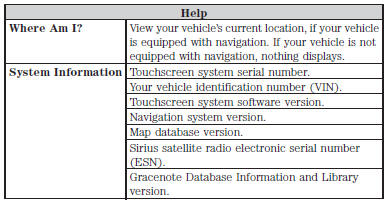
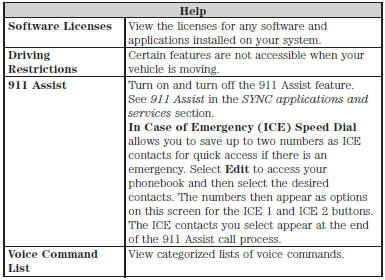
Um die Hilfe per Sprachbefehl aufzurufen, drücken Sie die Sprachtaste und sagen Sie nach dem Signalton „Hilfe“. Das System zeigt die für den aktuellen Modus zulässigen Sprachbefehle an.
Testen Sie sich
Ein kurzes Quiz zum Ford Taurus: Zu jeder Antwort gibt es eine Erklärung und einen Link zur Handbuchseite.