Impostazioni
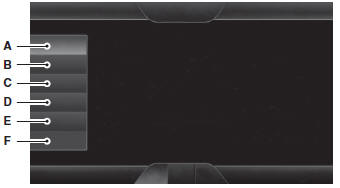
A. Orologio
B. Display
C. Audio
D. Veicolo
E. Impostazioni
F. Guida

In questo menu è possibile impostare l'orologio, accedere e regolare le impostazioni di display, audio e veicolo, nonché accedere alle impostazioni per modalità specifiche o alla funzione di guida.
OrologioNota: non è possibile impostare manualmente la data. Viene impostata automaticamente dal GPS del veicolo.
Nota: se la batteria è stata scollegata, il veicolo deve acquisire un segnale GPS per aggiornare l'orologio. Dopo che il veicolo ha acquisito il segnale, l'aggiornamento potrebbe richiedere alcuni minuti prima di visualizzare l'ora corretta.
1. Premere l'icona Impostazioni > Orologio.
2. Premere + e − per regolare l'ora.
Da questa schermata è inoltre possibile effettuare altre regolazioni, come la modalità 12 o 24 ore, attivare la sincronizzazione dell'ora GPS e fare in modo che il sistema aggiorni automaticamente il fuso orario.
È inoltre possibile attivare o disattivare la visualizzazione della temperatura dell'aria esterna. Appare nella parte superiore centrale del touchscreen, accanto all'ora e alla data.
Il sistema salva automaticamente tutte le modifiche apportate alle impostazioni.
DisplayÈ possibile regolare il display del touchscreen tramite il touchscreen oppure premendo il pulsante vocale sui comandi del volante e, quando richiesto, dicendo “Display settings”.

Premere l'icona Impostazioni > Display per accedere e apportare regolazioni tramite il touchscreen.
• Luminosità consente di rendere lo schermo più luminoso o più scuro.
• Auto DIM, se impostato su On, consente di utilizzare la funzione Auto Dim Manual Offset. Se impostato su Off, la luminosità dello schermo non cambia.
• Modalità consente di impostare lo schermo su una determinata luminosità oppure di fare in modo che il sistema la modifichi automaticamente in base al livello di luce esterna, oppure di spegnere il display.
• Se si seleziona AUTO o NIGHT, è possibile attivare o disattivare la funzione Auto Dim del display e modificare la funzione Auto Dim Manual Offset.
• Auto Dim Manual Offset consente di regolare l'oscuramento dello schermo al variare delle condizioni di illuminazione esterna dal giorno alla notte. Questa funzione consente inoltre di regolare la luminosità dello schermo tramite il comando di oscuramento del quadro strumenti.
Modifica sfondo• Il touchscreen può visualizzare la foto predefinita oppure una foto caricata dall'utente.
Caricamento di foto per lo sfondo della schermata Home Nota:Non è possibile caricare foto direttamente dalla fotocamera. Le foto devono essere accessibili da un dispositivo di archiviazione di massa USB o da una scheda SD.
Nota:Le fotografie con dimensioni estremamente elevate (ad esempio 2048 x 1536) potrebbero non essere compatibili e apparire come immagine vuota (nera) sul display.
Il sistema consente di caricare e visualizzare fino a 32 foto.
Per accedere, premere l'icona Impostazioni > Display > Modifica sfondo, quindi seguire le istruzioni del sistema per caricare le fotografie.
Vengono visualizzate solo le fotografie che soddisfano le seguenti condizioni: • I formati di file compatibili sono: .jpg, .gif, .png, .bmp.
• Ogni file deve avere una dimensione di 1,5 MB o inferiore.
• Dimensioni consigliate: 800 x 384.
Audio Premere l'icona Impostazioni > Audio,
quindi selezionare una delle seguenti opzioni:
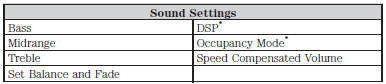
*Se presente.
Veicolo Premere l'icona Impostazioni >
Veicolo, quindi selezionare una delle seguenti opzioni:
• Illuminazione ambiente
• Vehicle Health Report
• Codice tastierino porta
• Telecamera posteriore
• Attiva modalità Valet.
Illuminazione ambiente (se presente)Se attivata, l'illuminazione ambiente illumina i vani piedi e i portabicchieri con una scelta di colori. Per accedere e apportare regolazioni: 1. Premere l'icona Impostazioni > Veicolo > Illuminazione ambiente.
2. Toccare il colore desiderato.
3. Usare la barra di scorrimento per aumentare o diminuire l'intensità.
Per attivare o disattivare la funzione, premere il pulsante di accensione.
Vehicle Health ReportAttivare o disattivare i promemoria automatici e impostare l'intervallo di chilometraggio al quale si desidera ricevere i rapporti. Premere ? per ulteriori informazioni su queste selezioni.
Al termine delle selezioni, premere Run Vehicle Health Report Now se si desidera ottenere il rapporto.
Codice tastierino portaPer modificare il codice del tastierino del sistema di accesso senza chiave: 1. Premere l'icona Impostazioni > Veicolo > Codice tastierino porta.
2. Inserire il codice di fabbrica attuale, quindi, quando richiesto, inserire il nuovo codice.
Telecamera posterioreQuesto menu consente di accedere alle impostazioni della telecamera posteriore.
Premere l'icona Impostazioni > Veicolo > Telecamera posteriore, quindi selezionare una delle seguenti impostazioni: • Ritardo telecamera posteriore
• Avviso visivo di assistenza al parcheggio
• Linee guida.
Attiva modalità ValetLa modalità Valet consente di bloccare il sistema. Nessuna informazione è accessibile finché il sistema non viene sbloccato con il PIN corretto.
1. Premere l'icona Impostazioni > Veicolo > Attiva modalità Valet.
2. Quando richiesto, inserire un PIN di quattro cifre.
Dopo aver premuto Continua, il sistema si blocca fino a quando non si inserisce nuovamente il PIN.
Nota: se il sistema si blocca e occorre reimpostare il PIN, inserire 3681 e il sistema si sbloccherà.
ImpostazioniAccedere e regolare le impostazioni di sistema, le funzioni vocali, nonché le impostazioni di telefono, navigazione e wireless.
Sistema
Premere l'icona Impostazioni > Impostazioni > Sistema, quindi selezionare una delle seguenti opzioni:
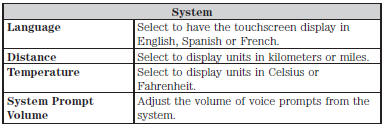
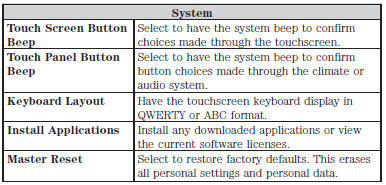
Controllo vocale
 Premere l'icona Impostazioni > Impostazioni
> Controllo vocale, quindi selezionare una delle seguenti opzioni:

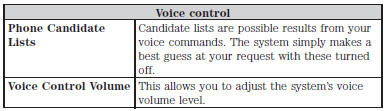
Lettore multimediale
 Premere l'icona Impostazioni >
Impostazioni > Lettore multimediale, quindi selezionare una delle seguenti opzioni:

Navigazione
 Premere l'icona Impostazioni >
Impostazioni > Navigazione, quindi selezionare una delle seguenti opzioni:
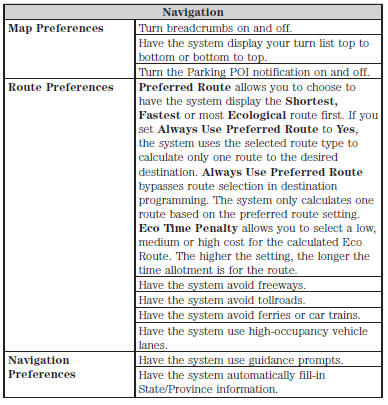
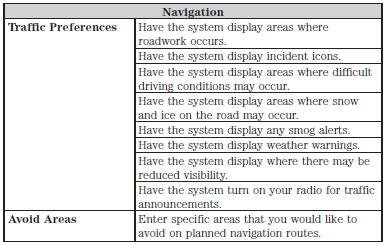
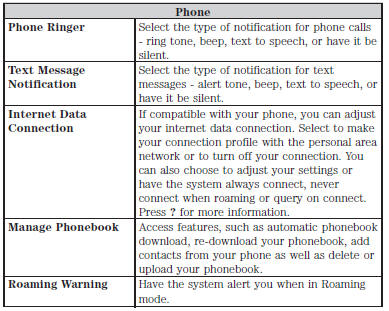
Impostazioni telefono

Premere l'icona Impostazioni > Impostazioni > Telefono, quindi selezionare una delle seguenti opzioni:

Wireless e Internet
Il sistema dispone di una funzione Wi-Fi che crea una rete wireless all'interno del veicolo, consentendo così ad altri dispositivi (come computer personali o telefoni) presenti nel veicolo di comunicare tra loro, condividere file o giocare. Utilizzando questa funzione Wi-Fi, tutti gli occupanti del veicolo possono anche accedere a Internet se è presente una connessione mobile USB a banda larga all'interno del veicolo, il telefono supporta il personal area networking e si parcheggia all'esterno di un hotspot wireless.
 Premere l'icona Impostazioni >
Impostazioni > Wireless e Internet, quindi selezionare una delle seguenti opzioni:
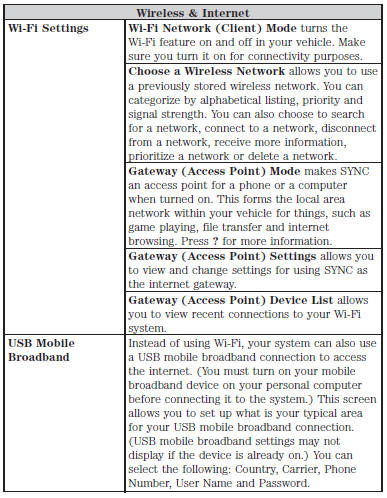
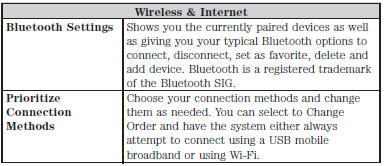

Il logo Wi-Fi CERTIFIED è un marchio di certificazione della Wi-Fi Alliance.
Guida
Premere l'icona Impostazioni > Guida, quindi selezionare una delle seguenti opzioni:
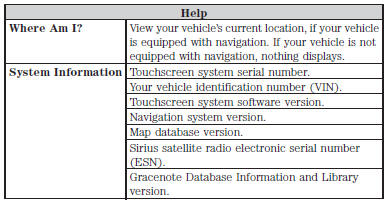
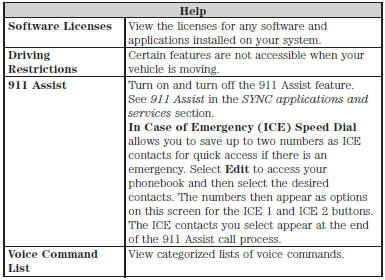
Per accedere alla Guida tramite i comandi vocali, premere il pulsante vocale, quindi, dopo il segnale acustico, dire "Guida". Il sistema fornisce i comandi vocali consentiti per la modalità corrente.
Mettiti alla prova
Un breve quiz sulla Ford Taurus: ogni risposta ha una spiegazione e un link alla pagina del manuale.