Toyota Entune System (per modelli Hv)
Verifica della funzionalità del telefono cellulare
PROCEDURA
VERIFICARE LA COMPATIBILITÀ DEL TELEFONO CELLULARE DEL CLIENTE
(a) Verificare se il telefono cellulare è compatibile (fare riferimento a http://www.toyota.com/Entune/).
Risultato | Passare a |
|---|---|
Il telefono cellulare è compatibile. |
A |
Il telefono cellulare non è compatibile. |
B |
SUGGERIMENTO:
È importante consultare attentamente le tabelle di compatibilità dei telefoni cellulari:
- Alcune app possono funzionare solo sui telefoni cellulari.
- Alcune app possono funzionare solo quando sono abbinate a un veicolo.
- Alcuni telefoni cellulari non supportano tutte le funzioni.
| B |  |
CONSIGLIARE UN TELEFONO CELLULARE COMPATIBILE |
|

VERIFICARE IL SEGNALE DEL TELEFONO CELLULARE
(a) Per il corretto funzionamento di Toyota Entune App Suite Connect è richiesta una connessione 3G o superiore. Se non è disponibile una connessione 3G o superiore, alcune app potrebbero non funzionare correttamente.
|
CONFERMARE CHE L'APP TOYOTA ENTUNE APP SUITE CONNECT SIA SCARICATA SUL TELEFONO CELLULARE DEL CLIENTE
(a) Accendere il telefono cellulare.
(b) Verificare che l'app Toyota Entune App Suite Connect sia stata scaricata.
Risultato | Passare a |
|---|---|
L'app Toyota Entune App Suite Connect non è stata scaricata. |
A |
L'app Toyota Entune App Suite Connect è stata scaricata. |
B |
| B | |
VAI AL PASSO 5 |
|
SCARICARE L'APP TOYOTA ENTUNE APP SUITE CONNECT
(a) Scaricare l'app Toyota Entune App Suite Connect.
Risultato | Passare a |
|---|---|
L'app Toyota Entune App Suite Connect è stata scaricata con successo. |
A |
L'app Toyota Entune App Suite Connect non è stata scaricata correttamente. |
B |
SUGGERIMENTO:
Contattare il fornitore del servizio o il produttore del telefono cellulare se è richiesta assistenza per scaricare l'app Toyota Entune App Suite Connect o per ripristinare il telefono cellulare del cliente.
| B | |
RIPRISTINARE IL TELEFONO CELLULARE DEL CLIENTE (RIMUOVERE LA BATTERIA) E RIPROVARE |
|
VERIFICARE CHE L'ACCOUNT DEL CLIENTE SIA VALIDO E ATTIVO
(a) Avviare l'app Toyota Entune App Suite Connect sul telefono cellulare del cliente.
(b) Uscire dall'account (se attualmente connessi).
(c) Accedere utilizzando le informazioni dell'account del cliente.
Risultato | Passare a |
|---|---|
L'accesso all'app Toyota Entune App Suite Connect non è riuscito. |
A |
L'accesso all'app Toyota Entune App Suite Connect è riuscito. |
B |
SUGGERIMENTO:
Lo scopo di uscire dall'account e poi effettuare nuovamente l'accesso è garantire che venga utilizzato l'account corretto.
| B | |
PASSARE AL PASSO 9 |
|
REGISTRARE I MESSAGGI DI ERRORE, SE PRESENTI
|
VERIFICARE IL TELEFONO CELLULARE DEL CLIENTE CON UN ACCOUNT ENTUNE NOTO CORRETTO (ad es. ACCOUNT DEMO DEL CONCESSIONARIO)
(a) Avviare l'app Toyota Entune App Suite Connect sul telefono cellulare del cliente.
(b) Uscire dall'account del cliente (se attualmente connessi).
(c) Accedere utilizzando un account Toyota Entune noto e funzionante (ad es. account demo della concessionaria).
Risultato | Passare a |
|---|---|
L'accesso con account noto e funzionante è riuscito. |
A |
L'accesso con account noto e funzionante non è riuscito. |
B |
SUGGERIMENTO:
- Lo scopo di uscire dall'account e poi effettuare nuovamente l'accesso è garantire che venga utilizzato l'account corretto.
- Al termine di questa procedura, assicurarsi di disconnettersi dall'account noto e funzionante sul telefono cellulare del cliente.
- Se l'accesso utilizzando un account noto funzionante riesce, l'account del cliente presenta un problema. Istruire il cliente a visitare http://www.toyota.com/Entune/ oppure a contattare il servizio clienti Entune per la verifica dello stato dell'account.
| A | |
PROBLEMA CON L'ACCOUNT DEL CLIENTE (USCIRE DALL'ACCOUNT DEMO DEL CONCESSIONARIO) |
|
VERIFICARE CHE I SERVIZI TOYOTA ENTUNE SIANO DISPONIBILI
(a) Avviare l'app Toyota Entune App Suite Connect su un telefono cellulare noto funzionante.
(b) Uscire dall'account (se attualmente connessi).
(c) Accedere utilizzando un account Toyota Entune noto e funzionante (ad es. account demo della concessionaria).
Risultato | Passare a |
|---|---|
L'accesso all'app Toyota Entune App Suite Connect è riuscito. |
A |
L'accesso all'app Toyota Entune App Suite Connect non è riuscito. |
B |
SUGGERIMENTO:
Contattare il fornitore del servizio o il produttore del telefono cellulare se è necessaria assistenza per ripristinare il telefono cellulare del cliente.
| A | |
RIPRISTINARE IL TELEFONO CELLULARE DEL CLIENTE (RIMUOVERE LA BATTERIA) E RIPROVARE |
| B | |
I SERVIZI TOYOTA ENTUNE NON SONO ATTUALMENTE DISPONIBILI |
VERIFICARE LA FUNZIONE DI RICERCA TOYOTA ENTUNE SUL TELEFONO CELLULARE DEL CLIENTE
(a) Accedere all'app Toyota Entune App Suite Connect sul telefono cellulare del cliente.
(b) Avviare un'app di ricerca (ad es. Bing) all'interno dell'app Toyota Entune App Suite Connect.
(c) Verificare che sia possibile effettuare una ricerca.
Risultato | Passare a |
|---|---|
La ricerca tramite app è riuscita. |
A |
La ricerca tramite app non è riuscita. |
B |
| A | |
PASSARE ALLA SUCCESSIVA AREA SOSPETTA INDICATA NELLA TABELLA DEI SINTOMI DEL GUASTO |
|
REGISTRARE I MESSAGGI DI ERRORE, SE PRESENTI
|
VERIFICARE LA FUNZIONE DI RICERCA TOYOTA ENTUNE SUL TELEFONO CELLULARE NOTO FUNZIONANTE
(a) Accedere all'app Toyota Entune App Suite Connect su un telefono cellulare noto funzionante.
(b) Avviare un'app di ricerca (ad es. Bing) all'interno dell'app Toyota Entune App Suite Connect.
(c) Verificare che sia possibile effettuare una ricerca.
Risultato | Passare a |
|---|---|
La ricerca tramite app è riuscita. |
A |
La ricerca tramite app non è riuscita. |
B |
SUGGERIMENTO:
Contattare il fornitore del servizio o il produttore del telefono cellulare se è necessaria assistenza per ripristinare il telefono cellulare del cliente o il telefono cellulare noto e funzionante.
| A | |
RIPRISTINARE IL TELEFONO CELLULARE DEL CLIENTE (RIMUOVERE LA BATTERIA) E RIPROVARE |
| B | |
RIPRISTINARE IL TELEFONO CELLULARE DI CUI È NOTO IL CORRETTO FUNZIONAMENTO (RIMUOVERE LA BATTERIA) E RIPROVARE |
Verificare il funzionamento della head unit del veicolo
PROCEDURA
VERIFICARE LA COMPATIBILITÀ DEL TELEFONO CELLULARE DEL CLIENTE
(a) Verificare se il telefono cellulare è compatibile (fare riferimento a http://www.toyota.com/Entune/).
Risultato | Passare a |
|---|---|
Il telefono cellulare è compatibile. |
A |
Il telefono cellulare non è compatibile. |
B |
SUGGERIMENTO:
È importante consultare attentamente le tabelle di compatibilità dei telefoni cellulari:
- Alcune app possono funzionare solo sui telefoni cellulari.
- Alcune app possono funzionare solo quando sono abbinate a un veicolo.
- Alcuni telefoni cellulari non supportano tutte le funzioni.
| B |  |
CONSIGLIARE UN TELEFONO CELLULARE COMPATIBILE |
|

VERIFICARE IL SEGNALE DEL TELEFONO CELLULARE
(a) Per il corretto funzionamento di Toyota Entune App Suite Connect è richiesta una connessione 3G o superiore. Se non è disponibile una connessione 3G o superiore, alcune applicazioni potrebbero non funzionare correttamente.
|
VERIFICARE SE IL TELEFONO CELLULARE DEL CLIENTE PUÒ ESSERE ASSOCIATO AL VEICOLO
(a) Associare il telefono cellulare del cliente al veicolo.
Risultato | Passare a |
|---|---|
Il telefono cellulare non è stato associato correttamente. |
A |
Il telefono cellulare è stato associato correttamente. |
B |
| B | |
VAI AL PASSO 5 |
|
VERIFICARE CHE UN TELEFONO CELLULARE DI CUI È NOTO IL CORRETTO FUNZIONAMENTO POSSA ESSERE ASSOCIATO AL VEICOLO
(a) Verificare che un telefono cellulare di cui è noto il corretto funzionamento possa essere associato al veicolo del cliente.
Risultato | Passare a |
|---|---|
Il telefono cellulare è stato associato correttamente. |
A |
Il telefono cellulare non è stato associato correttamente. |
B |
SUGGERIMENTO:
Per le istruzioni su come ripristinare il telefono cellulare, consultare il sito web del costruttore.
| A | |
RIPRISTINARE IL TELEFONO CELLULARE DEL CLIENTE (RIMUOVERE LA BATTERIA) E RIPROVARE |
| B | |
VAI AL PASSAGGIO 12 |
VERIFICARE IL FUNZIONAMENTO DELLE APP QUANDO ASSOCIATO
(a) Procedere al passo appropriato in base all'anomalia segnalata dal cliente nella tabella seguente.
Risultato | Passare a |
|---|---|
Le app dati dell'unità principale (ad es. ricerca internet) non funzionano correttamente. |
A |
Le app radio internet dell'unità principale non funzionano correttamente. |
B |
SUGGERIMENTO:
Questa è una verifica della funzionalità dell'unità principale. Assicurarsi che un telefono cellulare sia abbinato al veicolo.
| B | |
PASSARE AL PASSO 9 |
|
VERIFICARE LA FUNZIONE APP DATI SULLA HEAD UNIT
(a) Verificare che il telefono cellulare del cliente sia associato al veicolo.
(b) Avviare un'app di ricerca internet sulla head unit.
(c) Verificare se è possibile effettuare una ricerca.
Risultato | Passare a |
|---|---|
Le app dati dell'unità principale non funzionano correttamente. |
A |
Le app dati dell'unità principale funzionano correttamente. |
B |
| B | |
FINE (NESSUN PROBLEMA RILEVATO) |
|
REGISTRARE I MESSAGGI DI ERRORE, SE PRESENTI
|
VERIFICARE LA FUNZIONE DI RICERCA TOYOTA ENTUNE SULL'UNITÀ PRINCIPALE UTILIZZANDO UN TELEFONO CELLULARE NOTO FUNZIONANTE
(a) Assicurarsi che un telefono cellulare noto corretto sia abbinato al veicolo.
(b) Avviare un'app di ricerca internet sulla head unit.
(c) Verificare se è possibile effettuare una ricerca.
Risultato | Passare a |
|---|---|
Le app dati dell'unità principale funzionano correttamente. |
A |
Le app dati dell'unità principale non funzionano correttamente. |
B |
SUGGERIMENTO:
Per le istruzioni su come ripristinare il telefono cellulare, consultare il sito web del costruttore.
| A | |
RIPRISTINARE IL TELEFONO CELLULARE DEL CLIENTE (RIMUOVERE LA BATTERIA) E RIPROVARE |
| B | |
VAI AL PASSAGGIO 12 |
VERIFICARE LA FUNZIONE RADIO INTERNET SULL'UNITÀ PRINCIPALE UTILIZZANDO IL TELEFONO CELLULARE DEL CLIENTE
(a) Verificare che il telefono cellulare del cliente sia associato al veicolo.
(b) Avviare un'app radio internet sull'unità principale.
(c) Verificare che l'audio sia udibile tramite gli altoparlanti del veicolo.
Risultato | Passare a |
|---|---|
Le app radio internet dell'unità principale non funzionano correttamente. |
A |
Le app radio internet dell'unità principale funzionano correttamente. |
B |
| B | |
FINE (NESSUN PROBLEMA RILEVATO) |
|
REGISTRARE I MESSAGGI DI ERRORE, SE PRESENTI
|
VERIFICARE LA FUNZIONE RADIO INTERNET SULL'UNITÀ PRINCIPALE UTILIZZANDO UN TELEFONO CELLULARE NOTO CORRETTO
(a) Assicurarsi che un telefono cellulare noto corretto sia abbinato al veicolo.
(b) Avviare un'app radio internet sull'unità principale.
(c) Verificare che l'audio sia udibile tramite gli altoparlanti.
Risultato | Passare a |
|---|---|
Le app radio internet dell'unità principale non funzionano correttamente utilizzando un telefono cellulare noto funzionante. |
A |
Le app radio internet dell'unità principale funzionano correttamente utilizzando un telefono cellulare noto funzionante. |
B |
SUGGERIMENTO:
Per le istruzioni su come ripristinare il telefono cellulare, consultare il sito web del costruttore.
| B | |
RIPRISTINARE IL TELEFONO CELLULARE DEL CLIENTE (RIMUOVERE LA BATTERIA) E RIPROVARE |
|
ESEGUIRE LA PROCEDURA DI RESET DI TOYOTA ENTUNE APP SUITE CONNECT
(a) Eseguire la procedura di reset di Toyota Entune App Suite Connect.
Clicca qui
Risultato | Passare a |
|---|---|
L'anomalia è stata riparata. |
A |
L'anomalia non è stata riparata. |
B |
| A | |
FINE |
| B | |
PASSARE ALLA SUCCESSIVA AREA SOSPETTA INDICATA NELLA TABELLA DEI SINTOMI DEL GUASTO |
Circuito del segnale DCM tra ECU di navigazione e DCM
DESCRIZIONE
Questo circuito è utilizzato per inviare e ricevere segnali tra il DCM (ricetrasmettitore telematico) e il gruppo ricevitore radio e display.
SCHEMA ELETTRICO
senza sistema di navigazione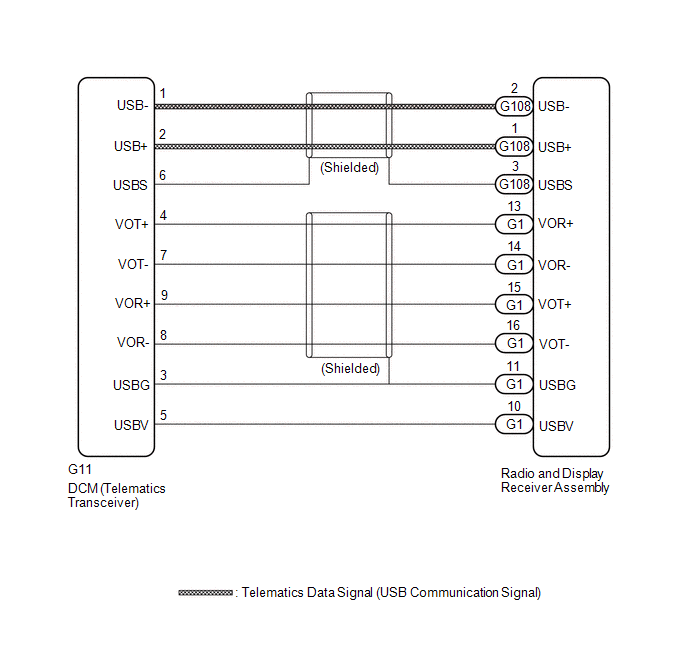 con sistema di navigazione
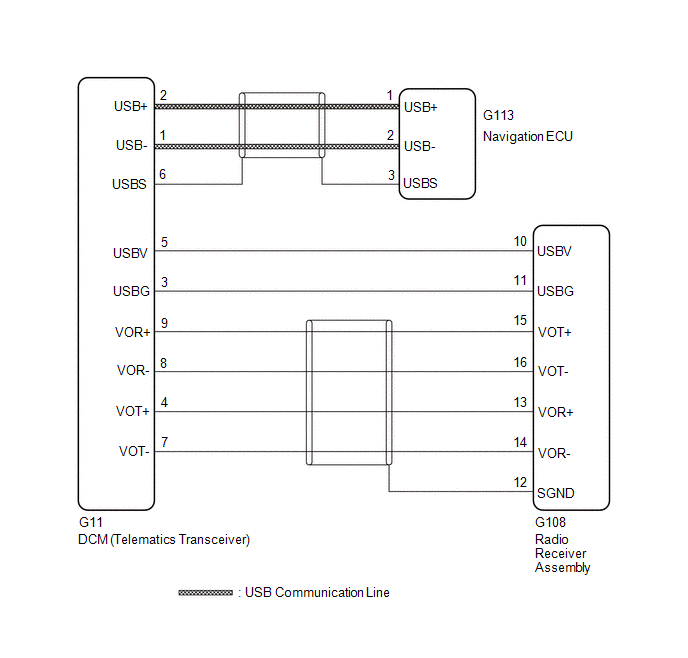
PROCEDURA
VERIFICARE IL MODELLO
(a) Selezionare il modello da ispezionare.
Risultato | Passare a |
|---|---|
senza sistema di navigazione |
A |
con sistema di navigazione |
B |
| B |  |
VAI AL PASSAGGIO 3 |
|

CONTROLLARE CABLAGGIO E CONNETTORE (RICEVITORE RADIO E DISPLAY - DCM (TRASMETTITORE TELEMATICO))
(a) Scollegare il connettore G11 del DCM (ricetrasmettitore telematico). |
|
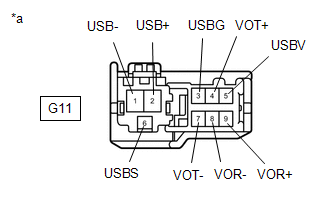
(b) Scollegare il connettore G1 e G108 del gruppo ricevitore radio e display. |
|
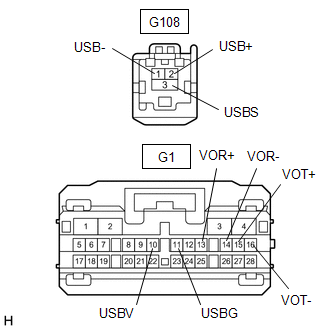
(c) Misurare la resistenza secondo i valori riportati nella tabella seguente.
Resistenza standard:
Collegamento del tester | Condizione | Condizione specificata |
|---|---|---|
G11-1 (USB-) - G108-2 (USB-) |
Sempre |
Inferiore a 1 Ω |
G11-2 (USB+) - G108-1 (USB+) |
Sempre |
Inferiore a 1 Ω |
G11-6 (USBS) - G108-3 (USBS) |
Sempre |
Inferiore a 1 Ω |
G11-3 (USBG) - G1-11 (USBG) |
Sempre |
Inferiore a 1 Ω |
G11-4 (VOT+) - G1-13 (VOR+) |
Sempre |
Inferiore a 1 Ω |
G11-5 (USBV) - G1-10 (USBV) |
Sempre |
Inferiore a 1 Ω |
G11-7 (VOT-) - G1-14 (VOR-) |
Sempre |
Inferiore a 1 Ω |
G11-8 (VOR-) - G1-16 (VOT-) |
Sempre |
Inferiore a 1 Ω |
G11-9 (VOR+) - G1-15 (VOT+) |
Sempre |
Inferiore a 1 Ω |
G11-1 (USB-) o G108-2 (USB-) - Massa carrozzeria |
Sempre |
10 kΩ o superiore |
G11-2 (USB+) o G108-1 (USB+) - Massa carrozzeria |
Sempre |
10 kΩ o superiore |
G11-6 (USBS) o G108-3 (USBS) - Massa carrozzeria |
Sempre |
10 kΩ o superiore |
G11-3 (USBG) o G1-11 (USBG) - Massa carrozzeria |
Sempre |
10 kΩ o superiore |
G11-4 (VOT+) o G1-13 (VOR+) - Massa carrozzeria |
Sempre |
10 kΩ o superiore |
G11-5 (USBV) o G1-10 (USBV) - Massa carrozzeria |
Sempre |
10 kΩ o superiore |
G11-7 (VOT-) o G1-14 (VOR-) - Massa carrozzeria |
Sempre |
10 kΩ o superiore |
G11-8 (VOR-) o G1-16 (VOT-) - Massa carrozzeria |
Sempre |
10 kΩ o superiore |
G11-9 (VOR+) o G1-15 (VOT+) - Massa carrozzeria |
Sempre |
10 kΩ o superiore |
| OK | |
PASSARE ALLA SUCCESSIVA AREA SOSPETTA INDICATA NELLA TABELLA DEI SINTOMI DEL GUASTO |
| NG | |
RIPARARE O SOSTITUIRE CABLAGGIO O CONNETTORE |
CONTROLLARE CABLAGGIO E CONNETTORE (RICEVITORE RADIO E DISPLAY - DCM (TRASMETTITORE TELEMATICO))
(a) Scollegare il connettore G11 del DCM (ricetrasmettitore telematico).
(b) Scollegare il connettore G108 del ricevitore radio e display.
(c) Misurare la resistenza secondo i valori riportati nella tabella seguente.
Resistenza standard:
Collegamento del tester | Condizione | Condizione specificata |
|---|---|---|
G11-3 (USBG) - G108-11 (USBG) |
Sempre |
Inferiore a 1 Ω |
G11-4 (VOT+) - G108-13 (VOR+) |
Sempre |
Inferiore a 1 Ω |
G11-5 (USBV) - G108-10 (USBV) |
Sempre |
Inferiore a 1 Ω |
G11-7 (VOT-) - G108-14 (VOR-) |
Sempre |
Inferiore a 1 Ω |
G11-8 (VOR-) - G108-16 (VOT-) |
Sempre |
Inferiore a 1 Ω |
G11-9 (VOR+) - G108-26 (VOT+) |
Sempre |
Inferiore a 1 Ω |
G11-3 (USBG) o G108-11 (USBG) - Massa carrozzeria |
Sempre |
10 kΩ o superiore |
G11-4 (VOT+) o G108-13 (VOR+) - Massa carrozzeria |
Sempre |
10 kΩ o superiore |
G11-5 (USBV) o G108-10 (USBV) - Massa carrozzeria |
Sempre |
10 kΩ o superiore |
G11-7 (VOT-) o G108-14 (VOR-) - Massa carrozzeria |
Sempre |
10 kΩ o superiore |
G11-8 (VOR-) o G108-16 (VOT-) - Massa carrozzeria |
Sempre |
10 kΩ o superiore |
G11-9 (VOR+) o G108-26 (VOT+) - Massa carrozzeria |
Sempre |
10 kΩ o superiore |
| NG | |
RIPARARE O SOSTITUIRE CABLAGGIO O CONNETTORE |
|
VERIFICARE CABLAGGIO E CONNETTORE (ECU DI NAVIGAZIONE - DCM (RICETRASMETTITORE TELEMATICO))
(a) Scollegare il connettore G11 del DCM (ricetrasmettitore telematico). |
|
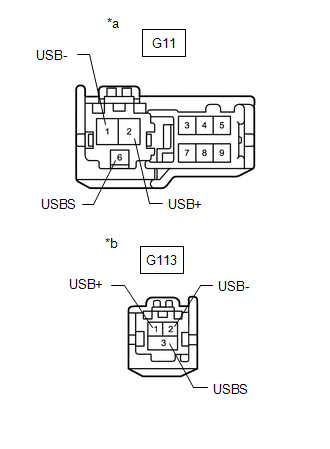
(b) Scollegare il connettore G113 della ECU di navigazione.
(c) Misurare la resistenza secondo i valori riportati nella tabella seguente.
Resistenza standard:
Collegamento del tester | Condizione | Condizione specificata |
|---|---|---|
G11-1 (USB-) - G113-2 (USB-) |
Sempre |
Inferiore a 1 Ω |
G11-2 (USB+) - G113-1 (USB+) |
Sempre |
Inferiore a 1 Ω |
G11-6 (USBS) - G113-3 (USBS) |
Sempre |
Inferiore a 1 Ω |
G11-1 (USB-) o G113-2 (USB-) - Massa carrozzeria |
Sempre |
10 kΩ o superiore |
G11-2 (USB+) o G113-1 (USB+) - Massa carrozzeria |
Sempre |
10 kΩ o superiore |
G11-6 (USBS) o G113-3 (USBS) - Massa carrozzeria |
Sempre |
10 kΩ o superiore |
| OK | |
PASSARE ALLA SUCCESSIVA AREA SOSPETTA INDICATA NELLA TABELLA DEI SINTOMI DEL GUASTO |
| NG | |
RIPARARE O SOSTITUIRE CABLAGGIO O CONNETTORE |
Non riconosce i comandi vocali per contattare il centro di assistenza
PROCEDURA
VERIFICARE LA FUNZIONE DI RICONOSCIMENTO VOCALE BASATA SULLA COMUNICAZIONE
(a) Prestando attenzione alla condizione del comando vocale pronunciato, dire "Find a gas station in New York" e verificare che il riconoscimento vocale funzioni normalmente.
SUGGERIMENTO:
- Quando il comando vocale viene riconosciuto, il contenuto del comando vocale viene visualizzato nell'area di visualizzazione del risultato del riconoscimento vocale a destra dell'icona del microfono. (Esempio: quando viene pronunciato "Find a gas station in New York", "Find a gas station in New York" viene visualizzato nell'area di visualizzazione del risultato del riconoscimento vocale.)
- Se prima o dopo la parola di riconoscimento viene pronunciata una parola non necessaria (come "ehm" o "ah"), il sistema riconosce erroneamente la parola di riconoscimento.
- Il sistema non può riconoscere i comandi vocali quando più persone parlano contemporaneamente.
- Se la velocità di pronuncia è troppo elevata o troppo bassa, la percentuale di riconoscimento potrebbe diminuire.
- Il sistema potrebbe avere difficoltà a riconoscere i comandi vocali in base alla qualità della voce (ad esempio una voce roca dovuta a cattive condizioni fisiche).
OK:
Il comando vocale viene riconosciuto normalmente.
| OK |  |
FINE |
| NG | |
CONTATTARE IL CENTRO DI ASSISTENZA |
Il simbolo GPS non viene visualizzato
AVVISO:
- In base ai componenti sostituiti durante l'ispezione o la manutenzione del veicolo, potrebbe essere necessario eseguire l'inizializzazione, la registrazione o la calibrazione. Consultare Precauzioni per il sistema audio e video.
Clicca qui

- Quanto segue può verificarsi se nel veicolo viene installato un gruppo ricevitore radio e display proveniente da un altro veicolo. Pertanto, quando si sostituisce il gruppo ricevitore radio e display, assicurarsi di sostituirlo con uno nuovo.
- Potrebbe essere memorizzato un DTC di malfunzionamento della comunicazione.
- Il gruppo ricevitore radio e display potrebbe non funzionare correttamente.
PROCEDURA
CONTROLLARE L'ABITACOLO
(a) Verificare che nell'abitacolo non vi siano oggetti che possano interferire con la ricezione radio e dispositivi sul cruscotto che utilizzano onde radio. Se tali oggetti sono presenti, rimuoverli e verificare se il simbolo GPS ricompare.
SUGGERIMENTO:
Il GPS utilizza onde radio estremamente deboli provenienti dai satelliti. Se il segnale viene interrotto da ostacoli o da altre onde radio, il GPS potrebbe non essere in grado di ricevere correttamente il segnale.
OK:
Il simbolo GPS compare.
| OK |  |
FINE |
|

VERIFICA DELL'AMBIENTE CIRCOSTANTE
(a) Verificare se il veicolo si trova in una posizione con scarsa ricezione del segnale GPS. Se il veicolo si trova in tale posizione, spostarlo e verificare se il simbolo GPS ricompare.
SUGGERIMENTO:
Il GPS utilizza 24 satelliti su 6 orbite. In ogni momento, 4 satelliti dovrebbero essere in grado di individuare il veicolo. Tuttavia, i segnali GPS potrebbero non raggiungere il veicolo a causa dell'influenza dell'ambiente circostante, della direzione del veicolo e dell'ora. Per esempi, vedere la seguente illustrazione.
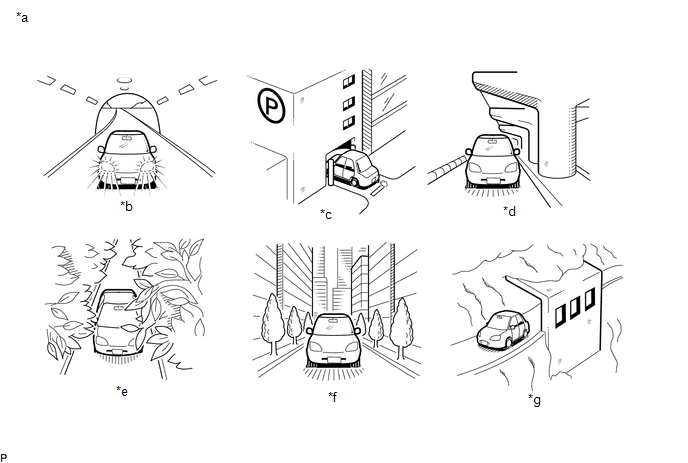
*a |
Esempio |
*b |
In una galleria |
*c |
In un edificio |
*d |
Sotto un cavalcavia |
*e |
In una foresta o su un viale alberato |
*f |
Tra edifici alti |
*g |
Sotto una scogliera o una sporgenza |
- |
- |
OK:
Il simbolo GPS viene visualizzato.
| OK | |
FINE (SISTEMA RIPRISTINATO ALLA NORMALITÀ) |
|
VERIFICA INFORMAZIONI GPS (CONTROLLO FUNZIONAMENTO)
(a) Accedere alla schermata "System Sensors Check". Fare riferimento a Verifica GPS e sensori del veicolo in Verifica di funzionamento.
senza sistema di navigazione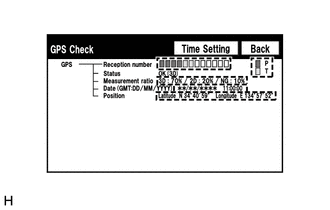 con sistema di navigazione
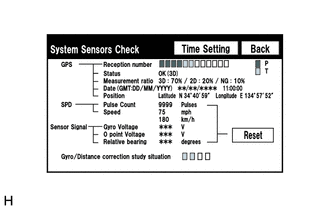
Senza sistema di navigazione: fare clic qui
Con sistema di navigazione: fare clic qui
(b) Verificare quanti dei seguenti codici compaiono in "Reception number".
SUGGERIMENTO:
Compare T o P.
OK:
Compaiono almeno 3 codici.
| OK | |
SOSTITUIRE IL GRUPPO RICEVITORE RADIO E DISPLAY |
| NG | |
PASSARE ALLA SUCCESSIVA AREA SOSPETTA INDICATA NELLA TABELLA DEI SINTOMI DEL GUASTO |
Come procedere con la diagnosi
SUGGERIMENTO:
- Utilizzare la seguente procedura per diagnosticare il sistema Entune.
- *: Utilizzare Techstream.
PROCEDURA
VEICOLO PORTATO IN OFFICINA
|

VERIFICARE LO STATO DEL CONTRATTO DEL CLIENTE
(a) Verificare se i contratti di radio satellitare e Toyota Entune sono validi oppure se il periodo contrattuale è scaduto, utilizzando la funzione di consultazione veicolo su TIS.
Risultato | Passare a |
|---|---|
Entrambi i contratti sono validi. |
A |
Il contratto per la radio satellitare non è valido. |
B |
Il contratto per Toyota Entune non è valido. |
C |
| B |  |
VAI AL SISTEMA AUDIO E VIDEO |
| C | |
PASSARE AL SISTEMA SAFETY CONNECT |
|
CONTROLLARE IL SISTEMA DI COMUNICAZIONE CAN*
(a) Verificare se vengono emessi DTC del sistema di comunicazione CAN.
Clicca qui
Risultato | Passare a |
|---|---|
Non vengono emessi DTC CAN. |
A |
Vengono emessi DTC CAN. |
B |
| B | |
PASSARE AL SISTEMA DI COMUNICAZIONE CAN |
|
VERIFICARE LA PRESENZA DI DTC*
(a) Eseguire il controllo di integrità (Health Check).
Clicca qui
(b) Controllare i DTC e annotare eventuali codici visualizzati.
(c) Cancellare i DTC.
(d) Controllare nuovamente i DTC. Cercare di riprodurre i DTC simulando le condizioni indicate dai DTC stessi.
Risultato | Passare a |
|---|---|
Non vengono emessi DTC. |
A |
Vengono visualizzati DTC del sistema audio e video. |
B |
Vengono emessi i DTC del sistema Safety Connect. |
C |
Vengono visualizzati DTC del sistema Entune. |
D |
Vengono emessi i DTC del sistema telematico. |
E |
| B | |
VAI AL SISTEMA AUDIO E VIDEO |
| C | |
PASSARE AL SISTEMA SAFETY CONNECT |
| D | |
PASSARE AL DIAGRAMMA DEI CODICI DIAGNOSTICI DI GUASTO |
| E | |
VAI AL SISTEMA TELEMATICO |
|
TABELLA DEI SINTOMI DEI PROBLEMI
(a) Fare riferimento alla Tabella dei sintomi del guasto.
Clicca qui
Risultato | Passare a |
|---|---|
Il guasto non è elencato nella Tabella dei sintomi del problema. |
A |
Il guasto è elencato nella Tabella dei sintomi del problema. |
B |
SUGGERIMENTO:
Se il sintomo non si ripresenta e non vengono emessi DTC, eseguire il metodo di simulazione.
Clicca qui
| B | |
PASSARE AL PASSO 7 |
|
ESEGUIRE LA DIAGNOSI*
(a) Fare riferimento ai Terminali della ECU.
Clicca qui
|
RIPARARE O SOSTITUIRE
|
PROVA DI CONFERMA
| AVANTI | |
FINE |
Verifica di funzionamento
VERIFICA DEL FUNZIONAMENTO
PROCEDURA DI RIPRISTINO DI TOYOTA ENTUNE APP SUITE CONNECT
a) Riprodurre il sintomo del problema.
(b) Controllare i DTC e riparare i sistemi per i quali vengono visualizzati DTC.
Clicca qui
c) Verificare la compatibilità del telefono cellulare.
(1) Verificare che il telefono cellulare/veicolo sia compatibile (consultare http://www.toyota.com/Entune/).
(2) Se il telefono cellulare non è compatibile, consigliare al cliente un telefono cellulare compatibile.
(d) Eliminare tutti i dispositivi abbinati dal telefono cellulare.
(1) La procedura varia in base al modello di telefono. Contattare il gestore del servizio o il produttore del telefono cellulare se è necessaria assistenza.
(e) Rimuovere l'app Toyota Entune App Suite Connect dal telefono.
AVVISO:
Eseguire questa fase solo se il cliente è presente e approva.
(1) La procedura varia in base al modello di telefono. Contattare il gestore del servizio o il produttore del telefono cellulare se è necessaria assistenza.
(f) Ripristinare il telefono.
AVVISO:
Eseguire questa fase solo se il cliente è presente e approva.
(1) Spegnere il telefono e rimuovere la batteria per 15 secondi. Per le istruzioni su come ripristinare i dispositivi cellulari, consultare il sito Web del costruttore.
(g) Reinstallare l'app Toyota Entune App Suite Connect sul telefono (se rimossa).
(1) La procedura varia in base al modello di telefono. Contattare il gestore del servizio o il produttore del telefono cellulare se è necessaria assistenza.
(h) Eliminare tutti i dati personali dal gruppo ricevitore radio e display.
(1) Eliminare tutti i dati personali dal gruppo ricevitore radio e display.
AVVISO:
Eseguire questa fase solo se il cliente è presente e approva.
SUGGERIMENTO:
La reinstallazione delle applicazioni deve essere completata prima che le applicazioni vengano visualizzate sul gruppo ricevitore radio e display.
(i) Scollegare il cavo dal terminale negativo (-) della batteria ausiliaria.
AVVISO:
Dopo aver portato l'interruttore di accensione su OFF, potrebbe essere necessario attendere un certo tempo prima di scollegare il cavo dal terminale negativo (-) della batteria ausiliaria. Pertanto, prima di iniziare il lavoro, leggere attentamente le note relative allo scollegamento del cavo dal terminale negativo (-) della batteria ausiliaria.
Clicca qui
(1) Annotare tutte le preselezioni delle stazioni radio.
(2) Scollegare il cavo dal terminale negativo (-) della batteria ausiliaria e lasciarlo scollegato per 2 minuti.
(j) Verificare se il sintomo del problema scompare.
Posizione dei componenti
UBICAZIONE DEI COMPONENTI
ILLUSTRAZIONE
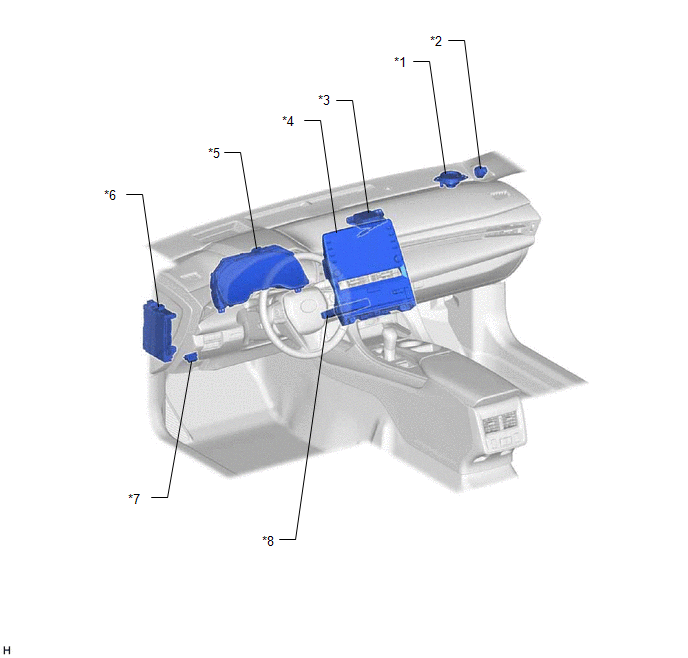
*1 |
GRUPPO ALTOPARLANTE ANTERIORE N. 2 DESTRO (per 8 altoparlanti) |
*2 |
GRUPPO ALTOPARLANTE ANTERIORE N. 3 DESTRO (per 14 altoparlanti) |
*3 |
GRUPPO ANTENNA NAVIGATORE - Telefono secondario |
*4 |
GRUPPO RICEVITORE RADIO E DISPLAY |
*5 |
GRUPPO STRUMENTAZIONE (QUADRANTE) |
*6 |
ECU CARROZZERIA PRINCIPALE (ECU CARROZZERIA MULTIPLEX) |
*7 |
DLC3 |
*8 |
DCM (RICETRASMETTITORE TELEMATICO) |
ILLUSTRAZIONE
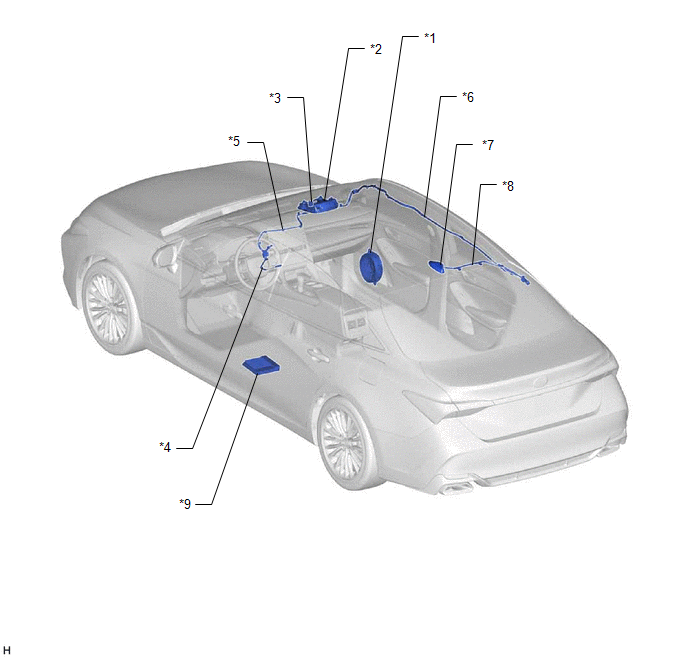
*1 |
GRUPPO ALTOPARLANTE ANTERIORE N. 1 LATO DESTRO |
*2 |
SOTTOGRUPPO SCATOLA CONSOLE TETTO - PULSANTE MANUALE (SOS) |
*3 |
GRUPPO MICROFONO TELEFONICO |
*4 |
CAVO ANTENNA N. 6 (SUB-ASSIEME) |
*5 |
CAVO ANTENNA N. 4 (GRUPPO) |
*6 |
CAVO ANTENNA N. 3 (GRUPPO) |
*7 |
GRUPPO ANTENNA TELEFONO - GPS - SDARS - Telefono principale |
*8 |
SOTTOGRUPPO CAVO ANTENNA N. 2 |
*9 |
GRUPPO AMPLIFICATORE COMPONENTI STEREO (per 14 altoparlanti) |
- |
- |
Precauzioni
PRECAUZIONI
PRECAUZIONI PER LO SCOLLEGAMENTO DEL CAVO DAL MORSETTO NEGATIVO (-) DELLA BATTERIA AUSILIARIA
AVVISO:
Quando si scollega il cavo dal terminale negativo (-) della batteria ausiliaria, inizializzare i seguenti sistemi dopo aver ricollegato il terminale.
Nome del sistema | Vedere la procedura |
|---|---|
Sistema di avviso di uscita dalla corsia (con Controllo dello Sterzo) |
 |
Sistema sonar di distanza intelligente |
|
Sistema di monitoraggio assistenza parcheggio |
|
Sistema di monitoraggio panoramico |
|
Sistema di pre-collisione |
|
Sistema di illuminazione (per modello HV con luce di svolta) |
PRECAUZIONI PER IL SISTEMA TOYOTA ENTUNE
(a) Se una delle seguenti parti viene sostituita, consultare Inizializzazione.
Clicca qui
AVVISO:
Se la registrazione non viene eseguita dopo la sostituzione di uno dei seguenti componenti, le funzioni di blocco e sblocco porte a distanza e di avviamento e arresto del motore a distanza non saranno disponibili.
(1) DCM (ricetrasmettitore telematico)
Tabella dei sintomi dei problemi
TABELLA DEI SINTOMI DEI PROBLEMI
AVVISO:
- Quando si sostituisce il gruppo ricevitore radio o la centralina di navigazione, sostituirli sempre con uno nuovo. Se viene utilizzato un gruppo ricevitore radio o una centralina di navigazione installati su un altro veicolo, possono verificarsi i seguenti problemi:
- Potrebbe essere memorizzato un DTC di malfunzionamento della comunicazione.
- Il gruppo ricevitore radio e display o la ECU di navigazione potrebbero non funzionare correttamente.
- Se il DCM (ricetrasmettitore telematico) è stato sostituito, eseguire la procedura di attivazione del DCM.
Clicca qui

- Prima di sostituire il DCM (ricetrasmettitore telematico), consultare Registrazione.
Clicca qui
SUGGERIMENTO:
- Utilizzare la tabella seguente per determinare la causa dei sintomi del guasto. Se sono elencate più aree sospette, le potenziali cause dei sintomi sono elencate in ordine di probabilità nella colonna "Area sospetta" della tabella. Verificare ciascun sintomo controllando le aree sospette nell'ordine in cui sono elencate. Sostituire le parti se necessario.
- Controllare i fusibili e i relè relativi a questo sistema prima di controllare le aree sospette sotto riportate.
Sintomo | Area sospetta | Collegamento |
|---|---|---|
Viene visualizzato temporaneamente un messaggio che invita a riprovare dopo un po' di tempo perché le linee sono occupate |
Ciò è causato da un problema nelle condizioni del segnale radio oppure dal fatto che il call center è occupato. Non si tratta di un malfunzionamento. (Informare il cliente che non si tratta di un malfunzionamento e chiedergli di utilizzare il sistema così com'è.) |
- |
Contattare il call center |
- |
|
Gruppo ricevitore radio e display |
|
|
DCM (ricetrasmettitore telematico) |
|
|
Viene visualizzato un messaggio che invita a riprovare dopo un po' di tempo perché non è possibile recuperare le informazioni a causa di una linea occupata, ecc. |
Attendere un po' ed eseguire nuovamente l'operazione in un'altra posizione |
- |
Contattare il call center |
- |
|
Gruppo ricevitore radio e display |
|
|
DCM (ricetrasmettitore telematico) |
|
|
Viene visualizzato un messaggio che invita a riprovare perché non è stato possibile recuperare le informazioni |
Contattare il call center |
- |
Gruppo ricevitore radio e display |
|
|
DCM (ricetrasmettitore telematico) |
|
|
Viene visualizzato un messaggio che invita a riprovare dopo un po' di tempo perché la comunicazione è in fase di configurazione |
Il sistema sta cercando di rilevare il DCM (ricetrasmettitore telematico). Attendere un po' ed eseguire nuovamente l'operazione |
- |
Contattare il call center |
- |
|
Gruppo ricevitore radio e display |
|
|
DCM (ricetrasmettitore telematico) |
|
|
Viene visualizzato un messaggio che invita a spostare il veicolo in un'area di servizio di comunicazione perché si trova al di fuori di un'area di servizio |
Attendere un po' ed eseguire nuovamente l'operazione in un'altra posizione (all'interno dell'area di servizio di comunicazione) |
- |
Contattare il call center |
- |
|
Gruppo ricevitore radio e display |
|
|
DCM (ricetrasmettitore telematico) |
|
|
Viene visualizzato un messaggio che invita a spostare il veicolo in un punto in cui è possibile ricevere il segnale GPS perché i dati dell'ora non sono aggiornati |
Passare a "Il simbolo GPS non viene visualizzato" |
|
Se viene visualizzato il simbolo GPS, attendere un po' ed eseguire nuovamente l'operazione in un'altra posizione |
- |
|
Se il sintomo del problema si ripete, sostituire il gruppo ricevitore radio e display |
|
|
Viene visualizzato un messaggio che indica che questo servizio non è disponibile al momento |
Spiegare al cliente che il servizio non è attualmente disponibile. |
- |
Viene visualizzato un messaggio che invita a chiedere al concessionario di richiedere il servizio, poiché è necessario creare un contratto prima di utilizzare il servizio |
Verificare lo stato del contratto di servizio a pagamento. |
- |
Contattare il call center |
- |
Sintomo | Area sospetta | Collegamento |
|---|---|---|
Impossibile contattare il call center quando si seleziona Call Dest. Assist nella schermata Destination Assist Connect |
Contattare il fornitore del servizio telematico per verificare lo stato della rete |
- |
Passare a "IMPOSSIBILE CONNETTERSI AL CALL CENTER" |
|
|
Procedere a "Circuito del segnale dati DCM tra centralina di navigazione e DCM" |
|
|
Gruppo ricevitore radio e display |
|
|
DCM (ricetrasmettitore telematico) |
|
|
Il volume della voce dell'altro interlocutore non può essere regolato dalla schermata Destination Assist Connect |
Gruppo ricevitore radio e display |
|
Sintomo | Area sospetta | Collegamento |
|---|---|---|
Non riconosce i comandi vocali eseguiti per contattare il centro di assistenza |
Verificare se il servizio Toyota Entune System è disponibile |
- |
Verificare se la normale funzione di riconoscimento vocale funziona correttamente |
|
|
Passare a "Non riconosce i comandi vocali eseguiti per contattare il centro di assistenza" |
|
|
Il pulsante microfono nella schermata di inserimento da tastiera non si attiva |
Verificare se il servizio Toyota Entune System è disponibile |
- |
Passare a "IMPOSSIBILE CONNETTERSI AL CALL CENTER" |
|
Sintomo | Area sospetta | Collegamento |
|---|---|---|
Sul display viene visualizzato un messaggio di errore della funzione Toyota Entune App Suite Connect |
Seguire le istruzioni visualizzate sullo schermo |
- |
Procedere con "Verifica funzionalità telefono cellulare" |
|
|
Procedere con "Verifica funzionalità unità principale del veicolo" |
|
|
Procedere a "Procedura di ripristino di App Suite Connect" in Verifica del funzionamento |
|
|
Gruppo ricevitore radio e display |
|
|
Toyota Entune App Suite Connect e i servizi non funzionano come previsto |
Procedere con "Verifica funzionalità telefono cellulare" |
|
Procedere con "Verifica funzionalità unità principale del veicolo" |
|
|
Procedere a "Procedura di ripristino di App Suite Connect" in Verifica del funzionamento |
|
|
Gruppo ricevitore radio e display |
|
|
Il riconoscimento vocale di Toyota Entune App Suite Connect non è possibile (il riconoscimento vocale del sistema audio e video*1 o del sistema di navigazione*2 è normale) |
Procedere con "Verifica funzionalità telefono cellulare" |
|
Procedere con "Verifica funzionalità unità principale del veicolo" |
|
|
Procedere a "Procedura di ripristino di App Suite Connect" in Verifica del funzionamento |
|
|
Gruppo ricevitore radio e display |
|
|
La qualità audio della funzione Toyota Entune App Suite Connect è scarsa |
Verificare che il volume del telefono cellulare sia alzato |
- |
Verificare che il segnale sia adeguato durante la guida del veicolo |
- |
|
Procedere con "Verifica funzionalità telefono cellulare" |
|
|
Procedere con "Verifica funzionalità unità principale del veicolo" |
|
|
Procedere a "Procedura di ripristino di App Suite Connect" in Verifica del funzionamento |
|
|
Gruppo ricevitore radio e display |
|
- *1: senza sistema di navigazione
- *2: con sistema di navigazione
Descrizione del sistema
DESCRIZIONE DEL SISTEMA
DESCRIZIONE
- Toyota Entune consente al veicolo di ricevere informazioni dal call center e di collegarle al sistema audio e video*1 o al sistema di navigazione*2. Toyota Entune consente al conducente di utilizzare le informazioni ricevute, come le informazioni sulla destinazione, sul sistema audio e video*1 o sul sistema di navigazione*2.
- Toyota Entune offre i seguenti servizi: Destination Assist Connect, Navigazione dinamica, Riconoscimento vocale dinamico, App Suite Connect, Safety Connect, Remote Connect.
- Per i dettagli su Safety Connect, consultare Sistema Safety Connect.
Clicca qui

- Per i dettagli su Remote Connect, consultare Sistema telematico.
Clicca qui
- Per i dettagli su Service Connect, visitare http://www.toyota.com/Entune/.
- Per i dettagli su Safety Connect, consultare Sistema Safety Connect.
- Toyota Entune è composto principalmente da un gruppo microfono telefonico, un DCM (ricetrasmettitore telematico), un gruppo ricevitore radio e display e un gruppo antenna telefonica.
- *1: senza sistema di navigazione
- *2: con sistema di navigazione
FUNZIONE DEI COMPONENTI PRINCIPALI
Componente | Panoramica |
|
|---|---|---|
Gruppo microfono telefonico |
Riceve la voce dell'utente. |
|
DCM (ricetrasmettitore telematico) |
|
|
Gruppo ricevitore radio e display |
Invia e riceve il segnale vocale del microfono. |
|
Gruppo antenna telefonica |
Antenna GPS |
Riceve i segnali dai satelliti GPS e li invia al DCM (ricetrasmettitore telematico). |
Antenna SDARS (radio satellitare) |
Riceve i segnali radio dai satelliti SXM. |
|
Antenna telefono (principale) |
|
|
Gruppo antenna di navigazione |
Antenna telefono (secondaria) |
|
Altoparlanti |
Emette la voce dell'operatore del call center. |
|
Gruppo amplificatore stereo (per 14 altoparlanti) |
Invia la voce dell'operatore del call center agli altoparlanti. |
|
FUNZIONI DEI SERVIZI
(a) Toyota Entune App Suite Connect
- Toyota Entune App Suite Connect consente di visualizzare sul display del gruppo radio e display i contenuti utilizzabili di un telefono cellulare e di azionarli dallo stesso.
- Toyota Entune App Suite Connect è suddiviso in due categorie: infotainment e flotta*1.
- Poiché la comunicazione tra il telefono cellulare e il gruppo ricevitore radio e display avviene tramite "Bluetooth", prima di utilizzare la funzione Toyota Entune App Suite Connect sul sistema audio e video*2 o sul sistema di navigazione*3, il telefono cellulare deve essere registrato nel sistema audio e video*2 o nel sistema di navigazione*3 come dispositivo "Bluetooth". Per i dettagli sulle operazioni di Toyota Entune App Suite Connect, su ciascuna applicazione e sui telefoni compatibili, consultare http://www.toyota.com/Entune/.
- *1: La flotta è disponibile solo sui veicoli dotati di DCM (ricetrasmettitore telematico).
- *2: senza sistema di navigazione
- *3: con sistema di navigazione
(b) Destination Assist Connect (con sistema di navigazione)
- Scarica nella funzione di navigazione la destinazione desiderata dall'utente dopo che il centro assistenza ha ricevuto l'indicazione della destinazione.
- Memorizza le informazioni scaricate nella funzione di navigazione, in modo che possano essere riutilizzate quando necessario.
- Destination Assist Connect è un servizio di bordo che consente agli abbonati di richiedere indicazioni stradali per qualsiasi località. Gli abbonati vengono collegati a un operatore tramite il pulsante Destination Assist e possono chiedere all'operatore di scaricare nella funzione di navigazione del veicolo la posizione di qualsiasi destinazione. Gli operatori possono individuare punti di interesse (POI) specifici tramite termini di ricerca, individuare indirizzi specifici oppure fornire ristoranti con valutazione Zagat come POI premium. Gli operatori possono cercare i POI in base alla distanza dal veicolo, da una città o da un altro POI. La funzione di navigazione può memorizzare fino a 5 POI alla volta, che possono essere aggiunti alla coda del dispositivo come primo o ultimo elemento, oppure sostituire tutti gli elementi.
(c) Navigazione dinamica (con sistema di navigazione)
- La navigazione dinamica consulta il server per ottenere gli ultimi dati cartografici e le informazioni sul traffico, ecc. e, in base alla situazione del traffico più recente e ad altri dati, ottimizza il percorso e aggiorna la mappa.
- La navigazione dinamica richiede un contratto e l'aggiornamento completo del database cartografico nell'ECU di navigazione deve essere eseguito ogni 3 anni.
(d) Riconoscimento vocale dinamico
Eseguendo il processo di riconoscimento vocale con il server, è possibile utilizzare l'input in linguaggio naturale e altre operazioni vocali interattive, oltre ai comandi specificati. Inoltre, memorizzando tutte le espressioni pronunciate dall'utente, il server apprende e può eseguire il riconoscimento vocale con maggiore precisione.
Schema del sistema
SCHEMA DEL SISTEMA
senza sistema di navigazione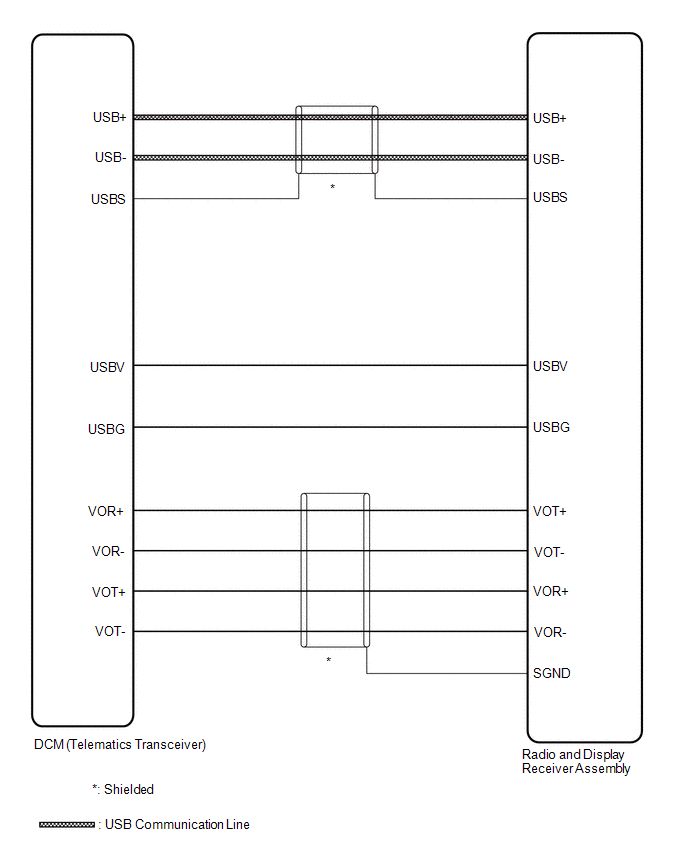 con sistema di navigazione
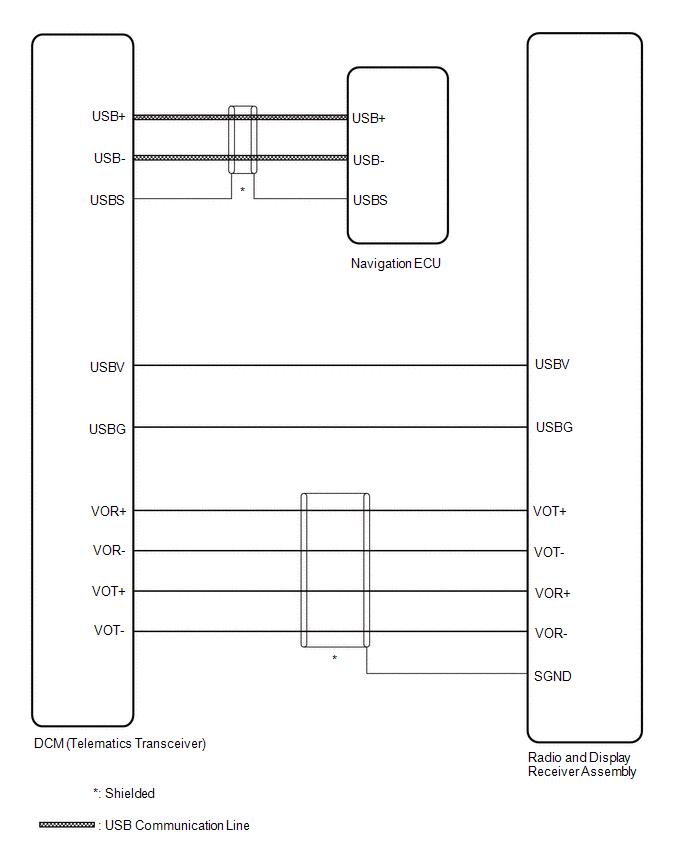
Terminali dell'ECU
TERMINALI DELLA ECU
DCM (RICETRASMETTITORE TELEMATICO)
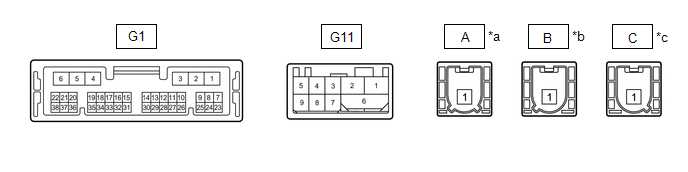
*a |
a Antenna telefonica (secondaria) |
*b |
a Antenna telefonica (principale) |
*c |
a Antenna GPS |
- |
- |
N. terminale (Simbolo) | Colore del cavo | Descrizione dei terminali | Condizione | Condizione specificata |
|---|---|---|---|---|
G11-1 (USB-) |
GR |
Linea di comunicazione USB |
- |
- |
G11-2 (USB+) |
GR |
Linea di comunicazione USB |
- |
- |
G11-6 (USBS) - Massa carrozzeria |
Schermato - Massa carrozzeria |
Massa schermatura |
Sempre |
Inferiore a 1 Ω |
G11-3 (USBG) - Massa carrozzeria |
GR - Massa carrozzeria |
Segnale di massa dell'alimentazione del DCM (ricetrasmettitore telematico) |
Sempre |
Inferiore a 1 Ω |
G11-4 (VOT+) - G9-4 (E) |
R - BR |
Segnale vocale inviato |
Chiamata durante l'utilizzo del servizio operatore |
Viene emesso un segnale d'onda sincronizzato con la voce ricevuta |
G11-5 (USBV) - G9-4 (E) |
L - BR |
Segnale di alimentazione del DCM (ricetrasmettitore telematico) |
Commutatore di alimentazione su OFF |
Inferiore a 1 V |
Commutatore di alimentazione su ON (IG) |
da 4,5 a 5,25 V |
|||
G11-7 (VOT-) - G9-4 (E) |
G - BR |
Segnale vocale inviato |
Chiamata durante l'utilizzo del servizio operatore |
Viene emesso un segnale d'onda sincronizzato con la voce ricevuta |
G11-8 (VOR-) - G9-4 (E) |
W - BR |
Ricezione del segnale vocale |
Ricezione di una chiamata durante l'uso del servizio operatore |
Viene emesso un segnale d'onda sincronizzato con la voce inviata |
G11-9 (VOR+) - G9-4 (E) |
B - BR |
Ricezione del segnale vocale |
Ricezione di una chiamata durante l'uso del servizio operatore |
Viene emesso un segnale d'onda sincronizzato con la voce inviata |
GRUPPO RICEVITORE RADIO E DISPLAY
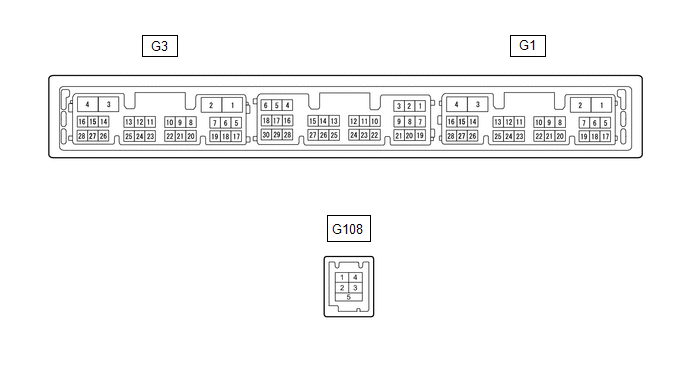
N. terminale (Simbolo) | Colore del cavo | Descrizione dei terminali | Condizione | Condizione specificata |
|---|---|---|---|---|
G108-2 (USB-)* |
BR |
Linea di comunicazione USB |
- |
- |
G108-1 (USB+)* |
V |
Linea di comunicazione USB |
- |
- |
G108-3 (USBS) - Massa carrozzeria* |
Schermato - Massa carrozzeria |
Massa schermatura |
Sempre |
Inferiore a 1 V |
G1-15 (VOT+) - G3-1 (GND1) |
B - BR |
Segnale vocale inviato |
Servizio Destination Assist in uso e occupante del veicolo che parla con l'operatore |
Viene emesso un segnale d'onda sincronizzato con la voce inviata |
G1-10 (USBV) - G3-1 (GND1) |
L - BR |
Alimentazione del DCM (ricetrasmettitore telematico) |
Interruttore di alimentazione su ON (ACC) |
Da 4,75 a 5,25 V |
Commutatore di alimentazione su OFF |
Viene emessa una forma d'onda sincronizzata con il suono |
|||
G1-16 (VOT-) - G3-1 (GND1) |
W - BR |
Segnale vocale inviato |
Servizio Destination Assist in uso e occupante del veicolo che parla con l'operatore |
Viene emesso un segnale d'onda sincronizzato con la voce inviata |
G1-14 (VOR-) - G3-1 (GND1) |
G - BR |
Ricezione del segnale vocale |
Servizio Destination Assist in uso e operatore che parla con l'occupante del veicolo |
Viene emesso un segnale d'onda sincronizzato con la voce ricevuta |
G1-13 (VOR+) - G3-1 (GND1) |
R - BR |
Ricezione del segnale vocale |
Servizio Destination Assist in uso e operatore che parla con l'occupante del veicolo |
Viene emesso un segnale d'onda sincronizzato con la voce ricevuta |
- *: senza sistema di navigazione
ECU DI NAVIGAZIONE (con sistema di navigazione)

N. terminale (Simbolo) | Colore del cavo | Descrizione dei terminali | Condizione | Condizione specificata |
|---|---|---|---|---|
G113-2 (USB-) |
BR |
Linea di comunicazione USB |
- |
- |
G113-1 (USB+) |
V |
Linea di comunicazione USB |
- |
- |
G113-3 (USBS) - Massa carrozzeria |
Schermato - Massa carrozzeria |
Massa schermatura |
Sempre |
Inferiore a 1 V |