Обзор системы инфотейнмент
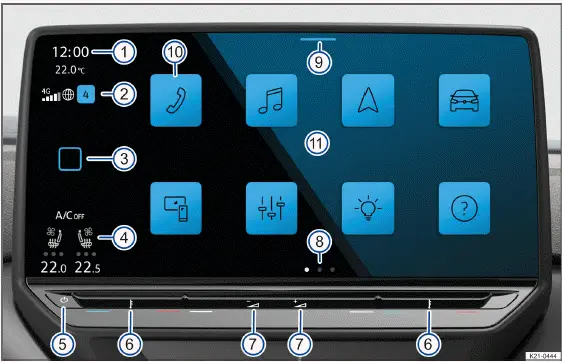
Рис. 1 Обзор системы инфотейнмент в версии с 12" экраном.
- Отображает время.
- Индикатор статуса для функции «Настройки конфиденциальности» с индикацией уровня сигнала eSIM (наличие зависит от страны) и количеством уведомлений.
- Кнопка «Домой»:
 (далее: HOME ).
- Индикация температуры (можно настроить с помощью → рис. 1 (6)) и индикатор статуса подогрева и вентиляции сидений (доступность зависит от комплектации автомобиля Volkswagen ID.3).
- Включение или выключение зоны датчика системы инфотейнмент.
- Сенсорное управление температурой.
- Сенсорное управление громкостью.
- Виды.
- Центр управления.
- Функциональная кнопка главного меню.
- Экран (сенсорный).
Дополнительные сведения и советы по работе с системой инфотейнмент приведены в этом руководстве по эксплуатации (→ Первые шаги в системе инфотейнмент).
- Кнопка «Домой»:
 (далее: HOME )
В некоторых странах кнопку «Домой» можно настроить (→ Первые шаги в системе инфотейнмент). Далее кнопка «Домой» обозначается как HOME .
- Чтобы открыть главный экран, нажмите HOME .
- Включение и выключение зоны датчика системы инфотейнмент
- Нажмите на зону датчика, чтобы вручную включить или выключить систему инфотейнмент.
- Сенсорное управление температурой
Сенсорное управление для сиденья водителя и для сиденья переднего пассажира.
- Проведите влево, чтобы уменьшить температуру.
- Проведите вправо, чтобы увеличить температуру.
- Сенсорное управление громкостью
- Проведите влево, чтобы уменьшить громкость.
- Проведите вправо, чтобы увеличить громкость.
- Виды
Некоторые меню и функции имеют несколько видов с различным содержимым. Текущий вид выделен.
- Нажмите на выбор, чтобы переключиться на вид.
- Проведите влево или вправо по экрану, чтобы переключаться между видами.
- Центр управления
Центр управления содержит дополнительные функциональные кнопки для функций и уведомлений, например, здесь можно включить и выключить функцию Auto Hold. Отображаемые функции можно настроить (→ Первые шаги в мультимедийной системе).
- Нажмите на выбор и проведите вниз, чтобы открыть центр управления.
- Функциональная кнопка главного меню
Положение функциональных кнопок можно настроить (→ Первые шаги в мультимедийной системе).
- Чтобы открыть главное меню, нажмите соответствующую функциональную кнопку, например, для навигации.
- Экран (сенсорный)
Функции мультимедийной системы можно использовать через экран. Яркость экрана можно регулировать в центре управления → рис. 1 (9). Подробные пояснения различных движений пальцем приведены в цифровом руководстве по мультимедийной системе, если оно доступно (→ Первые шаги в мультимедийной системе).
- Нажмите HOME→
 →
 →Управление.
Полосы прокрутки (без номеров позиций)
Некоторые меню и функции содержат дополнительное содержимое над и под содержимым, которое отображается на экране в данный момент.
- Нажмите на полосу прокрутки и проведите вниз или вверх, чтобы показать дополнительное содержимое.
Управление жестами (без номеров позиций)
Управление жестами также можно включить. Если управление жестами включено, это отображается на экране.
- Нажмите HOME→
 → Экран →Жесты рукой.
Обзор системы инфотейнмент
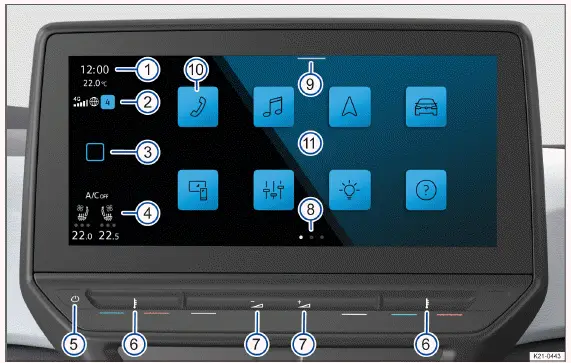
Рис. 1 Обзор мультимедийной системы, версия 10".
- Отображает время.
- Индикатор статуса для функции «Настройки конфиденциальности» с индикацией уровня сигнала eSIM (наличие зависит от страны) и количеством уведомлений.
- Кнопка «Домой»:
 (далее: HOME ).
- Индикация температуры (можно настроить через → рис. 1 (6)) и индикация состояния подогрева и вентиляции сидений (доступно в зависимости от комплектации автомобиля).
- Сенсорная зона для включения и выключения мультимедийной системы.
- Сенсорное управление температурой.
- Сенсорное управление громкостью.
- Виды.
- Центр управления.
- Функциональная кнопка главного меню.
- Экран (сенсорный).
Дополнительные сведения и советы по работе с системой инфотейнмент приведены в этом руководстве по эксплуатации (→ Первые шаги в системе инфотейнмент).
- Кнопка «Домой»:
 (далее: HOME)
В некоторых странах кнопку Home можно настроить (→ Первые шаги в мультимедийной системе). Далее кнопка Home именуется HOME.
- Чтобы открыть главный экран, нажмите HOME.
- Сенсорная зона для включения и выключения мультимедийной системы
- Нажмите на зону датчика, чтобы вручную включить или выключить систему инфотейнмент.
- Сенсорное управление температурой
Сенсорное управление для сиденья водителя и для сиденья переднего пассажира.
- Проведите влево, чтобы уменьшить температуру.
- Проведите вправо, чтобы увеличить температуру.
- Сенсорное управление громкостью
- Проведите влево, чтобы уменьшить громкость.
- Проведите вправо, чтобы увеличить громкость.
- Виды
Некоторые меню и функции имеют несколько видов с различным содержимым. Текущий вид выделен.
- Нажмите на выбор, чтобы переключиться на вид.
- Проведите влево или вправо по экрану, чтобы переключаться между видами.
- Центр управления
Центр управления содержит дополнительные функциональные кнопки для функций и уведомлений, например, здесь можно включить и выключить функцию Auto Hold. Отображаемые функции можно настроить (→ Первые шаги в мультимедийной системе).
- Нажмите на выбор и проведите вниз, чтобы открыть центр управления.
- Функциональная кнопка главного меню
Положение функциональных кнопок можно настроить (→ Первые шаги в мультимедийной системе).
- Чтобы открыть главное меню, нажмите соответствующую функциональную кнопку, например, для навигации.
- Экран (сенсорный)
Функции мультимедийной системы можно использовать через экран. Яркость экрана можно регулировать в центре управления → рис. 1 (9). Подробные пояснения различных движений пальцем приведены в цифровом руководстве по мультимедийной системе, если оно доступно (→ Первые шаги в мультимедийной системе).
- Нажмите HOME →
 → Управление.
Полосы прокрутки (без номеров позиций)
Некоторые меню и функции содержат дополнительное содержимое над и под содержимым, которое отображается на экране в данный момент.
- Нажмите на полосу прокрутки и проведите вниз или вверх, чтобы показать дополнительное содержимое.
Управление жестами (без номеров позиций)
Управление жестами также можно включить. Если управление жестами включено, это отображается на экране.
- Нажмите HOME →
 → Экран →Жесты рукой.
- Управление мультимедийной системой
- Персонализация мультимедийной системы
- Настройки системы и звука
Управление мультимедийной системой
Открытие цифрового руководства по мультимедийной системе (если доступно)
Дополнительную информацию и советы по управлению можно найти в цифровом руководстве по мультимедийной системе.
- Нажмите HOME→
 →
 .
Включение и выключение мультимедийной системы
Когда водитель садится в автомобиль Volkswagen ID.3, мультимедийная система включается автоматически. Когда водитель выходит из автомобиля, мультимедийная система выключается автоматически.
Мультимедийная система запускается автоматически при включении зажигания, если ранее она не была выключена вручную.
Если мультимедийная система зависла, она автоматически перезапускается. Если перезапуск не помог, нажмите и удерживайте сенсорную зону примерно 15 секунд, чтобы выключить и снова включить мультимедийную систему.
Мультимедийная система запускается с громкостью, установленной последней, при условии, что она не превышает заданную максимальную громкость при включении.
Если вы покидаете автомобиль при неактивном зажигании, мультимедийная система выключается автоматически.
Если вы включили мультимедийную систему вручную при неактивном зажигании, она автоматически выключится примерно через 30 минут без действий пользователя.
Открытие главного экрана
- Нажмите HOME.
Главные меню на главном экране
На главном экране в виде функциональных кнопок могут отображаться следующие главные меню:
 Фоновая подсветка, атмосферное освещение.
 App-Connect .
 Системы помощи водителю.
 Автомобиль.
 Справка: здесь можно найти дополнительную информацию о функциях и управлении мультимедийной системой, например, краткое руководство (→ Первые шаги в мультимедийной системе).
 ID. ПО: здесь вы найдете информацию о версии программного обеспечения.
 Звук (→ Первые шаги в мультимедийной системе).
 Зарядка.
 Навигация.
 Пользователь, управление пользователями (→ Управление пользователями).
 Радио/медиа.
 Правовая информация.
 Настройки (→ Первые шаги в мультимедийной системе).
 Магазин.
 Стационарный кондиционер
 Телефон.
Настройка главного экрана
В блоке дисплея и управления можно настроить расположение функциональных кнопок, видов и индикаторов на главном экране или расположить их по заводским шаблонам.
- Нажмите и удерживайте функциональную кнопку, пока она не выделится.
- Переместите функциональную кнопку на нужное место и отпустите её.
Прокрутка списков, переключение заголовков
Выберите нужную функцию, настройку или трек с помощью сенсорного экрана или поворотной ручки.
Перемещение объектов, регулировка громкости
Чтобы настроить параметры, например, с помощью ползунков, или переместить разделы меню, передвигайте объекты по экрану.
Персонализируйте функциональные кнопки и виды в зависимости от комплектации автомобиля (→ Первые шаги в мультимедийной системе).
Увеличение и уменьшение изображений и карт на экране
Рекомендация: используйте большой и указательный пальцы.
- Одновременно нажмите и удерживайте экран двумя пальцами.
- Чтобы увеличить изображения и карты, медленно разведите пальцы.
- Чтобы уменьшить изображения и карты, медленно сведите пальцы.
Кратковременные перебои в работе
Частое использование системы Infotainment за короткий промежуток времени во время поездки может привести к кратковременным перебоям в работе. Сбой устраняется автоматически через некоторое время.
Персонализация мультимедийной системы
В зависимости от комплектации автомобиля Volkswagen ID.3 вы можете персонализировать систему Infotainment, чтобы быстрее получать доступ к любимым и часто используемым функциям.
Экраны системы Infotainment содержат плитки для доступа к дополнительным меню и функциям.
Настройка плиток
Настройте плитки, удаляя или добавляя экраны.
- Нажмите и удерживайте плитки, пока не появится дополнительное окно.
- Чтобы открыть экран настройки, нажмите
 .
- Чтобы добавить новый экран с плитками, нажмите
 и нажмите на нужный шаблон. Новые плитки создаются без функций.
- Нажмите
 чтобы удалить экран с плитками.
- Нажмите
 чтобы закрыть экран настройки.
- Чтобы вернуться к экрану, нажмите или нажмите на любую свободную область экрана.
Всегда доступны как минимум два экрана. Их нельзя удалить. В зависимости от комплектации автомобиля Volkswagen ID.3 можно добавить еще два экрана. Может отображаться не более четырех экранов.
Настройка плиток
Настройте плитки и отображаемые на них функции на экранах системы Infotainment, чтобы управлять системой удобным для вас образом.
- Нажмите и удерживайте плитки, пока не появится дополнительное окно.
- Чтобы добавить функции на плитку, нажмите на нужную плитку.
- Нажмите нужную функцию в дополнительном окне. Доступны различные функции в зависимости от размера плитки.
- Чтобы удалить функцию с плитки, нажмите на нужную плитку и нажмите .
- Чтобы вернуться к экрану, нажмите
 или нажмите на любую свободную область экрана.
Для некоторых плиток доступно больше функций, чем видно сначала в дополнительном окне. Проведите пальцем влево или вправо в дополнительном окне, чтобы увидеть все функции.
Настройка центра управления
Персонализируйте центр управления системы Infotainment, чтобы быстрее получать доступ к любимым и часто используемым функциям, например к функции Auto Hold.
- Нажмите и удерживайте функцию, пока не появится дополнительное окно.
- Нажмите нужную функцию в дополнительном окне и удерживайте, пока функция не будет выделена.
- Переместите функцию на нужное место и отпустите.
Активная функция автоматически удаляется из центра управления и добавляется в дополнительное окно.
Для центра управления доступно больше функций, чем видно сначала в дополнительном окне. Проведите пальцем влево или вправо в дополнительном окне, чтобы увидеть все функции.
Открытие советов по персонализации (если доступно)
Дополнительная информация и советы по персонализации приведены в цифровом руководстве по системе Infotainment.
- Нажмите HOME→
 →
 →Adjustment.
Настройки системы и звука
Изменение настроек
Значения следующих символов применяются ко всем настройкам системы и звука.
Изменения применяются автоматически при закрытии меню.
 или
 Настройка выбрана и активирована или включена.
 или
 Настройка не выбрана и деактивирована или выключена.
 или
 Откройте выпадающий список.
 Увеличьте заданное значение.
 Уменьшьте заданное значение.
 Шаг назад.
 Шаг вперед.
 Используйте ползунок, чтобы плавно изменять заданное значение.
Настройки системы
Обновление по воздуху может означать, что некоторые из перечисленных здесь настроек системы могут быть недоступны или могут появиться новые.
Настройки системы могут включать следующие функции, информацию и параметры настройки:
- Автономный режим.
- Технология V2X.
- Экран.
- Время и дата.
- Язык.
- Дополнительные языки клавиатуры.
- Единицы измерения.
- Голосовое управление.
- Wi-Fi
- Передача данных.
- Мобильные устройства.
- Подключение We Connect.
- Восстановление заводских настроек.
- Информация о системе.
- Авторское право.
- Помощник по настройке.
Открытие настроек системы
- Нажмите HOME → Setup.
Настройки звука
Настройки звука могут включать информацию и параметры для эквалайзера, положения, громкости и конфигурации.
Открытие настроек звука
- Нажмите HOME → Sound.
Регулировка громкости внешних источников звука
Уменьшите громкость системы Infotainment, прежде чем увеличивать громкость внешнего источника звука.
Если подключенный источник звука воспроизводит звук слишком тихо, увеличьте выходную громкость внешнего источника звука. Если это не решает проблему, установите входную громкость на «Средняя» или «Максимальная».
Если подключенный внешний источник звука воспроизводит звук слишком громко или звук искажается, уменьшите выходную громкость внешнего источника звука. Если это не решает проблему, установите входную громкость на «Средняя» или «Тихая».
Очистка экрана
При очистке экрана соблюдайте следующий контрольный список:
- Система Infotainment выключена.
- Используйте мягкую чистую ткань, слегка смоченную водой.
Или: используйте салфетку для очистки, которую можно получить у авторизованного дилера Volkswagen или в авторизованном сервисном центре Volkswagen.
- Для стойких загрязнений:
- Слегка смочите водой и размягчите загрязнения, используя совсем немного воды.
- Аккуратно удалите загрязнения мягкой чистой салфеткой.
УКАЗАНИЕ
Если экран очищается неподходящими средствами или насухо, он может быть повреждён.
- Прикладывайте только слабое усилие.
- Не используйте агрессивные очистители и средства, содержащие растворители. Такие средства могут повредить устройство и вызвать блики на экране.
УКАЗАНИЕ
Если салфетка, которой очищается экран, слишком влажная, экран может перестать реагировать на управление или выключиться.
- Высушите экран, затем оставьте автомобиль запертым снаружи не менее чем на две минуты.