Panoramica del sistema Infotainment
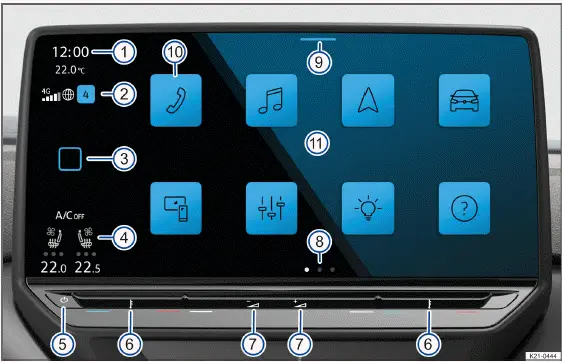
Fig. 1 Panoramica del sistema Infotainment nella versione da 12".
- Visualizza l'ora.
- Visualizzazione di stato per la funzione "Impostazioni privacy" con indicazione dell'intensità del segnale eSIM (disponibilità in base al paese) e numero di notifiche.
- Tasto Home:
 (di seguito: HOME).
- Visualizzazione della temperatura (regolabile tramite → fig. 1 (6)) e visualizzazione di stato per riscaldamento sedili e ventilazione sedili (disponibile in base all'equipaggiamento della Volkswagen ID.3).
- Attiva o disattiva l'area sensore per il sistema Infotainment.
- Comando touch per la temperatura.
- Comando touch per il volume.
- Viste.
- Centro di controllo.
- Tasto funzione per il menu principale.
- Schermo (touchscreen).
Ulteriori informazioni e suggerimenti per l'uso del sistema Infotainment sono disponibili nel presente Manuale di uso e manutenzione (→ Primi passi nel sistema Infotainment).
- Tasto Home:
 (di seguito: HOME)
In alcuni paesi il tasto Home può essere regolato (→ Primi passi nel sistema Infotainment). Il tasto Home è di seguito indicato come HOME.
- Per aprire la schermata iniziale, toccare HOME.
- Attivazione o disattivazione dell'area sensore per il sistema Infotainment
- Toccare l'area sensore per attivare o disattivare manualmente il sistema Infotainment.
- Comando a sfioramento per la temperatura
Comando a sfioramento per il sedile del conducente e comando a sfioramento per il sedile del passeggero anteriore.
- Scorrere verso sinistra per ridurre la temperatura.
- Scorrere verso destra per aumentare la temperatura.
- Comando a sfioramento per il volume
- Scorrere verso sinistra per ridurre il volume.
- Scorrere verso destra per aumentare il volume.
- Viste
Alcuni menu e funzioni dispongono di più viste con contenuti diversi. La vista attuale è evidenziata.
- Toccare una selezione per passare a una vista.
- Scorrere verso sinistra o verso destra sullo schermo per passare da una vista all'altra.
- Centro di controllo
Il Centro di controllo contiene tasti funzione aggiuntivi per funzioni e notifiche; ad esempio, la funzione Auto Hold può essere attivata e disattivata qui. Le funzioni visualizzate possono essere configurate (→ Primi passi con il sistema Infotainment).
- Toccare la selezione e scorrere verso il basso per aprire il centro di controllo.
- Tasto funzione per il menu principale
È possibile configurare la posizione dei tasti funzione (→ Primi passi con il sistema Infotainment).
- Per aprire un menu principale, toccare il tasto funzione corrispondente, ad esempio per la navigazione.
- Schermo (touchscreen)
È possibile utilizzare le funzioni del sistema Infotainment tramite lo schermo. La luminosità dello schermo può essere regolata tramite il Centro di controllo → fig. 1 (9). Troverete spiegazioni dettagliate sui diversi movimenti delle dita nel manuale digitale del sistema Infotainment, se disponibile (→ Primi passi con il sistema Infotainment).
- Toccare HOME→
 →
 →Funzionamento.
Barre di scorrimento (senza numeri di posizione)
Alcuni menu e funzioni contengono ulteriori contenuti sopra e sotto il contenuto attualmente visualizzato sullo schermo.
- Toccare la barra di scorrimento e scorrere verso il basso o verso l'alto per visualizzare ulteriori contenuti.
Controllo gestuale (senza numeri di posizione)
Il controllo gestuale può essere anche attivato. Se il controllo gestuale è attivo, ciò viene mostrato sullo schermo.
- Toccare HOME→
 → Schermo →Gesti della mano.
Panoramica del sistema Infotainment
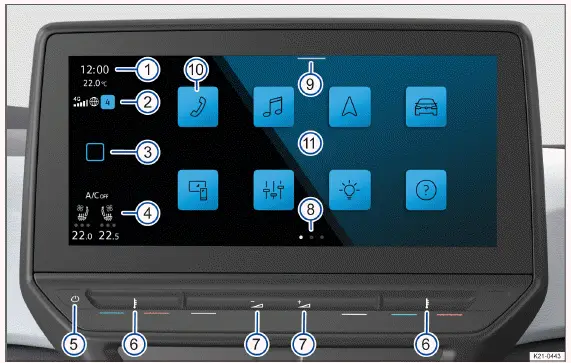
Fig. 1 Panoramica del sistema Infotainment nella versione da 10".
- Visualizza l'ora.
- Visualizzazione di stato per la funzione "Impostazioni privacy" con indicazione dell'intensità del segnale eSIM (disponibilità in base al paese) e numero di notifiche.
- Tasto Home:
 (di seguito: HOME ).
- Visualizzazione della temperatura (regolabile tramite → fig. 1 (6)) e visualizzazione dello stato del riscaldamento e della ventilazione dei sedili (disponibile in base all'equipaggiamento del veicolo).
- Area sensore per l'attivazione o la disattivazione del sistema Infotainment.
- Comando touch per la temperatura.
- Comando touch per il volume.
- Viste.
- Centro di controllo.
- Tasto funzione per il menu principale.
- Schermo (touchscreen).
Ulteriori informazioni e suggerimenti per l'uso del sistema Infotainment sono disponibili nel presente Manuale di uso e manutenzione (→ Primi passi nel sistema Infotainment).
- Tasto Home:
 (di seguito: HOME)
In alcuni paesi il tasto Home può essere regolato (→ Primi passi con il sistema Infotainment). Il tasto Home è di seguito indicato come HOME.
- Per aprire la schermata Home, toccare HOME.
- Area sensore per l'attivazione o la disattivazione del sistema Infotainment
- Toccare l'area sensore per attivare o disattivare manualmente il sistema Infotainment.
- Comando a sfioramento per la temperatura
Comando a sfioramento per il sedile del conducente e comando a sfioramento per il sedile del passeggero anteriore.
- Scorrere verso sinistra per ridurre la temperatura.
- Scorrere verso destra per aumentare la temperatura.
- Comando a sfioramento per il volume
- Scorrere verso sinistra per ridurre il volume.
- Scorrere verso destra per aumentare il volume.
- Viste
Alcuni menu e funzioni dispongono di più viste con contenuti diversi. La vista attuale è evidenziata.
- Toccare una selezione per passare a una vista.
- Scorrere verso sinistra o verso destra sullo schermo per passare da una vista all'altra.
- Centro di controllo
Il Centro di controllo contiene tasti funzione aggiuntivi per funzioni e notifiche; ad esempio, la funzione Auto Hold può essere attivata e disattivata qui. Le funzioni visualizzate possono essere configurate (→ Primi passi con il sistema Infotainment).
- Toccare la selezione e scorrere verso il basso per aprire il centro di controllo.
- Tasto funzione per il menu principale
È possibile configurare la posizione dei tasti funzione (→ Primi passi con il sistema Infotainment).
- Per aprire un menu principale, toccare il tasto funzione corrispondente, ad esempio per la navigazione.
- Schermo (touchscreen)
È possibile utilizzare le funzioni del sistema Infotainment tramite lo schermo. La luminosità dello schermo può essere regolata tramite il Centro di controllo → fig. 1 (9). Troverete spiegazioni dettagliate sui diversi movimenti delle dita nel manuale digitale del sistema Infotainment, se disponibile (→ Primi passi con il sistema Infotainment).
- Toccare HOME →
 →→ Funzionamento.
Barre di scorrimento (senza numeri di posizione)
Alcuni menu e funzioni contengono ulteriori contenuti sopra e sotto il contenuto attualmente visualizzato sullo schermo.
- Toccare la barra di scorrimento e scorrere verso il basso o verso l'alto per visualizzare ulteriori contenuti.
Controllo gestuale (senza numeri di posizione)
Il controllo gestuale può essere anche attivato. Se il controllo gestuale è attivo, ciò viene mostrato sullo schermo.
- Toccare HOME →
 → Schermo →Gesti della mano.
- Utilizzo del sistema Infotainment
- Personalizzazione del sistema Infotainment
- Impostazioni di sistema e audio
Utilizzo del sistema Infotainment
Apertura del manuale digitale del sistema Infotainment (se disponibile)
Ulteriori informazioni e suggerimenti sul funzionamento sono disponibili nel manuale digitale del sistema Infotainment.
- Toccare HOME→
 →
 .
Accensione e spegnimento del sistema Infotainment
Quando il conducente sale a bordo del veicolo Volkswagen ID.3, il sistema Infotainment si accende automaticamente. Quando il conducente scende dal veicolo, il sistema Infotainment si spegne automaticamente.
Il sistema Infotainment si avvia automaticamente quando il quadro è acceso, a meno che non sia stato precedentemente spento manualmente.
Se il sistema Infotainment si blocca, si riavvia automaticamente. Se il riavvio non funziona, tenere premuta l'area sensore per circa 15 secondi per accendere e spegnere il sistema Infotainment.
Il sistema Infotainment si avvia con il volume impostato per ultimo, purché non superi il volume massimo di accensione preimpostato.
Se si lascia il veicolo mentre il quadro non è attivo, il sistema Infotainment si spegne automaticamente.
Se si accende manualmente il sistema Infotainment mentre il quadro non è attivo, si spegnerà automaticamente dopo circa 30 minuti senza interazione dell'utente.
Apertura della schermata Home
- Toccare HOME.
Menu principali nella schermata Home
I seguenti menu principali possono essere visualizzati come tasti funzione nella schermata Home:
 Illuminazione ambiente, luce ambiente.
 App-Connect.
 Sistemi di assistenza.
 Veicolo.
 Guida: qui si trovano ulteriori informazioni sulle funzioni e sul funzionamento del sistema Infotainment, ad esempio la guida rapida (→ Primi passi con il sistema Infotainment).
 Software ID.: qui si trovano le informazioni sulla versione del software.
 Audio (→ Primi passi con il sistema Infotainment).
 Ricarica.
 Navigazione.
 Utente, gestione utenti (→ Gestione utenti).
 Radio/Media.
 Note legali.
 Impostazioni (→ Primi passi con il sistema Infotainment).
 Shop.
 Riscaldamento/climatizzazione autonomo/a
 Telefono.
Configurazione della schermata Home
Nell'unità di visualizzazione e comando è possibile configurare la disposizione dei tasti funzione, delle viste e dei display sulla schermata Home oppure farli posizionare tramite modelli di layout forniti di fabbrica.
- Toccare il tasto funzione e tenerlo premuto finché non viene evidenziato.
- Spostare il tasto funzione nella posizione desiderata e rilasciarlo.
Scorrimento degli elenchi, cambio dei titoli
Selezionare la funzione, l'impostazione o il brano desiderati tramite il touchscreen o la manopola di comando.
Spostamento di oggetti, regolazione del volume
Per regolare le impostazioni, ad esempio quelle che utilizzano cursori, o per spostare aree di un menu, spostare gli oggetti sullo schermo.
Personalizzare tasti funzione e viste in base all'equipaggiamento del veicolo (→ Primi passi con il sistema Infotainment).
Zoom avanti o indietro di immagini e mappe visualizzate sullo schermo
Consigliato: utilizzare pollice e indice.
- Toccare e tenere premuto lo schermo con due dita contemporaneamente.
- Per ingrandire le immagini e le mappe mostrate, allontana lentamente due dita l'una dall'altra.
- Per rimpicciolire le immagini e le mappe mostrate, avvicina lentamente due dita l'una all'altra.
Brevi interruzioni del funzionamento
L'uso frequente del sistema Infotainment in un breve periodo di tempo durante il viaggio può causare brevi interruzioni del funzionamento. L'interruzione viene eliminata automaticamente dopo un breve ritardo.
Personalizzazione del sistema Infotainment
In base alla dotazione del veicolo Volkswagen ID.3, è possibile personalizzare il sistema Infotainment per accedere più rapidamente alle funzioni preferite e utilizzate di frequente.
Le viste del sistema Infotainment contengono riquadri per accedere a menu e funzioni aggiuntivi.
Configurazione dei riquadri
Configura i riquadri rimuovendo o aggiungendo viste.
- Tocca e tieni premuti i riquadri finché non compare una finestra aggiuntiva.
- Per aprire la schermata di configurazione, tocca
 .
- Per aggiungere una nuova vista con riquadri, tocca
 e tocca il modello desiderato. I nuovi riquadri vengono creati senza alcuna funzione.
- Toccare
 per rimuovere una vista con riquadri.
- Toccare
 per chiudere la schermata di configurazione.
- Per tornare alla vista, tocca oppure tocca una zona libera dello schermo.
Sono sempre disponibili almeno due viste. Non possono essere rimosse. In base alla dotazione del veicolo Volkswagen ID.3, è possibile aggiungere altre due viste. È possibile visualizzare al massimo quattro viste.
Regolazione dei riquadri
Regola i riquadri e le funzioni visualizzate nelle viste del sistema Infotainment per gestire il sistema Infotainment come preferisci.
- Tocca e tieni premuti i riquadri finché non compare una finestra aggiuntiva.
- Per aggiungere funzioni a un riquadro, tocca il riquadro desiderato.
- Tocca la funzione desiderata nella finestra aggiuntiva. Sono disponibili diverse funzioni in base alle dimensioni del riquadro.
- Per rimuovere una funzione da un riquadro, tocca il riquadro desiderato e tocca .
- Per tornare alla vista, tocca
 oppure tocca una zona libera dello schermo.
Per alcuni riquadri sono disponibili più funzioni di quante ne siano visibili inizialmente nella finestra aggiuntiva. Scorri verso sinistra o verso destra nella finestra aggiuntiva per vedere tutte le funzioni.
Regolazione del centro di controllo
Personalizza il centro di controllo del sistema Infotainment per accedere più rapidamente alle funzioni preferite e utilizzate di frequente, come la funzione Auto Hold.
- Tocca e tieni premuta la funzione finché non compare una finestra aggiuntiva.
- Tocca la funzione desiderata nella finestra aggiuntiva e tienila premuta finché non viene evidenziata.
- Sposta la funzione nella posizione preferita e rilasciala.
La funzione attiva viene rimossa automaticamente dal centro di controllo e aggiunta alla finestra aggiuntiva.
Per il centro di controllo sono disponibili più funzioni di quante ne siano visibili inizialmente nella finestra aggiuntiva. Scorri verso sinistra o verso destra nella finestra aggiuntiva per vedere tutte le funzioni.
Apertura dei suggerimenti per la personalizzazione (se disponibili)
Ulteriori informazioni e suggerimenti sulla personalizzazione sono disponibili nel manuale digitale del sistema Infotainment.
- Tocca HOME→
 →
 →Regolazione.
Impostazioni di sistema e audio
Modifica delle impostazioni
I significati dei seguenti simboli si applicano a tutte le impostazioni di sistema e audio.
Le modifiche vengono applicate automaticamente alla chiusura del menu.
 oppure
 L'impostazione è selezionata e attivata o accesa.
 oppure
 L'impostazione non è selezionata e disattivata o spenta.
 oppure
 Apri l'elenco a discesa.
 Aumenta il valore impostato.
 Riduci il valore impostato.
 Torna indietro gradualmente.
 Vai avanti gradualmente.
 Usa il cursore a scorrimento per modificare in modo continuo il valore impostato.
Impostazioni di sistema
L'aggiornamento Over-the-Air può comportare che alcune delle impostazioni di sistema qui elencate non siano più disponibili oppure che ne vengano aggiunte di nuove.
Le impostazioni di sistema possono includere le seguenti funzioni, informazioni e opzioni di impostazione:
- Modalità offline.
- Tecnologia V2X.
- Schermo.
- Ora e data.
- Lingua.
- Lingue di tastiera aggiuntive.
- Unità di misura.
- Comando vocale.
- Wi-Fi
- Connessione dati.
- Dispositivi mobili.
- Connect up We Connect.
- Ripristino delle impostazioni di fabbrica.
- Informazioni di sistema.
- Copyright.
- Assistente di configurazione.
Apertura delle impostazioni di sistema
- Tocca HOME → Setup.
Impostazioni audio
Le impostazioni audio possono includere informazioni e opzioni di impostazione per equalizzatore, posizione, volume e configurazione.
Apertura delle impostazioni audio
- Tocca HOME → Suono.
Regolazione del volume delle sorgenti audio esterne
Abbassa il volume del sistema Infotainment prima di aumentare il volume di una sorgente audio esterna.
Se la sorgente audio collegata suona troppo piano, aumenta il volume di uscita della sorgente audio esterna. Se questo non risolve il problema, imposta il volume di ingresso su Medio o Massimo.
Se la sorgente audio esterna collegata suona troppo forte o il suono è distorto, abbassa il volume di uscita della sorgente audio esterna. Se questo non risolve il problema, imposta il volume di ingresso su Medio o Basso.
Pulizia dello schermo
Quando pulisci lo schermo, tieni presente questa checklist:
- Il sistema Infotainment è spento.
- Usa un panno morbido e pulito inumidito con acqua.
Oppure: usa un panno per la pulizia disponibile presso un concessionario Volkswagen autorizzato o un centro di assistenza Volkswagen autorizzato.
- Per lo sporco ostinato:
- Bagnare e inumidire lo sporco con pochissima acqua.
- Rimuovere con cura lo sporco utilizzando un panno morbido e pulito.
AVVISO
Se lo schermo viene pulito con detergenti non idonei o quando è asciutto, può danneggiarsi.
- Applicare solo una pressione leggera.
- Non utilizzare detergenti aggressivi o prodotti contenenti solventi. Questi tipi di detergenti possono danneggiare il dispositivo e causare riflessi sullo schermo.
AVVISO
Se il panno utilizzato per pulire lo schermo è troppo umido, lo schermo non può più essere utilizzato o spento.
- Asciugare lo schermo, quindi lasciare il veicolo chiuso a chiave dall'esterno per almeno due minuti.