Contrôle de fonctionnement
CONTRÔLE DE FONCTIONNEMENT
CONTRÔLE DU STOCKAGE
AVIS :
Lors du remplacement de l'ensemble récepteur radio et écran, toujours le remplacer par un neuf. Si un ensemble récepteur radio et écran monté sur un autre véhicule est utilisé, les anomalies suivantes peuvent se produire :
- Un code DTC de dysfonctionnement de communication peut être enregistré.
- L'ensemble récepteur radio et écran peut ne pas fonctionner normalement.
CONSEIL :
- Effectuer le contrôle du stockage avec l'appareil installé dans l'ensemble récepteur radio et écran.
- Les illustrations peuvent différer de l'écran réel du véhicule selon les réglages et options de l'appareil. Par conséquent, certaines zones de détail peuvent ne pas être représentées exactement comme sur l'écran réel du véhicule.
a) Entrer en mode diagnostic.
Cliquer ici
(b) Sélectionnez « Failure Diagnosis » (Diagnostic de panne) dans l'écran « Service Menu » (Menu de service).
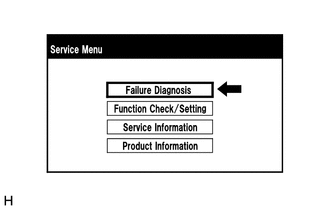
(c) Sélectionner « Contrôle du stockage » sur l'écran « Diagnostic de panne ».
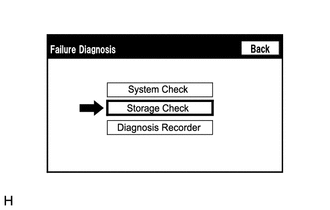
(d) Contrôle du stockage
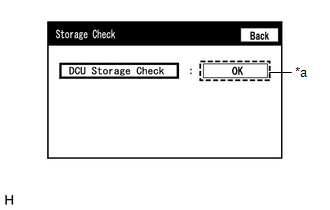
*a |
Résultat |
(1) Sélectionner « Contrôle du stockage DCU » pour lancer le contrôle du stockage de l'ensemble récepteur radio et écran.
(2) Vérifier le résultat affiché à la fin du contrôle du stockage de l'ensemble récepteur radio et écran.
Description de l'écranAffichage (résultat) | Description |
|---|---|
Vérification |
Contrôle en cours |
OK |
Le stockage de l'ensemble récepteur radio et écran est normal |
NG |
Le stockage de l'ensemble récepteur radio et écran est défectueux |
CONSEIL :
- Après avoir sélectionné « Contrôle du stockage DCU », l'affichage du résultat peut prendre un certain temps.
- Si la température de l'habitacle est de -20 °C (-4 °F) ou moins, ou de 65 °C ou plus, le stockage peut ne pas fonctionner correctement et « NG » peut s'afficher. Veiller à effectuer le dépannage avec l'habitacle à une température appropriée.
- Si « NG » s'affiche alors que la température de l'habitacle est appropriée, remplacer l'ensemble récepteur radio et écran par un neuf.
CONTRÔLE DU PANNEAU ET DES COMMANDES AU VOLANT
CONSEIL :
- Les commutateurs du panneau de l'ensemble récepteur radio et écran et les commodos au volant sont contrôlés selon la procédure suivante.
- Les illustrations peuvent différer de l'écran réel du véhicule selon les réglages et options de l'appareil. Par conséquent, certaines zones de détail peuvent ne pas être représentées exactement comme sur l'écran réel du véhicule.
a) Entrer en mode diagnostic.
Cliquer ici
(b) Sélectionner « Function Check/Setting » dans l'écran « Service Menu ».
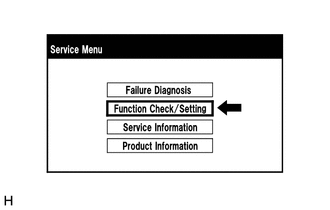
(c) Sélectionner « Panneau et commande au volant » dans l'écran « Fonction de contrôle/réglage I ».
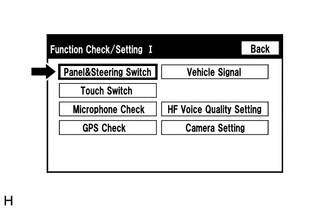
(d) Mode de contrôle du commutateur de panneau et de volant
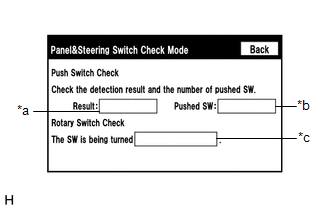 Description de l'écran
Affichage | Contenu |
|---|---|
*a : État du commutateur |
« Appuyé » s'affiche lorsqu'un commutateur est enfoncé. |
*b : Nombre de commutateurs enfoncés |
|
*c : Sens du commodo rotatif |
Le sens du commodo rotatif s'affiche. |
(1) Actionner chaque commutateur et vérifier que l'état des commutateurs s'affiche correctement.
AVIS :
N'appuyer sur aucun commutateur pendant 3 secondes ou plus, car cela pourrait annuler le mode diagnostic.
CONTRÔLE DU COMMUTATEUR TACTILE
CONSEIL :
- Les commutateurs tactiles de l'écran sont contrôlés selon la procédure suivante.
- Les illustrations peuvent différer de l'écran réel du véhicule selon les réglages et options de l'appareil. Par conséquent, certaines zones de détail peuvent ne pas être représentées exactement comme sur l'écran réel du véhicule.
a) Entrer en mode diagnostic.
Cliquer ici
(b) Sélectionner « Function Check/Setting » dans l'écran « Service Menu ».
(c) Sélectionner « Commutateur tactile » dans l'écran « Contrôle/Réglage des fonctions I ».
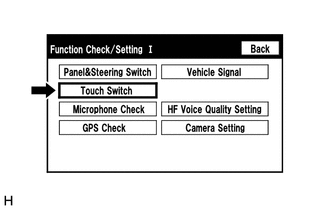
(d) Contrôle du commutateur tactile
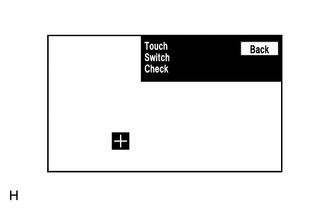
(1) Toucher l'écran n'importe où dans la zone libre pour effectuer le contrôle lorsque l'écran « Contrôle du commutateur tactile » est affiché.
CONSEIL :
- Un repère « + » s'affiche à l'endroit où l'écran est touché.
- Le repère « + » reste affiché sur l'écran même après le retrait du doigt.
CONTRÔLE DU MICROPHONE
CONSEIL :
- Le microphone et le niveau d'entrée du microphone sont contrôlés selon la procédure suivante.
- Les illustrations peuvent différer de l'écran réel du véhicule selon les réglages et options de l'appareil. Par conséquent, certaines zones de détail peuvent ne pas être représentées exactement comme sur l'écran réel du véhicule.
a) Entrer en mode diagnostic.
Cliquer ici
(b) Sélectionner « Function Check/Setting » dans l'écran « Service Menu ».
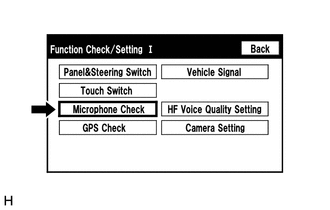
(c) Sélectionner « Microphone Check » dans l'écran « Function Check/Setting I ».
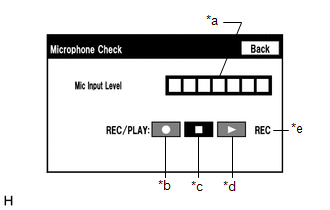
(d) Contrôle du micro
Description de l'écranAffichage | Contenu |
|---|---|
| * : avec fonction d'enregistrement vocal | |
*a : Indicateur de niveau d'entrée du microphone |
Contrôle le niveau d'entrée du micro toutes les 0,1 seconde et affiche les résultats sur 8 niveaux différents. |
*b : Touche d'enregistrement* |
Lance l'enregistrement. |
*c : Touche d'arrêt* |
Arrête l'enregistrement et la lecture. |
*d : Touche de lecture* |
Lit la voix enregistrée. |
*e : Témoin d'enregistrement* |
S'allume pendant l'enregistrement. |
(1) Lorsque vous parlez dans le microphone, vérifiez que l'indicateur de niveau d'entrée du microphone varie en fonction du niveau d'entrée.
CONSEIL :
Le micro est actif en permanence lorsque cet écran est affiché.
(2) Appuyer sur la touche d'enregistrement et effectuer l'enregistrement vocal.
CONSEIL :
- Actionner l'interrupteur d'enregistrement lorsque le ventilateur du système de climatisation est à l'arrêt. Si une sortie du système de climatisation est dirigée vers le microphone, des bruits parasites peuvent être enregistrés.
- Pendant un enregistrement ou une lecture, les commutateurs autres que le commutateur d'arrêt ne peuvent pas être actionnés.
- Lorsqu'aucun enregistrement n'est présent, la touche de lecture ne peut pas être enfoncée.
- L'enregistrement s'arrête après 5 secondes ou lorsque la touche d'arrêt est enfoncée.
(3) Vérifier que le voyant d'enregistrement reste allumé pendant l'enregistrement et que l'enregistrement peut être lu normalement.
CONTRÔLE GPS
CONSEIL :
- Les informations GPS sont contrôlées selon la procédure suivante.
- Les illustrations peuvent différer de l'écran réel du véhicule selon les réglages et options de l'appareil. Par conséquent, certaines zones de détail peuvent ne pas être représentées exactement comme sur l'écran réel du véhicule.
a) Entrer en mode diagnostic.
Cliquer ici
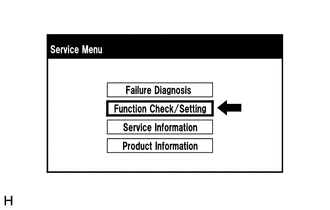
(b) Sélectionner « Function Check/Setting » dans l'écran « Service Menu ».
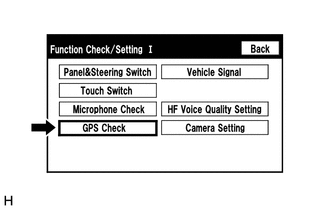
(c) Sélectionner « Contrôle GPS » sur l'écran « Contrôle des fonctions/Réglages I ».
(d) Contrôle GPS
*a : GPSAffichage | Contenu |
||
|---|---|---|---|
Nombre de réceptions |
Affiche l'état de réception des satellites utilisés pour déterminer la position du véhicule. |
Bleu : P (en utilisation) |
Le système utilise le signal GPS pour la localisation. |
Jaune : T (en réception) |
Le système suit le signal GPS pour la localisation. |
||
Sans couleur : non utilisé |
Le système ne peut pas recevoir le signal GPS (recherche du signal GPS en cours). |
||
État |
Affiche l'état de réception des satellites utilisés pour déterminer la position du véhicule. |
OK (3D) |
Le mode de localisation tridimensionnel est utilisé. |
OK (2D) |
Le mode de localisation bidimensionnel est utilisé. |
||
NG |
Les données de localisation ne peuvent pas être utilisées. |
||
erreur |
Une erreur de réception s'est produite. |
||
- |
Tout autre état. |
||
Taux de mesure |
Affiche le rapport des satellites effectuant des mesures. |
3D |
Le taux de satellites effectuant un positionnement 3D est affiché. |
2D |
Le taux de satellites effectuant un positionnement 2D est affiché. |
||
NG |
Le taux de satellites n'effectuant aucune mesure est affiché. |
||
Date |
Les informations de date et d'heure obtenues à partir des signaux GPS sont affichées en temps moyen de Greenwich (GMT). |
||
Position |
Les informations de latitude et de longitude de la position actuelle sont affichées. |
||
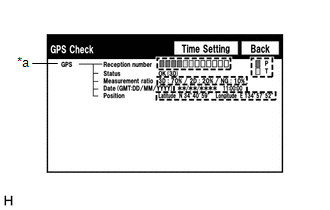
(1) Lorsque l'écran « Contrôle GPS » est affiché, vérifier les valeurs de chaque affichage.
CONSEIL :
Cet écran est mis à jour une fois par seconde.
(e) Réglage de l'heure GPS (avec fonction de réglage de l'heure GPS)
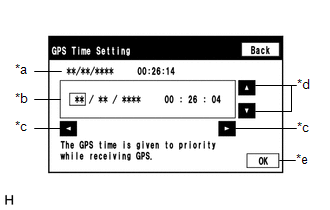 Description de l'écran
Affichage | Contenu |
|---|---|
*a : Affichage de l'heure |
Affiche la date et l'heure dans l'appareil. |
*b : écran de réglage de la date et de l'heure |
Le réglage n'est possible que lorsque les signaux GPS ne sont pas reçus. |
*c : Commutateur de déplacement du curseur |
Déplace le curseur vers la gauche et vers la droite sur l'écran de réglage de la date et de l'heure. |
*d : Commutateur de réglage |
Modifie les valeurs des éléments sélectionnés par le curseur. |
*e : Commutateur OK |
Sélectionner cette touche après avoir réglé la date et l'heure met à jour la date et l'heure dans l'appareil (uniquement lorsque aucun signal GPS n'est reçu). |
(1) Lorsque aucun signal GPS n'est reçu, la date et l'heure de l'appareil peuvent être réglées.
CONSEIL :
Le réglage de l'heure n'est possible que lorsqu'aucun signal GPS n'est reçu. Lorsque le système audio et visuel reçoit des signaux GPS, la priorité est donnée à l'affichage de l'heure et de la date reçues par GPS.
CONTRÔLE DU SIGNAL VÉHICULE
CONSEIL :
- Les signaux véhicule reçus par l'ensemble radio et écran d'affichage sont vérifiés selon la procédure suivante.
- Les illustrations peuvent différer de l'écran réel du véhicule selon les réglages et options de l'appareil. Par conséquent, certaines zones de détail peuvent ne pas être représentées exactement comme sur l'écran réel du véhicule.
a) Entrer en mode diagnostic.
Cliquer ici
(b) Sélectionner « Function Check/Setting » dans l'écran « Service Menu ».
(c) Sélectionnez « Signal du véhicule » dans l'écran « Contrôle de fonctionnement/Réglage I ».
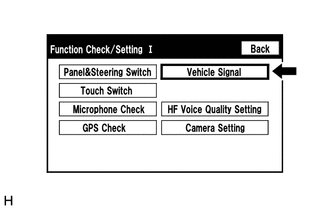
(d) Mode de contrôle des signaux du véhicule
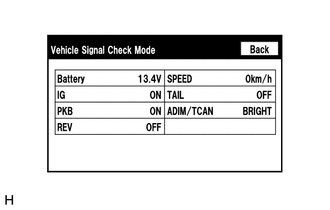 Description de l'écran
Affichage | Contenu |
|---|---|
Batterie |
La tension de la batterie auxiliaire est affichée. |
IG |
L'état ON/OFF du contact s'affiche. |
PKB |
L'état ON/OFF du frein de stationnement est affiché. |
REV |
L'état ON/OFF du signal de marche arrière est affiché. |
SPEED |
La vitesse du véhicule est affichée en km/h. |
FEUX ARRIÈRE |
L'état ON/OFF du signal de feux arrière (commande d'éclairage) est affiché. |
ADIM/TCAN |
L'état de luminosité DIM (avec) / BRIGHT (sans) est affiché. |
CONSEIL :
- Seuls les éléments pour lesquels des signaux ont été reçus sont affichés.
- Cet écran affiche les signaux du véhicule envoyés à l'ensemble radio et récepteur d'affichage.
- Cet écran est mis à jour une fois par seconde.
(1) Lorsque l'écran « Vehicle Signal Check Mode » (Mode de vérification des signaux véhicule) est affiché, vérifiez toutes les conditions des signaux véhicule.
AVIS :
- Ces réglages sont ajustés séparément pour chaque téléphone portable enregistré.
- Si aucun téléphone portable n'a été enregistré, les réglages ne peuvent pas être ajustés.
CONTRÔLE DU RÉGLAGE DE LA QUALITÉ VOCALE EN MODE MAINS LIBRES
CONSEIL :
- La qualité vocale en mode mains libres d'un téléphone compatible « Bluetooth » peut être ajustée selon la procédure suivante.
- Les illustrations peuvent différer de l'écran réel du véhicule selon les réglages et options de l'appareil. Par conséquent, certaines zones de détail peuvent ne pas être représentées exactement comme sur l'écran réel du véhicule.
a) Entrer en mode diagnostic.
Cliquer ici
(b) Sélectionner « Function Check/Setting » dans l'écran « Service Menu ».
(c) Sélectionnez « HF Voice Quality Setting » (Réglage de la qualité vocale mains libres) dans l'écran « Function Check/Setting I » (Vérification des fonctions/Réglage I).
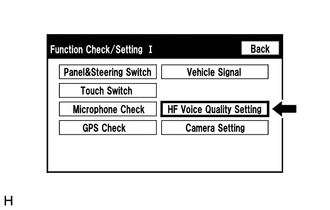
(d) Réglage de la qualité vocale mains libres
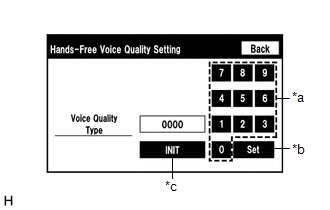
*a |
Pavé numérique |
*b |
Touche de réglage |
*c |
Touche de réinitialisation |
(1) Si nécessaire, se reporter au tableau ci-dessous pour régler le type de qualité vocale à l'aide du pavé numérique.
(2) Lors du réglage, utiliser le pavé numérique de l'écran pour saisir le type de qualité vocale selon le tableau.
RéglagesParamètre | Phénomène ciblé | Type de qualité vocale | Effet positif du changement de qualité vocale | Effet négatif du changement de qualité vocale |
|---|---|---|---|---|
A (Bruit) |
L'interlocuteur entend un bruit de fond lorsqu'il écoute votre voix. |
1000 |
La quantité de bruit de fond entendue par l'interlocuteur lorsqu'il écoute votre voix est réduite. |
Le volume de la voix entendue par l'interlocuteur peut temporairement diminuer. |
B (Bruit) |
L'interlocuteur entend beaucoup de bruit de fond lorsqu'il écoute votre voix. |
2000 |
La quantité de bruit de fond entendue par l'interlocuteur lorsqu'il écoute votre voix est fortement réduite. |
Le volume de la voix entendue par l'interlocuteur peut temporairement diminuer. |
C (Écho) |
Le correspondant entend de faibles échos. |
0100 |
Le niveau d'écho est réduit (niveau bas). |
La qualité sonore du correspondant se dégrade (niveau bas). |
D (Écho) |
L'interlocuteur entend des échos marqués. |
0200 |
La quantité d'écho est réduite (niveau élevé). |
La qualité sonore de l'interlocuteur se dégrade (niveau élevé). |
Paramètre | Phénomène ciblé | Type de qualité vocale | Effet positif du changement de qualité vocale | Effet négatif du changement de qualité vocale |
|---|---|---|---|---|
A+C |
Le correspondant entend des bruits de fond et de faibles échos lorsqu'il écoute votre voix. |
1100 |
|
|
A+D |
Le correspondant entend des bruits de fond et de forts échos lorsqu'il écoute votre voix. |
1200 |
|
|
B+C |
Le correspondant entend beaucoup de bruits de fond et de faibles échos lorsqu'il écoute votre voix. |
2100 |
|
|
B+D |
L'interlocuteur entend beaucoup de bruit de fond et des échos marqués lorsqu'il écoute votre voix. |
2200 |
|
|
CONSEIL :
- La valeur par défaut est « 0000 ».
- Les réglages sont appliqués lorsque le bouton de réglage est sélectionné.
- Si des valeurs de type de qualité vocale absentes du tableau sont saisies, le réglage ne sera pas appliqué et l'effet positif risque de ne pas être obtenu.
- Si la qualité des appels diminue à cause des réglages modifiés, rétablir les réglages sur « 0000 » en sélectionnant « INIT ».
CONTRÔLE DES HAUT-PARLEURS
CONSEIL :
- Cette fonction est utilisée pour vérifier le câblage des haut-parleurs et leur bon fonctionnement.
- Les illustrations peuvent différer de l'écran réel du véhicule selon les réglages et options de l'appareil. Par conséquent, certaines zones de détail peuvent ne pas être représentées exactement comme sur l'écran réel du véhicule.
a) Mettre en marche l'ensemble radio et récepteur d'affichage et lancer une source audio quelconque.
CONSEIL :
- Cette source audio sera utilisée pour le contrôle des haut-parleurs.
- Le bouton « SPCheck ON » est grisé et ne peut pas être enfoncé lorsque la source audio est désactivée.
b) Entrer en mode diagnostic.
Cliquer ici
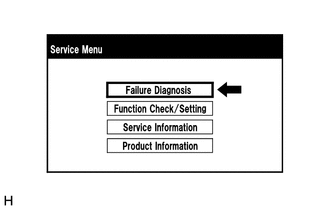
(c) Sélectionnez « Failure Diagnosis » (Diagnostic de panne) dans l'écran « Service Menu » (Menu de service).
(d) Sélectionnez « System Check » (Vérification du système) dans l'écran « Failure Diagnosis ».
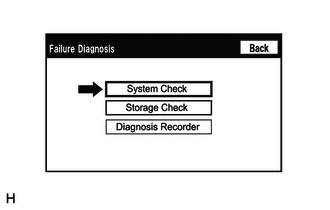
(e) Sélectionnez « SPCheck ON » dans l'écran « System Check Mode » (Mode de vérification du système).
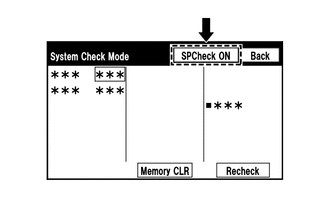
(f) Vérifiez le câblage des haut-parleurs et contrôlez leur bon fonctionnement.
CONSEIL :
- Vérifiez que chaque haut-parleur diffuse correctement le son de la source audio sélectionnée.
- « SPCheck OFF » s'affiche pendant le contrôle des haut-parleurs.
- Le son peut être entendu dans les haut-parleurs situés autour du véhicule, dans l'ordre, en commençant par un haut-parleur situé à l'avant.
- Plusieurs haut-parleurs peuvent diffuser du son simultanément selon le câblage des haut-parleurs.
- L'ordre de diffusion pendant le contrôle des haut-parleurs ne peut pas être modifié.
(g) Le son s'arrête lorsque l'une des conditions suivantes est remplie :
(1) Sélectionner « SPCheck OFF ».
(2) Le contact est coupé.
(3) Le mode diagnostic est désactivé.
(4) L'écran est remplacé par un autre écran.
(5) Le mode audio est désactivé.
CONTRÔLE DE L'HISTORIQUE DES ERREURS LOGICIELLES
CONSEIL :
- Cette fonction sert à contrôler l'historique des erreurs lorsque l'écran de l'ensemble récepteur radio et écran est noir.
- L'emplacement d'une défaillance ne peut pas être déterminé à l'aide de cette fonction.
(a) Contrôler l'historique des erreurs logicielles.
(1) Raccordez le Techstream au DLC3.
(2) Mettez le contact sur ON (IG).
(3) Mettez le Techstream en marche.
(4) Accédez aux menus suivants : Body Electrical / Navigation System / Utility / Software Error History.
Body Electrical > Système de navigation > UtilitaireHistorique des erreurs logicielles
(5) Lorsqu'un élément est enregistré dans l'historique des erreurs logicielles, le noter avant d'effectuer les réparations.
Description de l'écran Historique des erreurs logiciellesDescription de l'erreur | Déclencheur | Détail |
|---|---|---|
Réinitialisation logicielle |
Microcontrôleur navigation |
Nombre hexadécimal |
Microcontrôleur audio |
||
Microcontrôleur CAN |
||
Pas de signal vidéo |
Écran avant |
|
Écran arrière |
||
Redémarrage à froid MOST |
Toujours |
CONSEIL :
- Le déclencheur détecte les défaillances et affiche l'emplacement où les informations de défaillance ont été enregistrées.
- L'historique des erreurs logicielles peut mémoriser jusqu'à 5 données. Si une nouvelle erreur logicielle survient alors que 5 données sont déjà mémorisées, la donnée la plus ancienne est effacée et la nouvelle donnée est mémorisée.
- Si une erreur non prise en charge par le Techstream survient, un "-" s'affiche pour les éléments d'affichage.
(b) Effacer l'historique des erreurs logicielles.
(1) Lorsque les codes DTC sont effacés par l'une des opérations suivantes, l'historique des erreurs logicielles est également effacé.
Cliquer ici
- Effacé à l'aide du Techstream.
- Effacé à l'aide de l'écran du mode contrôle système.
- Effacé à l'aide de l'écran du mode contrôle unité.
CONSEIL :
- Cette fonction permet de détecter la déconnexion des périphériques vidéo.
- Pour contrôler le RSE, un disque doit être inséré dans l'ensemble radio et récepteur d'affichage.
CONTRÔLE DE LA CONNEXION DU DISPOSITIF VIDÉO
(a) Contrôler la connexion du périphérique vidéo.
(1) Raccordez le Techstream au DLC3.
(2) Mettez le contact sur ON (IG).
(3) Mettez le Techstream en marche.
(4) Accéder aux menus suivants : Électricité de carrosserie / Système de navigation / Utilitaires / Vérification de la connexion du périphérique vidéo.
Body Electrical > Système de navigation > UtilitaireContrôle de connexion du périphérique vidéo
(5) Lorsqu'un élément est mémorisé pour la vérification de la connexion du périphérique vidéo, le noter avant de poursuivre le dépannage.
CONSEIL :
- Les DTC sont mémorisés lorsque des erreurs sont détectées.
- Selon le véhicule, certains éléments ne s'affichent pas sur l'écran « Error Detected Image Line (Type) ».
Ligne d'image en erreur détectée (type) | Zones à contrôler |
|---|---|
H/U -> Écran séparé (GVIF) |
Non disponible |
H/U -> RSE complet (GVIF) |
Non disponible |
RSE -> Écran de dossier arrière droit (GVIF) |
Non disponible |
RSE -> Écran de dossier arrière gauche (GVIF) |
Non disponible |
Caméra arrière - > H/U (NTSC) |
Non disponible |
ECU IPA/BGM/PVM - > Écran séparé (GVIF) |
Non disponible |
ECU IPA/BGM/PVM - > H/U (NTSC) |
Non disponible |
ECU IPA/BGM/PVM - > H/U (GVIF) |
Non disponible |
(b) Effacer le contrôle de connexion du périphérique vidéo.
(1) Lorsque les DTC sont effacés à l'aide de l'une des opérations suivantes, le contrôle de connexion du périphérique vidéo est effacé également.
Cliquer ici
- Effacé à l'aide du Techstream.
- Effacé à l'aide de l'écran du mode contrôle système.
- Effacé à l'aide de l'écran du mode contrôle unité.
Annulation du mode Valet
AVIS :
Lorsque le mode Valet ne peut pas être annulé, il existe un risque de vol du véhicule. Il est donc nécessaire de vérifier attentivement la propriété du véhicule.
CONSEIL :
Cette fonction sert à annuler le mode voiturier.
(a) Annuler le mode voiturier.
(1) Raccordez le Techstream au DLC3.
(2) Mettez le contact sur ON (IG).
(3) Mettez le Techstream en marche.
(4) Accéder aux menus suivants : Électricité de caisse / Système de navigation / Utilitaires / Annulation du mode voiturier.
Body Electrical > Système de navigation > UtilitaireAnnulation du mode Valet
(5) Annuler le mode voiturier.
CONSEIL :
Cette fonction permet de vérifier l'historique de connexion lorsque la connexion entre l'ensemble radio et récepteur d'affichage et un appareil "Bluetooth" est instable.
CONTRÔLER L'HISTORIQUE DE CONNEXION « Bluetooth »
(a) Vérifier l'historique de connexion « Bluetooth ».
CONSEIL :
- L'historique des connexions « Bluetooth » affiche les données stockées dans la mémoire interne du calculateur, telles que la date d'une tentative de connexion « Bluetooth » et l'état de la connexion « Bluetooth ».
- En vérifiant l'historique de connexion "Bluetooth", la date, la cause, etc. d'un échec d'enregistrement ou de connexion d'un appareil "Bluetooth" peuvent être analysés.
- L'historique de connexion « Bluetooth » indique la cause probable d'un dysfonctionnement, mais ne la détermine pas. Par conséquent, la consultation de l'historique de connexion « Bluetooth » peut ne pas résoudre le problème.
- Effectuer un contrôle à l'aide du Techstream avant d'enregistrer l'historique des connexions « Bluetooth » peut effacer cet historique.
(1) Raccorder la clé USB à l'ensemble adaptateur de prise audio.
(2) Entrer en mode diagnostic.
Cliquer ici
(3) Sélectionner « Diagnostic des défaillances » dans l'écran « Menu de service ».
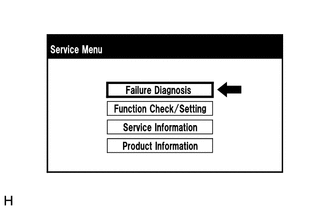
(4) Sélectionner « Enregistreur de diagnostic » dans l'écran « Diagnostic des défaillances ».
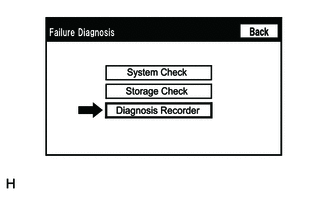
(5) Appuyer sur le commutateur « Enregistrement MARCHE/ARRÊT » pour pouvoir sélectionner « Sortie de la trace de communication BT ».
CONSEIL :
Lorsque le voyant vert « Enregistrement MARCHE/ARRÊT » est allumé, « Sortie de la trace de communication BT » est grisé et ne peut pas être sélectionné.
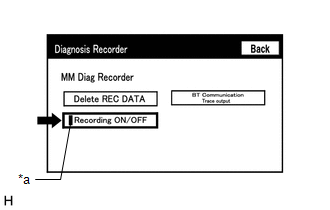
*a |
Voyant vert |
(6) Sélectionner « Sortie de la trace de communication BT » pendant 3 secondes.
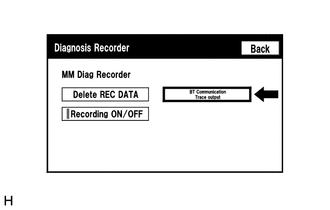
(7) Suivre les instructions affichées à l'écran pour enregistrer les données de l'historique des connexions « Bluetooth » sur une clé USB.
(8) Sélectionner « Enregistrement MARCHE/ARRÊT » dans l'écran Enregistreur de diagnostic pour allumer le voyant vert « Enregistrement MARCHE/ARRÊT ».
CONSEIL :
Après avoir effectué la procédure ci-dessus, vérifiez que le voyant vert « Enregistrement ON/OFF » est de nouveau allumé.
(9) Raccorder la clé USB contenant les données de l'historique des connexions « Bluetooth » au Techstream.
(10) Mettre le Techstream sous tension.
(11) Accéder aux menus suivants : Fonction avancée / Historique des connexions Bluetooth.
(12) Selon l'écran du Techstream, sélectionner le fichier enregistré de l'historique des connexions « Bluetooth ».
(13) Lorsqu'un élément est enregistré dans l'historique des connexions « Bluetooth », le noter avant de poursuivre le dépannage.
Description de l'écran d'historique des connexions « Bluetooth »Élément | Contenu |
|---|---|
Date/heure de début de l'occurrence |
La date et l'heure de la connexion « Bluetooth » s'affichent. |
Date/heure de fin de l'événement |
La date et l'heure de la déconnexion « Bluetooth » s'affichent. |
Type d'historique |
Le type d'historique de connexion « Bluetooth » est affiché. |
Résultat |
Le résultat de la connexion « Bluetooth » s'affiche. |
Contenu |
L'état de la connexion « Bluetooth » s'affiche. |
Adresse "Bluetooth" |
L'adresse de l'appareil « Bluetooth » s'affiche. |
Nombre de tentatives |
Le nombre de tentatives de connexion « Bluetooth » s'affiche. |
Résultat | Contenu | Détail | Zones à contrôler |
|---|---|---|---|
- |
- |
Interrupteur d'alimentation sur ACC |
- |
Résultat | Contenu | Détail | Zones à contrôler |
|---|---|---|---|
Réussite (HFP) |
Aucune erreur |
L'appareil « Bluetooth » a été correctement enregistré comme appareil mains libres. |
- |
Réussite (AVP) |
Aucune erreur |
L'appareil « Bluetooth » a été correctement enregistré comme appareil audio « Bluetooth ». |
- |
Défaillance |
Délai dépassé |
La connexion « Bluetooth » n'a pas pu être établie correctement. |
|
Erreur d'authentification |
Un code PIN incorrect a été saisi lors de la vérification du code PIN. |
Effectuer à nouveau l'enregistrement de l'appareil « Bluetooth ». (Saisir correctement le code PIN.) |
|
Le bouton de confirmation n'a pas été sélectionné alors qu'une clé d'accès était affichée. |
Effectuer à nouveau l'enregistrement de l'appareil « Bluetooth ». (Lorsqu'un code d'association est affiché, sélectionner le bouton de confirmation.) |
||
Une erreur de vérification s'est produite entre l'ensemble récepteur radio et écran et l'appareil « Bluetooth ». |
Redémarrer l'ensemble récepteur radio et écran et l'appareil « Bluetooth », puis les utiliser de nouveau. |
||
Déconnexion de la liaison ACL |
La connexion « Bluetooth » a été interrompue par une action sur l'appareil « Bluetooth ». |
Effectuer à nouveau l'enregistrement de l'appareil « Bluetooth ». |
|
La connexion « Bluetooth » n'a pas pu être établie en raison d'interférences d'ondes autour du véhicule. |
Vérifier la présence d'interférences radio, puis effectuer à nouveau l'enregistrement de l'appareil « Bluetooth ». |
||
L'appareil « Bluetooth » se trouvait hors de la zone de communication. |
Rapprocher l'appareil « Bluetooth » de l'ensemble récepteur radio et écran, puis refaire l'enregistrement de l'appareil « Bluetooth ». |
||
Le réglage « Bluetooth » de l'appareil « Bluetooth » était désactivé. |
Activer le réglage « Bluetooth », puis effectuer à nouveau l'enregistrement de l'appareil « Bluetooth ». |
||
L'appareil « Bluetooth » était éteint. |
Mettre l'appareil « Bluetooth » en marche, puis effectuer à nouveau l'enregistrement de l'appareil « Bluetooth ». |
||
Un dysfonctionnement de l'appareil « Bluetooth » s'est produit. |
Redémarrer l'appareil « Bluetooth » et l'utiliser de nouveau. |
||
Échec d'écriture en mémoire |
Les informations de l'appareil « Bluetooth » n'ont pas pu être mémorisées dans l'ensemble récepteur radio et écran. |
Effectuer à nouveau l'enregistrement de l'appareil « Bluetooth ». |
|
Autre erreur |
Une erreur autre que celles ci-dessus s'est produite. |
Après avoir coupé le contact puis remis le contact sur ON (IG), effectuer de nouveau l'enregistrement de l'appareil « Bluetooth ». |
|
Annulation |
Aucune erreur |
L'enregistrement a été interrompu par une action sur l'ensemble récepteur radio et écran ou sur l'appareil « Bluetooth ». |
- |
Résultat | Contenu | Détail | Zones à contrôler |
|---|---|---|---|
|
Aucune erreur |
L'appareil « Bluetooth » a été connecté correctement comme dispositif mains libres. |
- |
|
Délai dépassé |
La connexion « Bluetooth » n'a pas pu être établie correctement. |
|
Erreur d'authentification |
La vérification de la clé d'authentification entre l'ensemble récepteur radio et écran et l'appareil « Bluetooth » a échoué. |
Si la connexion « Bluetooth » échoue plusieurs fois, refaire l'enregistrement. |
|
Une erreur de vérification s'est produite entre l'ensemble récepteur radio et écran et l'appareil « Bluetooth ». |
Redémarrer l'ensemble récepteur radio et écran et l'appareil « Bluetooth », puis les utiliser de nouveau. |
||
Délai de page dépassé |
Impossible de trouver un appareil « Bluetooth » à proximité de l'ensemble récepteur radio et écran. |
Rapprocher l'appareil « Bluetooth » de l'ensemble récepteur radio et écran, puis effectuer de nouveau la connexion « Bluetooth ». |
|
La connexion « Bluetooth » n'a pas pu être établie en raison d'interférences d'ondes autour du véhicule. |
Vérifier l'absence d'interférences d'ondes, puis effectuer de nouveau la connexion « Bluetooth ». |
||
L'appareil « Bluetooth » se trouvait hors de la zone de communication. |
Rapprocher l'appareil « Bluetooth » de l'ensemble récepteur radio et écran, puis effectuer de nouveau la connexion « Bluetooth ». |
||
Le réglage « Bluetooth » de l'appareil « Bluetooth » était désactivé. |
Activer le réglage « Bluetooth », puis effectuer de nouveau la connexion « Bluetooth ». |
||
L'appareil « Bluetooth » était éteint. |
Allumer l'appareil « Bluetooth », puis effectuer de nouveau la connexion « Bluetooth ». |
||
Un dysfonctionnement de l'appareil « Bluetooth » s'est produit. |
Redémarrer l'appareil « Bluetooth » et l'utiliser de nouveau. |
Résultat | Contenu | Détail | Zones à contrôler |
|---|---|---|---|
|
Déconnexion de la liaison ACL |
La connexion « Bluetooth » a été interrompue par une action sur l'appareil « Bluetooth ». |
Effectuer de nouveau la connexion « Bluetooth ». |
La connexion « Bluetooth » n'a pas pu être établie en raison d'interférences d'ondes autour du véhicule. |
Vérifier l'absence d'interférences d'ondes, puis effectuer de nouveau la connexion « Bluetooth ». |
||
L'appareil « Bluetooth » se trouvait hors de la zone de communication. |
Rapprocher l'appareil « Bluetooth » de l'ensemble récepteur radio et écran, puis effectuer de nouveau la connexion « Bluetooth ». |
||
Le réglage « Bluetooth » de l'appareil « Bluetooth » était désactivé. |
Activer le réglage « Bluetooth », puis effectuer de nouveau la connexion « Bluetooth ». |
||
L'appareil « Bluetooth » était éteint. |
Allumer l'appareil « Bluetooth », puis effectuer de nouveau la connexion « Bluetooth ». |
||
Un dysfonctionnement de l'appareil « Bluetooth » s'est produit. |
Redémarrer l'appareil « Bluetooth » et l'utiliser de nouveau. |
||
Erreur SDP |
Le HFP était désactivé sur l'appareil « Bluetooth ». |
Activer le HFP sur l'appareil « Bluetooth », puis effectuer de nouveau la connexion « Bluetooth ». |
|
Un appareil « Bluetooth » dont le fonctionnement n'avait pas été confirmé a été utilisé. |
Vérifier que l'appareil « Bluetooth » est compatible mains libres et que son fonctionnement a été confirmé. Cliquer ici |
||
Autre erreur |
Une erreur autre que celles ci-dessus s'est produite. |
Après avoir coupé le contact puis remis le contact sur ON (IG), effectuer de nouveau l'enregistrement de l'appareil « Bluetooth ». |
|
Annulation de la connexion manuelle (HFP) |
Aucune erreur |
La connexion a été interrompue par une action sur l'ensemble récepteur radio et écran ou sur l'appareil « Bluetooth ». |
- |
Résultat | Contenu | Détail | Zones à contrôler |
|---|---|---|---|
|
Aucune erreur |
L'appareil « Bluetooth » a été connecté correctement comme appareil audio « Bluetooth ». |
- |
|
Délai dépassé |
La connexion « Bluetooth » n'a pas pu être établie correctement. |
|
Erreur d'authentification |
La vérification de la clé d'authentification entre l'ensemble récepteur radio et écran et l'appareil « Bluetooth » a échoué. |
Si la connexion « Bluetooth » échoue plusieurs fois, refaire l'enregistrement. |
|
Une erreur de vérification s'est produite entre l'ensemble récepteur radio et écran et l'appareil « Bluetooth ». |
Redémarrer l'ensemble récepteur radio et écran et l'appareil « Bluetooth », puis les utiliser de nouveau. |
||
Délai de page dépassé |
Impossible de trouver un appareil « Bluetooth » à proximité de l'ensemble récepteur radio et écran. |
Rapprocher l'appareil « Bluetooth » de l'ensemble récepteur radio et écran, puis effectuer de nouveau la connexion « Bluetooth ». |
|
La connexion « Bluetooth » n'a pas pu être établie en raison d'interférences d'ondes autour du véhicule. |
Vérifier l'absence d'interférences d'ondes, puis effectuer de nouveau la connexion « Bluetooth ». |
||
L'appareil « Bluetooth » se trouvait hors de la zone de communication. |
Rapprocher l'appareil « Bluetooth » de l'ensemble récepteur radio et écran, puis effectuer de nouveau la connexion « Bluetooth ». |
||
Le réglage « Bluetooth » de l'appareil « Bluetooth » était désactivé. |
Activer le réglage « Bluetooth », puis effectuer de nouveau la connexion « Bluetooth ». |
||
L'appareil « Bluetooth » était éteint. |
Allumer l'appareil « Bluetooth », puis effectuer de nouveau la connexion « Bluetooth ». |
||
Un dysfonctionnement de l'appareil « Bluetooth » s'est produit. |
Redémarrer l'appareil « Bluetooth » et l'utiliser de nouveau. |
Résultat | Contenu | Détail | Zones à contrôler |
|---|---|---|---|
|
Déconnexion de la liaison ACL |
La connexion « Bluetooth » a été interrompue par une action sur l'appareil « Bluetooth ». |
Effectuer de nouveau la connexion « Bluetooth ». |
La connexion « Bluetooth » n'a pas pu être établie en raison d'interférences d'ondes autour du véhicule. |
Vérifier l'absence d'interférences d'ondes, puis effectuer de nouveau la connexion « Bluetooth ». |
||
L'appareil « Bluetooth » se trouvait hors de la zone de communication. |
Rapprocher l'appareil « Bluetooth » de l'ensemble récepteur radio et écran, puis effectuer de nouveau la connexion « Bluetooth ». |
||
Le réglage « Bluetooth » de l'appareil « Bluetooth » était désactivé. |
Activer le réglage « Bluetooth », puis effectuer de nouveau la connexion « Bluetooth ». |
||
L'appareil « Bluetooth » était éteint. |
Allumer l'appareil « Bluetooth », puis effectuer de nouveau la connexion « Bluetooth ». |
||
Un dysfonctionnement de l'appareil « Bluetooth » s'est produit. |
Redémarrer l'appareil « Bluetooth » et l'utiliser de nouveau. |
||
Erreur SDP |
L'AVP était désactivé sur l'appareil « Bluetooth ». |
Activez l'AVP sur l'appareil « Bluetooth », puis effectuez à nouveau la connexion « Bluetooth ». |
|
Un appareil « Bluetooth » dont le fonctionnement n'avait pas été confirmé a été utilisé. |
Vérifier que l'appareil « Bluetooth » est compatible audio « Bluetooth » et que son fonctionnement a été confirmé. Cliquer ici |
||
Autre erreur |
Une erreur autre que celles ci-dessus s'est produite. |
Après avoir coupé le contact puis remis le contact sur ON (IG), effectuer de nouveau l'enregistrement de l'appareil « Bluetooth ». |
|
Annulation de la connexion manuelle (AVP) |
Aucune erreur |
La connexion a été interrompue par une action sur l'ensemble récepteur radio et écran ou sur l'appareil « Bluetooth ». |
- |
Résultat | Contenu | Détail | Zones à contrôler |
|---|---|---|---|
Déconnexion terminée (HFP) |
Perte de liaison |
L'appareil « Bluetooth » a été éloigné hors de la zone de communication. |
Placez l'appareil « Bluetooth » dans la zone de communication. |
La connexion « Bluetooth » a été coupée en raison d'interférences radio autour du véhicule. |
Vérifier l'absence d'interférences d'ondes, puis effectuer de nouveau la connexion « Bluetooth ». |
||
Un dysfonctionnement de l'appareil « Bluetooth » s'est produit. |
Redémarrer l'appareil « Bluetooth » et l'utiliser de nouveau. |
||
Déconnexion côté partenaire |
La connexion « Bluetooth » a été interrompue par une action sur l'appareil « Bluetooth ». |
- |
|
Déconnexion côté véhicule |
La connexion « Bluetooth » a été coupée par une action sur l'ensemble récepteur radio et écran. |
- |
|
Autre erreur |
Une erreur autre que celles ci-dessus s'est produite. |
Après avoir coupé le contact puis remis le contact sur ON (IG), effectuer de nouveau l'enregistrement de l'appareil « Bluetooth ». |
|
Déconnexion terminée (AVP) |
Perte de liaison |
L'appareil « Bluetooth » a été éloigné hors de la zone de communication. |
Placez l'appareil « Bluetooth » dans la zone de communication. |
La connexion « Bluetooth » a été coupée en raison d'interférences radio autour du véhicule. |
Vérifier l'absence d'interférences d'ondes, puis effectuer de nouveau la connexion « Bluetooth ». |
||
Un dysfonctionnement de l'appareil « Bluetooth » s'est produit. |
Redémarrer l'appareil « Bluetooth » et l'utiliser de nouveau. |
||
Déconnexion côté partenaire |
La connexion « Bluetooth » a été interrompue par une action sur l'appareil « Bluetooth ». |
- |
|
Déconnexion côté véhicule |
La connexion « Bluetooth » a été coupée par une action sur l'ensemble récepteur radio et écran. |
- |
|
Autre erreur |
Une erreur autre que celles ci-dessus s'est produite. |
Après avoir coupé le contact puis remis le contact sur ON (IG), effectuer de nouveau l'enregistrement de l'appareil « Bluetooth ». |
Résultat | Contenu | Détail | Zones à contrôler |
|---|---|---|---|
Succès |
Aucune erreur |
L'appel a été passé correctement. |
- |
Défaillance |
Hors service |
En dehors de la zone de couverture du téléphone cellulaire. |
Amenez le véhicule dans une zone de couverture du téléphone cellulaire, vérifiez que l'appareil « Bluetooth » est connecté au véhicule, puis utilisez à nouveau l'appareil. |
Régulation de recomposition |
La recomposition du numéro de l'appareil « Bluetooth » était restreinte, et il n'a pas été possible de passer un appel mains libres. |
Redémarrer l'appareil « Bluetooth » et l'utiliser de nouveau. |
|
Autre erreur |
Impossible de passer un appel mains libres en raison d'un dysfonctionnement de l'appareil « Bluetooth ». |
Redémarrer l'appareil « Bluetooth » et l'utiliser de nouveau. |
|
Impossible de passer un appel mains libres en raison d'un dysfonctionnement de l'ensemble récepteur radio et écran. |
Après avoir coupé le contact puis remis le contact sur ON (IG), effectuer de nouveau l'enregistrement de l'appareil « Bluetooth ». |
||
Impossible de passer un appel mains libres depuis l'ensemble récepteur radio et écran, car l'état d'appel de l'appareil « Bluetooth » n'a pas été transmis à l'ensemble récepteur radio et écran. |
Redémarrer l'appareil « Bluetooth » et l'utiliser de nouveau. |
CONSEIL :
Les noms des éléments dans les colonnes Résultat et Contenu du tableau peuvent différer de ceux affichés sur le Techstream.
Séquence de connexion Bluetooth (enregistrement depuis l'appareil embarqué)
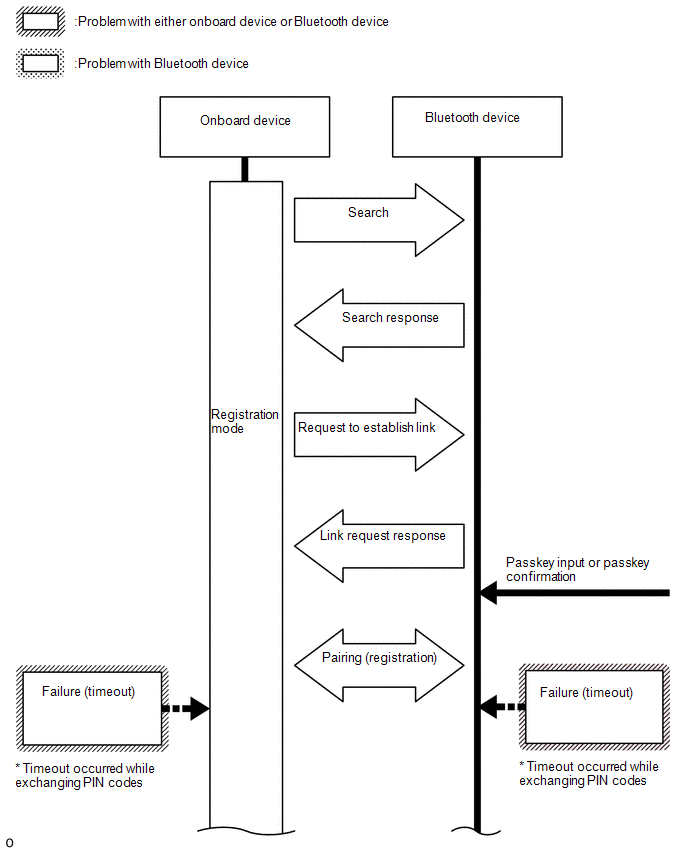
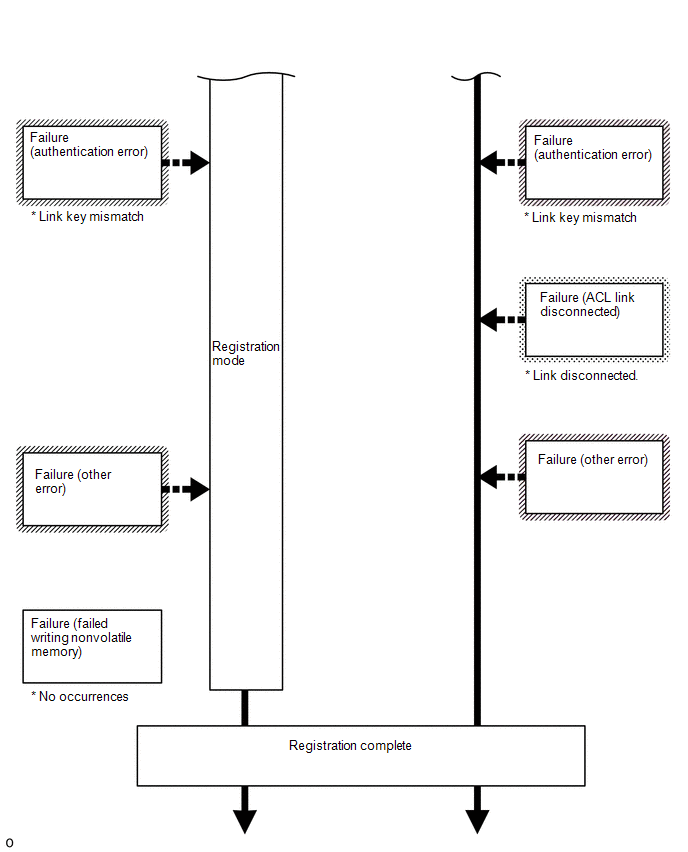
Séquence de connexion Bluetooth (connexion depuis l'appareil embarqué après enregistrement)
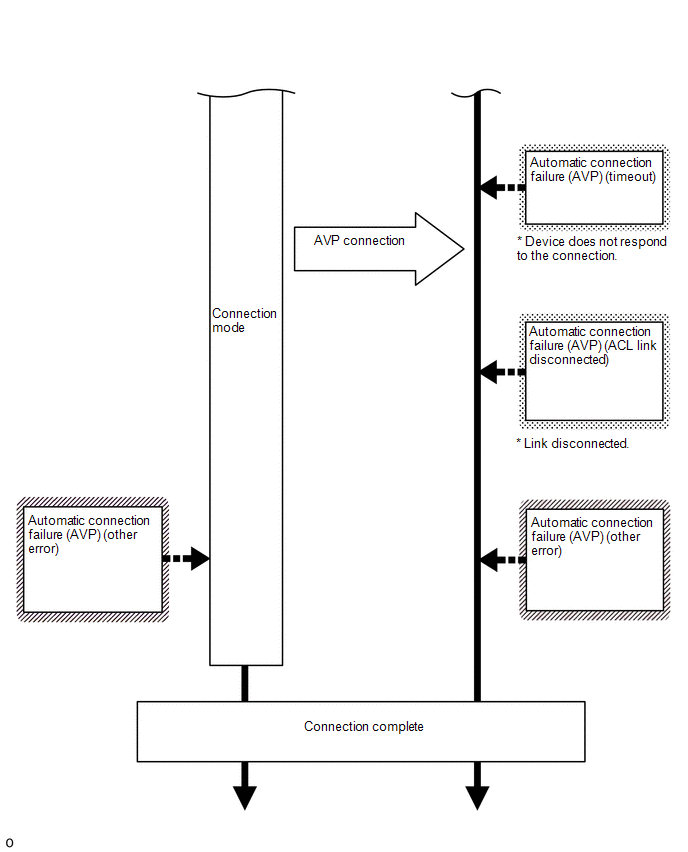
Séquence de connexion Bluetooth (enregistrement depuis l'appareil Bluetooth)
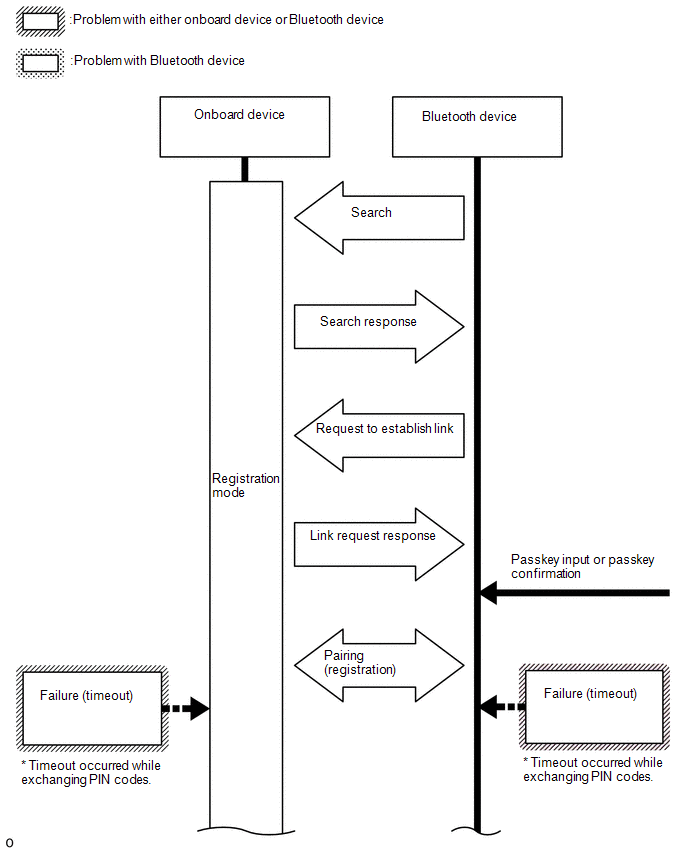
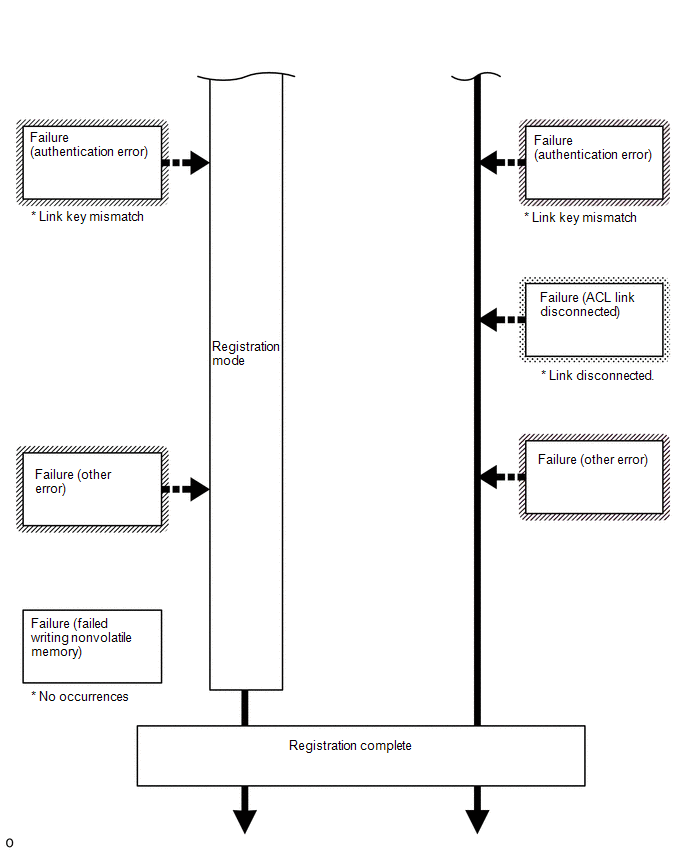
Séquence de connexion Bluetooth (connexion depuis l'appareil Bluetooth après enregistrement)
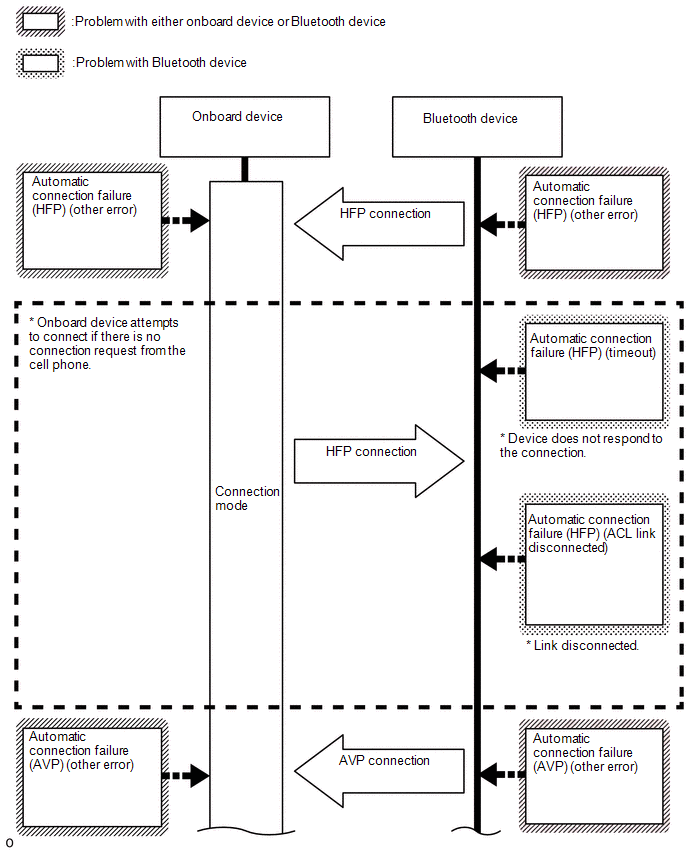
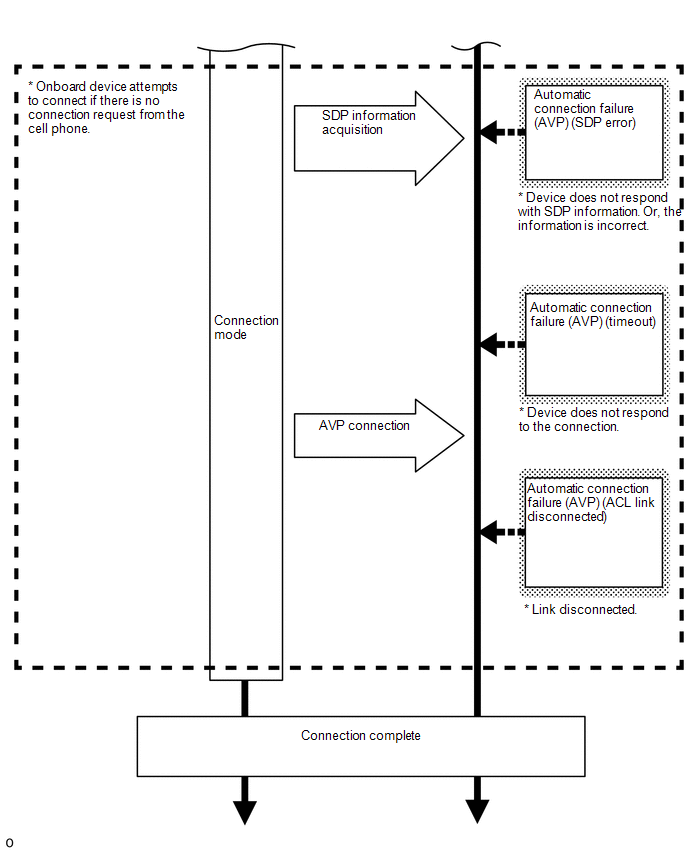
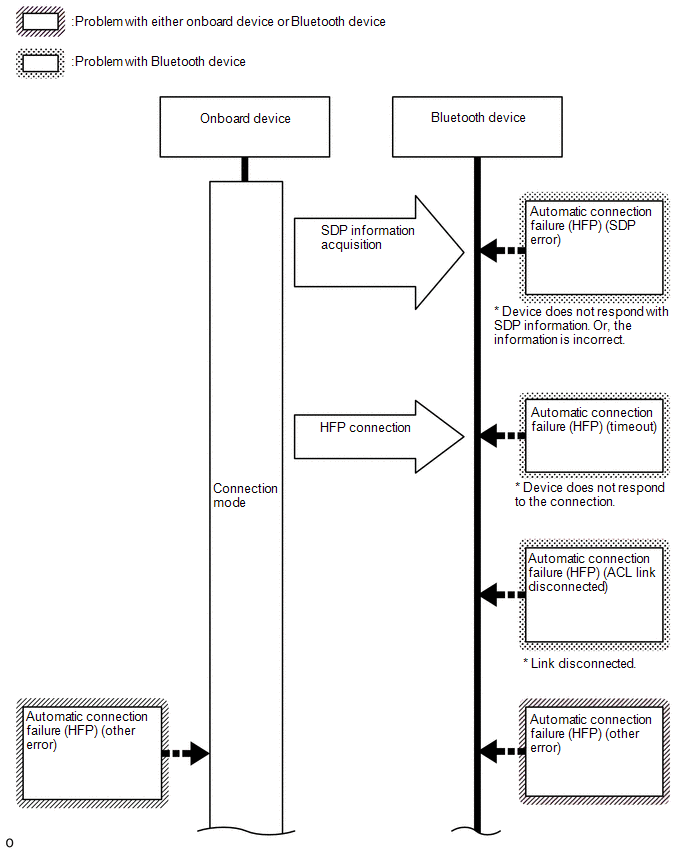
Séquence de connexion Bluetooth (connexion automatique)
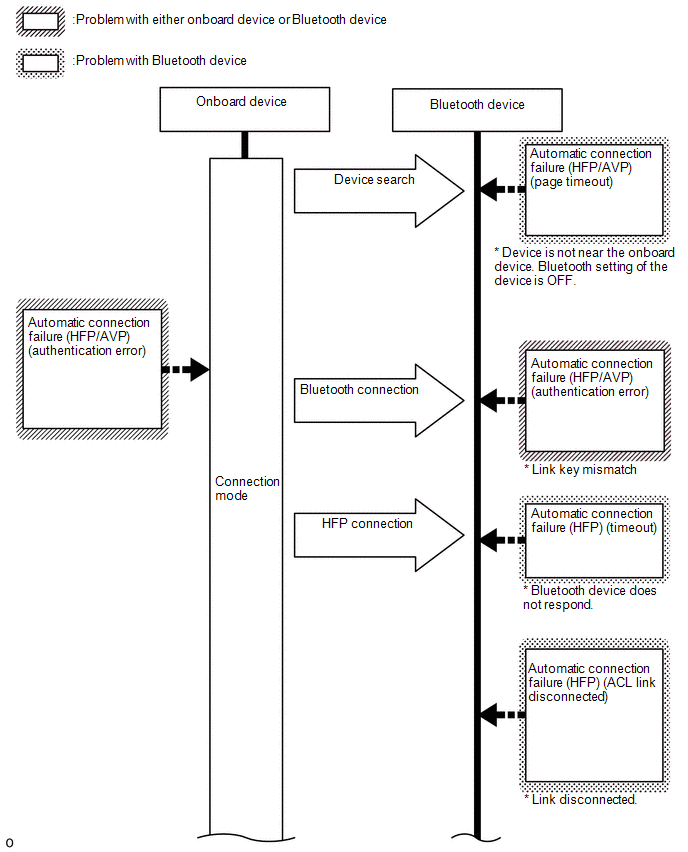
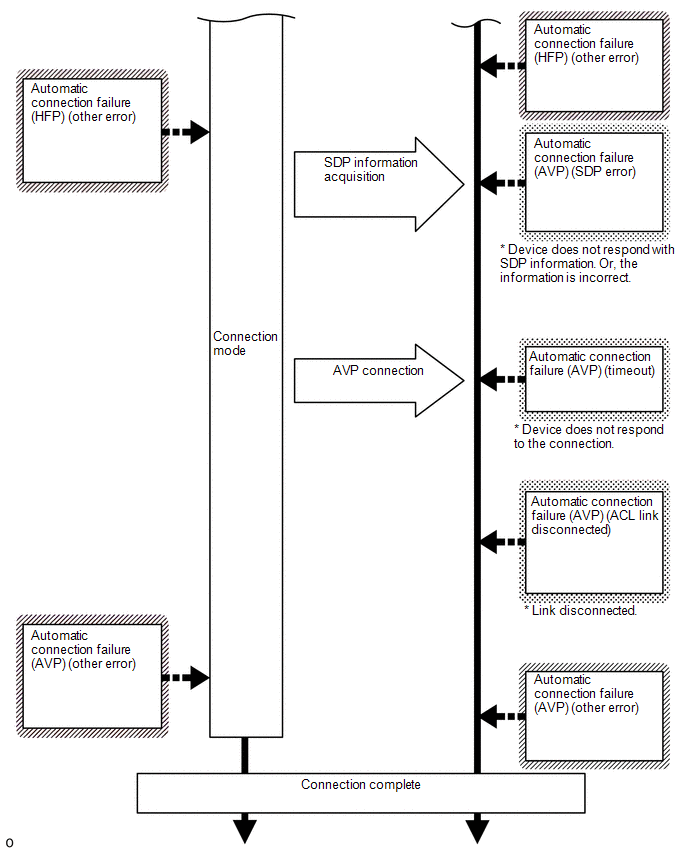
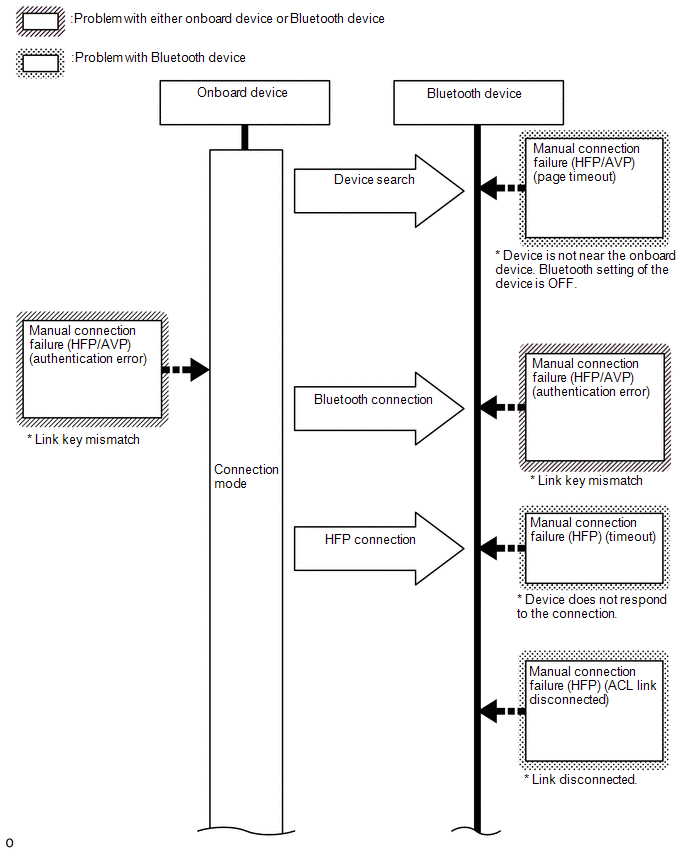
Séquence de connexion Bluetooth (connexion manuelle)
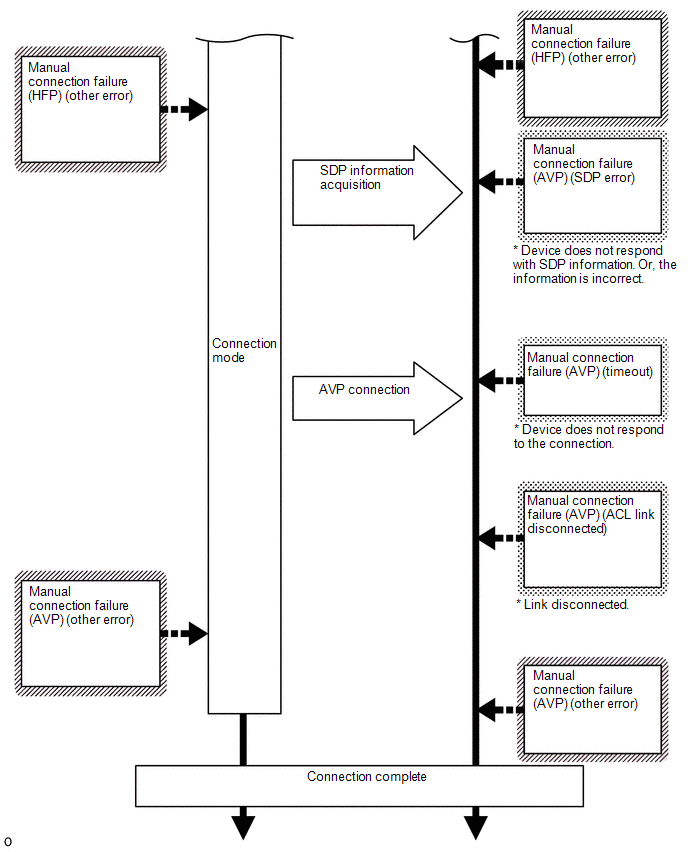
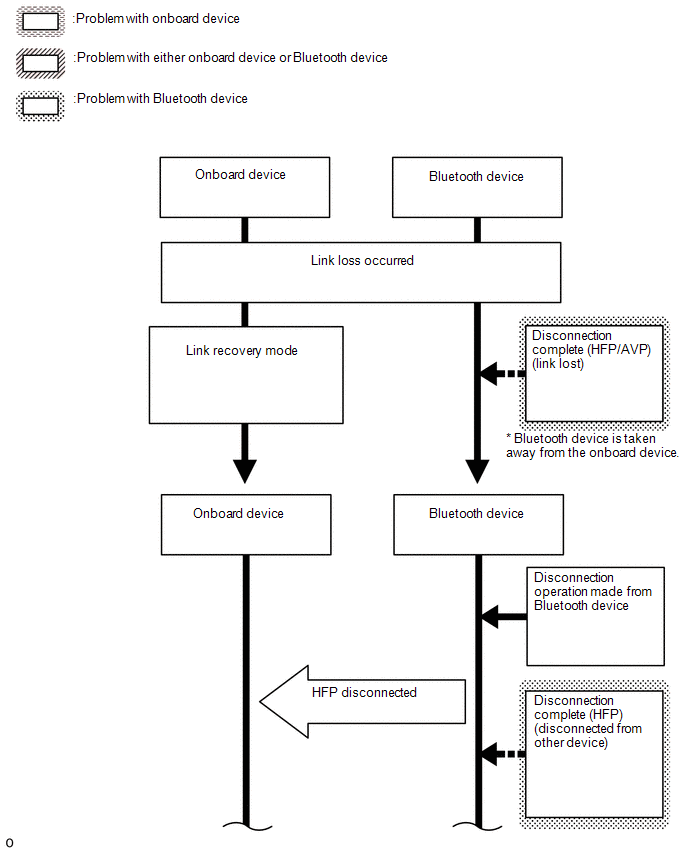
Séquence de connexion Bluetooth (traitement de la déconnexion)
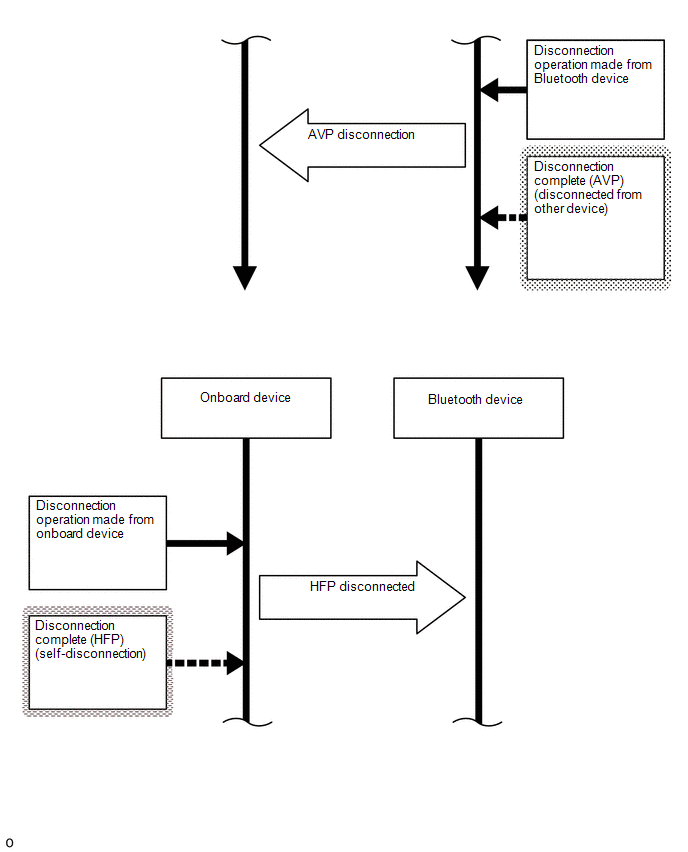
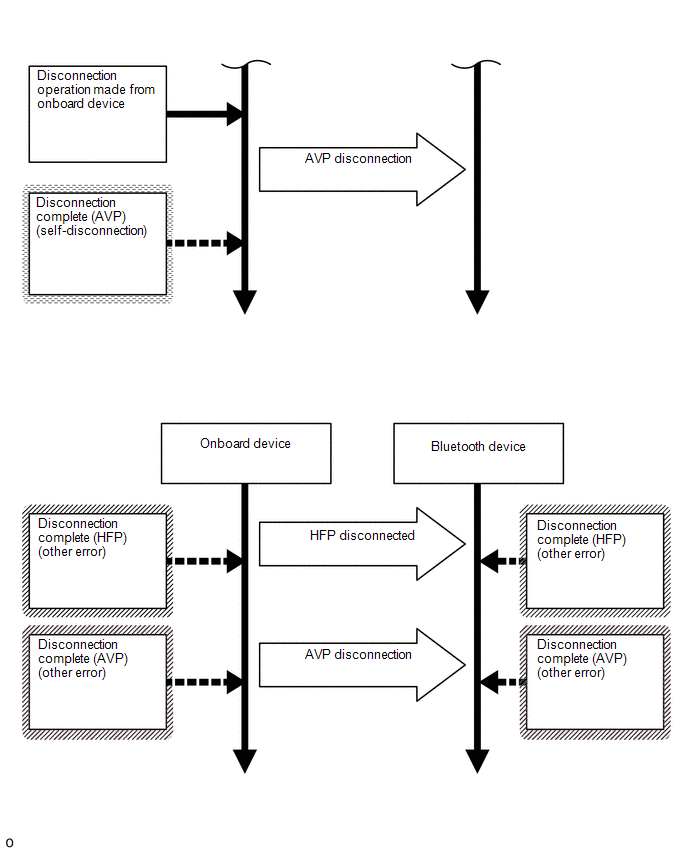
Séquence de connexion Bluetooth (traitement d'un appel téléphonique)
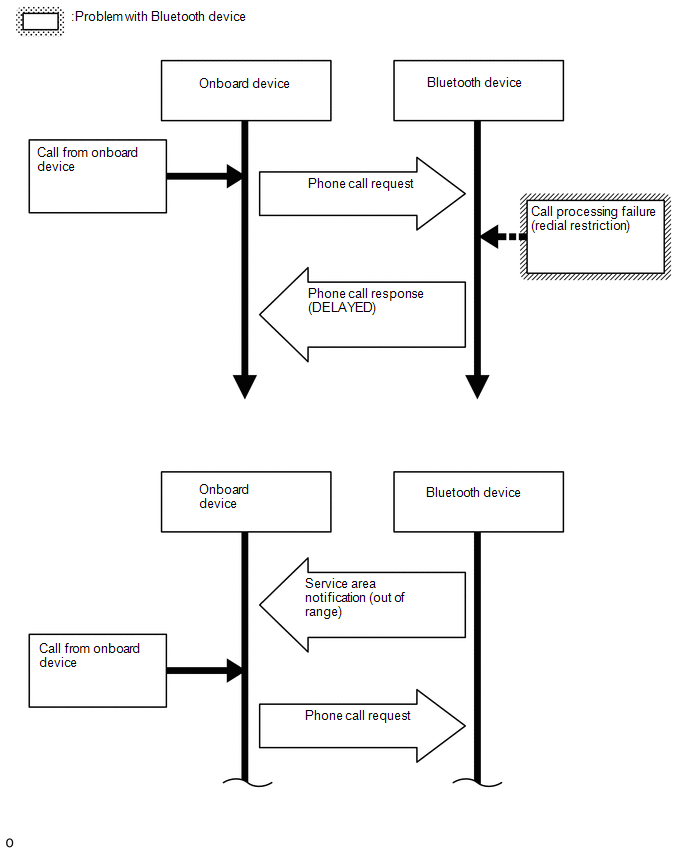
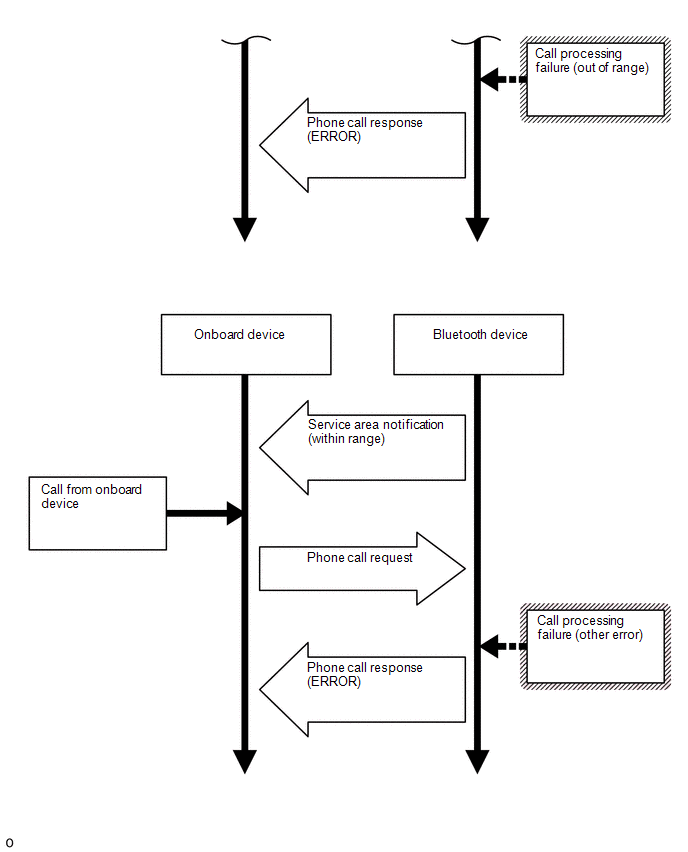
CONSEIL :
Termes relatifs au « Bluetooth » :
Repérage dans le manuel de réparation | Description |
|
|---|---|---|
HFP |
(Profil mains libres) |
Profil pour passer et recevoir des appels téléphoniques. |
AVP |
(Profil audio/vidéo) |
Profil pour la lecture de musique, l'affichage d'informations et l'utilisation. |
ACL |
(Liaison asynchrone sans connexion) |
L'une des méthodes de connexion « Bluetooth » utilisées pour le transfert de données. |
SDP |
(Protocole de découverte de services) |
Protocole servant à déterminer le type de service pris en charge par l'appareil connecté. |