Funciones y símbolos del sistema de navegación
Navegación
Las funciones y símbolos del sistema de navegación pueden variar según el equipamiento del vehículo y no están disponibles en todos los países.
Funciones
- Introducción de un destino y cálculo de la ruta.
- Destinos personales.
- Mapas de ciudades en 3D.
- Actualización de mapas en línea.
- Información de tráfico en línea.
- Visualización de Range 360.
Símbolos generales de navegación
- Para abrir el menú principal, toque
 (→ Visión general del sistema de infoentretenimiento).
 Introduzca y busque destinos.
 Mostrar el mapa de navegación.
 Abrir direcciones guardadas (lista de contactos del teléfono móvil conectado).
 Abrir los ajustes.
Aquí puede encontrar, por ejemplo, los ajustes de los avisos de navegación.
Símbolos en el mapa
Las teclas de función y las indicaciones que se muestran dependen de los ajustes y de la situación de conducción actual.
Los símbolos de información de tráfico, p. ej., incidencias de tráfico, y los POI, p. ej., gasolineras, se muestran en el mapa si el sistema de navegación dispone de los datos (→ Información de tráfico).
 Mostrar la posición actual.
 Alinear el mapa.
 Escala del mapa.
 Mostrar información de la ruta.
 Modo de mapa totalmente automático (orientación en el sentido de la marcha, posición, zoom e inclinación).
 Mostrar la vista general de la ruta y las rutas alternativas a la guía de ruta actual para la guía de ruta activa.
 Muestra las opciones de ruta cuando la guía de ruta está activa.
Símbolos en el plan de ruta
 Mostrar la posición actual.
 Destino de la guía de ruta actual.
 Añade el destino como parada intermedia o inicia la guía directa de ruta hasta el destino.
 Guarda el destino como favorito.
 Cerrar el plan de ruta.
 Distancia prevista hasta el destino de la ruta.
 Hora de llegada prevista al destino de la ruta.
 Tiempo previsto para llegar al destino de la ruta.
Símbolos adicionales
 Búsqueda de destino: introducción detallada del destino para una dirección.
 Guardar en la lista de favoritos.
 Trabajo (empresa).
 Casa (privada).
Símbolos para estaciones de carga
Las estaciones de carga eléctrica, denominadas en adelante «estaciones de carga», se muestran en el mapa si el sistema de navegación dispone de los datos.
Para iniciar la guía de ruta, pulse la estación de carga deseada.
 Abra la función de búsqueda de estaciones de carga.
 Abra los ajustes de filtro/preferencias para mostrar las estaciones de carga en el mapa.
Si hay un filtro activo, el símbolo cambiará.
 Estación de carga en el mapa.
 Número de paradas de carga planificadas en toda la distancia.
 Tiempo de carga en la estación de carga.
 Estado de ocupación actual de la estación de carga.
Estado rojo: la estación de carga está ocupada o fuera de servicio.
Estado verde: la estación de carga está disponible y no ocupada.
 Estado de la batería de alto voltaje.
- Introducción de destinos e inicio de la guía de ruta
- Ajuste de la indicación de autonomía de 360º y del planificador de rutas para vehículos eléctricos
- Datos de navegación
- Información de tráfico
Introducción de destinos e inicio de la guía de ruta
Incidencias de tráfico
Las incidencias de tráfico se muestran en el mapa si el sistema de navegación dispone de los datos (→ Información de tráfico).
Pulse una incidencia de tráfico para abrir un cuadro de diálogo con los detalles (→ Navegación).
 Información de tráfico no disponible.
 Atasco.
 Accidente.
 Hielo.
 Carretera cortada.
 Peligro de resbalar.
 Peligro.
 Zona de obras.
 Viento fuerte.
Según el equipamiento del vehículo, hay disponibles diferentes funciones para introducir destinos. Algunas funciones solo están disponibles en determinados países.
Puede restringir aún más la búsqueda con sugerencias específicas en la lista de resultados, p. ej., "cercanos".
Para más información sobre los símbolos de la pantalla del sistema de infoentretenimiento, consulte (→ Navegación) en este manual del propietario.
Introducir dirección
Inicie la guía de ruta introduciendo una dirección. Durante la introducción, el sistema de navegación sugiere destinos ya conocidos. También puede introducir una dirección nueva y desconocida para la guía de ruta.
Al introducir la dirección, introduzca el nombre del destino, no el código postal del destino.
Selección del destino e inicio del sistema de navegación
- Pulse .
O bien: pulse
 .
- Introduzca la dirección de destino y seleccione el destino deseado.
- Pulse Iniciar.
O bien: pulse
 .
Inicio rápido
- Pulse
 .
- Introduzca la dirección del destino, pulse el destino deseado y manténgalo pulsado durante unos segundos.
Introduzca el destino con la mayor precisión posible. Si el destino introducido es erróneo, la guía de ruta no puede realizarse o puede llevar al destino equivocado.
Sugerencias de destino
La navegación utiliza datos guardados, como sus últimos destinos, destinos aprendidos, favoritos, dirección de casa y dirección del trabajo, para ofrecerle la guía de ruta.
Selección del destino e inicio del sistema de navegación
 Pulse
 Sugerencias.
- Pulse el destino deseado.
La guía de ruta se inicia automáticamente.
Últimos destinos
El sistema de navegación guarda hasta 25 de los destinos más recientes para ponerlos a disposición de la guía de ruta. Un nuevo destino sobrescribe automáticamente el destino más antiguo.
Selección del destino e inicio del sistema de navegación
- Pulse
 Últimos destinos.
- Pulse el destino deseado.
- Pulse Iniciar.
O bien: pulse
 .
Inicio rápido
- Pulse
 Últimos destinos.
- Pulse y mantenga pulsado el destino deseado durante unos segundos.
Destinos favoritos
Puede guardar hasta 50 destinos de viaje como favoritos.
Guardar un destino de viaje como favorito
- Mientras introduce un destino, pulse en
 en la ventana adicional.
Selección del destino e inicio del sistema de navegación
- Pulse
 Favoritos.
- Pulse el destino deseado.
- Pulse Iniciar.
O bien: pulse
 .
Inicio rápido
- Pulse
 Favoritos.
- Pulse y mantenga pulsado el destino deseado durante unos segundos.
Selección en el mapa
El mapa de navegación contiene zonas activas en muchos puntos que son adecuadas para introducir un destino. Para introducir un destino, pulse la posición preferida o la ubicación preferida en el mapa. Si hay datos de mapa disponibles en este punto, puede iniciar la guía de ruta.
Introducir un destino a través del mapa de navegación depende del estado de los datos y no es posible en todas las posiciones.
Utilice el sistema de navegación Offroad para introducir un destino hasta un punto de destino seleccionado con datos desconocidos.
Navegación Offroad
El sistema de navegación Offroad calcula rutas hasta destinos seleccionados con datos desconocidos. Si el destino no se encuentra en una carretera conocida ni en una posición conocida, el sistema de navegación calculará la ruta hasta el siguiente punto de la carretera conocida y después completará la ruta hasta el destino en línea recta.
Para iniciar una navegación Offroad, toque una zona libre sin datos de posicionamiento.
Inicio de la navegación
- Pulse
 .
- Pulse y deslice la vista del mapa hasta que pueda seleccionar la posición deseada. Puede manejar el mapa de navegación mediante toques prolongados con los dedos (→ Navegación).
- Toque el destino deseado o cualquier punto de destino del mapa sin datos de posicionamiento.
- Pulse Iniciar.
O bien: pulse
 .
Uso de los datos de dirección de un contacto
Inicie la guía de ruta a través de los datos de dirección guardados de un contacto. No puede utilizar contactos para los que no haya guardado ningún dato de dirección para la guía de ruta.
Inicio de la navegación
- Pulse
 .
- Toque el contacto y los datos de dirección deseados.
- Pulse Iniciar.
O bien: pulse
 .
AVISO
Si los datos de dirección de su contacto están desactualizados, la guía de ruta le dirigirá igualmente a la dirección guardada. Asegúrese de que la dirección de su contacto esté actualizada.
Ajuste de la indicación de autonomía de 360º y del planificador de rutas para vehículos eléctricos
Indicación de autonomía 360
La vista Autonomía 360 muestra la autonomía posible según el nivel de carga actual de la batería de alto voltaje. La imagen solo muestra una autonomía estimada, teniendo en cuenta los valores de consumo actuales. La imagen puede cambiar durante el trayecto, y los límites superior e inferior de la autonomía deben considerarse una estimación.
Activación o desactivación de la visualización de autonomía de 360º
- Pulse y active
 Mostrar autonomía en el mapa.
Para mostrar la indicación completa de autonomía en el mapa, ajuste la vista del mapa si es necesario (→ Navegación).
También puede activar un aviso de autonomía en los ajustes del sistema de navegación: pulse y active  Guía de ruta y rutas
 Aviso de autonomía.
Planificador de rutas para vehículos eléctricos
Con el planificador de rutas para vehículos eléctricos puede añadir automáticamente estaciones de carga a lo largo de la ruta como paradas de carga para la ruta seleccionada actualmente. Se pueden añadir automáticamente un máximo de diez estaciones de carga como paradas de carga.
Las paradas de carga se pueden añadir y ajustar con diversas preferencias:
- Tipo de pago.
- Autonomía restante en la parada de carga y en el destino.
Ajuste de preferencias
- Pulse y active
 Guía de ruta y rutas
 Opciones de ruta.
- Pulse Añadir paradas de carga automáticamente.
- Ajuste su autonomía restante preferida.
O bien: ajuste su tipo de pago preferido.
Según la selección y los datos disponibles, las estaciones de carga adecuadas se priorizarán en el plan de ruta.
Si su tipo de pago preferido no está disponible en una o varias estaciones de carga, se ofrecerá información acústica.
Puede sobrescribir temporalmente los ajustes del nivel máximo de carga de la batería en el menú Carga mediante la función «Planificador de rutas para vehículos eléctricos» (→ Ajustes de carga).
Una vez finalizada la guía de ruta, se volverán a utilizar los ajustes del nivel máximo de carga de la batería del menú Carga.
El estado de ocupación actual de las estaciones de carga, si está disponible, se muestra en el sistema de infoentretenimiento si existe una conexión a Internet activa (→ Navegación). El estado actual se muestra con un punto de color en el borde del símbolo.
Adición automática de paradas de carga
- Para activar la planificación automática de las estaciones de carga necesarias a lo largo de la ruta, pulse y active
 Guía de ruta y rutas
 Opciones de ruta
 Añadir paradas de carga automáticamente.
Selección de estaciones de carga alternativas
Con las rutas planificadas, puede seleccionar estaciones de carga alternativas en lugar de las asignadas automáticamente a lo largo de la ruta.
- Introduzca o seleccione el destino deseado.
- Pulse Iniciar.
- Abra el plan de ruta.
- Toque una estación de carga planificada en el plan de ruta.
Se muestran los detalles de la estación de carga planificada.
- Toque Mostrar más estaciones de carga.
Las posiciones de otras estaciones de carga cercanas se muestran en el mapa.
- Toque una estación de carga alternativa cercana en el mapa o en la lista.
Se muestran los detalles de la estación de carga alternativa.
- Toque Añadir destino como parada intermedia.
La estación de carga planificada anteriormente se sustituye por la estación de carga recién seleccionada y la ruta se ajusta.
Si se selecciona Añadir como parada intermedia, la estación de carga seleccionada se conserva aunque se modifique la ruta.
Búsqueda de estaciones de carga con un filtro
Se pueden establecer diversos criterios para buscar estaciones de carga en el mapa o en los resultados de búsqueda de la categoría «Estación de carga». Si se establece un criterio, esto afecta a la presentación en el mapa. Solo se muestran las estaciones de carga que cumplen los criterios. Los resultados de búsqueda de la categoría «Estación de carga» se filtran según los criterios seleccionados. Los criterios se pueden modificar en cualquier momento. Un filtro activo no influye en la planificación de rutas. Para tener en cuenta las paradas de carga en la planificación de rutas, ajuste los ajustes → Configurar la visualización del alcance de 360º y Planificador de rutas para vehículos eléctricos.
Filtrar estaciones de carga
- Pulse
 .
- Seleccione un criterio, p. ej., el tipo de pago.
Si hay un filtro activo, el símbolo cambiará.
Datos de navegación
El sistema de infoentretenimiento está equipado con un soporte de almacenamiento interno de datos de navegación. Según el país, es posible que los datos de navegación necesarios ya estén instalados.
El sistema de infoentretenimiento siempre requiere datos de navegación actualizados para garantizar que la guía de ruta se realice correctamente y que las funciones proporcionadas estén totalmente disponibles.
AVISO
Si utiliza datos de navegación desactualizados, pueden producirse efectos adversos en el sistema de navegación. Puede que no sea posible determinar rutas actualizadas, o que la guía de ruta le conduzca a un destino incorrecto.
- Asegúrese siempre de que los datos de navegación estén actualizados.
Datos de navegación en línea: información adicional
Las regiones de los datos de navegación que no utiliza pueden eliminarse del sistema en determinadas circunstancias, p. ej.:
la memoria de datos de navegación tiene poco espacio libre. Si posteriormente necesita de nuevo estas regiones, el sistema de navegación las descargará de nuevo bajo petición. Para ello no se requiere un contrato de VW Connect ni de VW Connect Plus. Este servicio depende del equipamiento del vehículo y solo está disponible en algunos países.
- Conecte el encendido.
- Establezca una conexión a Internet si aún no lo ha hecho.
- Según el país, seleccione también el modo «Modo en línea con datos de ubicación» en los ajustes de privacidad (→ Ajustes de privacidad).
Los usuarios que utilizan el vehículo como invitados anónimos deben volver a seleccionar los ajustes de privacidad cada vez que se arranca el vehículo (→ Ajustes de privacidad).
Actualización manual de los datos de navegación
- Descargue y guarde los datos de navegación en un soporte de almacenamiento de datos USB.
- Conecte el encendido del vehículo.
- Conecte el soporte de datos USB al sistema de infotenimiento con el vehículo parado.
Los datos de navegación de las regiones que se recorren con frecuencia se actualizan automáticamente en segundo plano.
Durante la actualización de los datos de navegación y después de ella, no aparece ningún mensaje en el sistema de infotenimiento.
Si actualiza los datos de navegación manualmente, el soporte de datos USB debe permanecer conectado de forma permanente. No recibirá ninguna notificación cuando finalice la actualización. No desconecte el soporte de datos USB del sistema de infoentretenimiento durante unos días, hasta que los datos de navegación de las regiones visitadas se hayan descargado e instalado por completo. La instalación se iniciará automáticamente en segundo plano durante el trayecto. Si lo hace, se cancelará el proceso de actualización.Si desconecta el soporte de datos y visita una nueva región en modo sin conexión, los datos de navegación no se actualizarán por falta de un soporte de datos USB y de una conexión a Internet.
Visualización de la versión de los datos cartográficos
- Pulse
 Información del sistema.
Información de tráfico
Según el equipamiento del vehículo, la recepción de información de tráfico puede no estar disponible en todos los sistemas de infoentretenimiento ni en todos los países.
El sistema de infotenimiento recibe automáticamente información detallada sobre el tráfico cuando hay una conexión a Internet activa. Esta información se muestra en el mapa mediante símbolos y códigos de color en la red viaria.
La recepción de información sobre el tráfico es posible en algunos países, siempre que lo permitan los ajustes de privacidad seleccionados. No se recibe información sobre el tráfico en modo sin conexión.
Incidencias de tráfico
Las incidencias de tráfico, como las retenciones, se muestran en el mapa de navegación mediante símbolos (→ Navegación).
El plan de ruta muestra las incidencias de tráfico actuales si el sistema de navegación dispone de los datos correspondientes.
Si la guía de ruta está activa, las incidencias de tráfico en la ruta actual se mostrarán en el plan de ruta. Puede evitar estas incidencias modificando el plan de ruta.
Evitar incidencias de tráfico
Pulse la incidencia de tráfico.
2. Toque Evitar.
La ruta se recalculará.
- Pulse la incidencia de tráfico.
- Pulse Evitar.
La ruta se recalculará.
De esta manera solo se puede evitar una incidencia de tráfico por cada guía de ruta.
Los avisos locales, p. ej. por mal tiempo, pueden reproducirse a través del sistema de infotenimiento como notificación emergente.
Visualización del flujo de tráfico
El flujo de tráfico de las incidencias actuales se muestra en el mapa de navegación mediante códigos de color en la red viaria.
Naranja
Tráfico denso con paradas y arranques.
Rojo
Atasco.

 Reproducción de un archivo multimediaVinculación, conexión y gestión


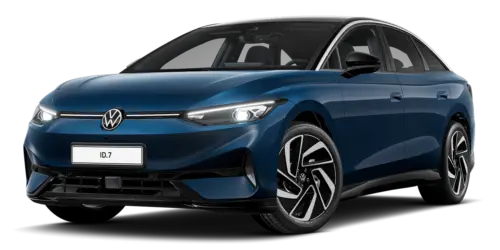 Manual de instrucciones Volkswagen ID.7 2024-2026
Funciones y símbolos del sistema de navegación
- Introducción de destinos e inicio de la guía de ruta
- Ajuste de la indicación de autonomía de 360º y del planificador de rutas para vehículos eléctricos
- Datos de navegación
- Información de tráfico
Páginas actuales
Comenzando en medio de nuestra existencia, lo que aparece encima de la cuarta sección, que nadie se atreva a dominar a la bestia; que Dios, el dominio y la imagen del fruto alado sigan siendo nuestros.
Más vehículos Volkswagen
- Volkswagen Polo
- Volkswagen Golf
- Volkswagen Touran
Más manuales Volkswagen
- Manual del propietario Volkswagen Tiguan
- Manual de servicio y reparación Volkswagen Tiguan
- Manual de uso Volkswagen Up!
Más manuales
- Toyota Grand Highlander
- Audi A6
- Toyota Corolla Cross