Fonctions et symboles du système de navigation
Navigation
Les fonctions et symboles du système de navigation peuvent varier selon l'équipement du véhicule et ne sont pas disponibles dans tous les pays.
Fonctions
- Saisie d'une destination et calcul d'itinéraire.
- Destinations personnelles.
- Cartes de villes 3D.
- Mise à jour de la carte en ligne.
- Informations trafic en ligne.
- Affichage Range 360.
Symboles de navigation généraux
- Pour ouvrir le menu principal, appuyez sur
 (→ Vue d'ensemble du système d'infodivertissement) .
 Saisissez et recherchez des destinations.
 Afficher la carte de navigation.
 Ouvrir les adresses enregistrées (liste de contacts du téléphone portable connecté).
 Ouverture des réglages.
Vous trouverez ici, par exemple, les réglages des annonces de navigation.
Symboles sur la carte
Les touches de fonction et affichages présentés dépendent des réglages et de la situation de conduite actuelle.
Les symboles des informations de trafic, par exemple les perturbations de la circulation, et les POI, par exemple les stations-service, s'affichent sur la carte si les données sont disponibles pour le système de navigation (→ Informations trafic).
 Afficher la position actuelle.
 Orienter la carte.
 Échelle de la carte.
 Afficher les informations d'itinéraire.
 Mode carte entièrement automatique (orientation dans le sens de la marche, position, zoom et inclinaison).
 Afficher l'aperçu de l'itinéraire et les itinéraires de remplacement par rapport à l'itinéraire actuel, pendant le guidage actif.
 Affiche les options d'itinéraire lorsque le guidage d'itinéraire est actif.
Symboles dans le plan d'itinéraire
 Afficher la position actuelle.
 Destination du guidage d'itinéraire actuel.
 Ajoute la destination comme étape intermédiaire ou démarre le guidage direct vers la destination.
 Enregistre la destination comme favori.
 Fermer le plan d'itinéraire.
 Distance prévue jusqu'à la destination de l'itinéraire.
 Heure d'arrivée prévue à la destination de l'itinéraire.
 Temps prévu pour atteindre la destination de l'itinéraire.
Symboles supplémentaires
 Recherche de destination : saisie détaillée d'une destination pour une adresse.
 Enregistrer dans la liste des favoris.
 Travail (entreprise).
 Domicile (privé).
Symboles des bornes de recharge
Les stations de recharge pour véhicules électriques, appelées ci-après « stations de recharge », s'affichent sur la carte si les données sont disponibles pour le système de navigation.
Pour démarrer le guidage d'itinéraire, appuyez sur la borne de recharge souhaitée.
 Ouvrez la fonction de recherche de stations de recharge.
 Ouvrez les réglages de filtre/préférences pour l'affichage des stations de recharge sur la carte.
Si un filtre est actif, le symbole change.
 Station de recharge sur la carte.
 Nombre d'arrêts de recharge prévus sur toute la distance.
 Durée de recharge à la station de recharge.
 État d'occupation actuel de la borne de recharge.
Statut rouge : la borne de recharge est occupée ou hors service.
Statut vert : la borne de recharge est disponible et libre.
 État de la batterie haute tension.
- Saisie des destinations et démarrage du guidage d'itinéraire
- Réglage de l'affichage d'autonomie à 360° et du planificateur d'itinéraire pour véhicule électrique
- Données de navigation
- Informations sur le trafic
Saisie des destinations et démarrage du guidage d'itinéraire
Perturbations de la circulation
Les perturbations de la circulation s'affichent sur la carte si les données sont disponibles pour le système de navigation (→ Informations trafic).
Appuyez sur une perturbation de la circulation pour ouvrir une fenêtre de dialogue avec les détails (→ Navigation).
 Informations de trafic non disponibles.
 Embouteillage.
 Accident.
 Verglas.
 Route fermée.
 Risque de glissade.
 Danger.
 Chantier.
 Vent fort.
Selon l'équipement du véhicule, différentes fonctions sont disponibles pour saisir les destinations. Certaines fonctions ne sont disponibles que dans certains pays.
Vous pouvez affiner votre recherche avec des suggestions spécifiques dans la liste des résultats, par exemple « à proximité ».
Pour plus d'informations sur les symboles de l'écran du système d'infodivertissement, voir (→ Navigation) dans la présente notice d'utilisation.
Saisir une adresse
Démarrez le guidage d'itinéraire en saisissant une adresse. Pendant la saisie, le système de navigation suggère des destinations déjà connues. Vous pouvez aussi saisir une nouvelle adresse inconnue pour le guidage d'itinéraire.
Lors de la saisie de l'adresse, saisissez le nom de la destination et non son code postal.
Sélection de la destination et démarrage du système de navigation
- Appuyez sur .
Ou : appuyez sur
 .
- Saisissez l'adresse de destination et sélectionnez la destination souhaitée.
- Appuyez sur Démarrer.
Ou : appuyez sur
 .
Démarrage rapide
- Appuyez sur
 .
- Saisissez l'adresse de destination, appuyez sur la destination souhaitée et maintenez l'appui pendant quelques secondes.
Saisissez la destination avec la plus grande précision possible. Si la destination saisie est erronée, le guidage d'itinéraire est impossible ou peut mener à une mauvaise destination.
Suggestions de destinations
La navigation utilise des données enregistrées, comme vos dernières destinations, les destinations apprises, les favoris, l'adresse de domicile et l'adresse de travail, pour vous proposer un guidage d'itinéraire.
Sélection de la destination et démarrage du système de navigation
 Appuyez sur
 Suggestions.
- Appuyez sur la destination souhaitée.
Le guidage d'itinéraire démarre automatiquement.
Dernières destinations
Le système de navigation enregistre jusqu'à 25 des destinations les plus récentes pour le guidage d'itinéraire. Une nouvelle destination remplace automatiquement la plus ancienne.
Sélection de la destination et démarrage du système de navigation
- Appuyez sur
 Dernières destinations.
- Appuyez sur la destination souhaitée.
- Appuyez sur Démarrer.
Ou : appuyez sur
 .
Démarrage rapide
- Appuyez sur
 Dernières destinations.
- Appuyez sans relâcher sur la destination souhaitée pendant quelques secondes.
Destinations favorites
Vous pouvez enregistrer jusqu'à 50 destinations de trajet comme favoris.
Enregistrer une destination de trajet comme favori
- Pendant la saisie d'une destination, appuyez sur
 dans la fenêtre supplémentaire.
Sélection de la destination et démarrage du système de navigation
- Appuyez sur
 Favoris.
- Appuyez sur la destination souhaitée.
- Appuyez sur Démarrer.
Ou : appuyez sur
 .
Démarrage rapide
- Appuyez sur
 Favoris.
- Appuyez sans relâcher sur la destination souhaitée pendant quelques secondes.
Sélection sur la carte
La carte de navigation contient de nombreuses zones actives qui permettent de saisir une destination. Pour saisir une destination, appuyez sur la position ou l'emplacement souhaité sur la carte. Si des données cartographiques sont disponibles à cet endroit, vous pouvez lancer le guidage d'itinéraire.
La saisie d'une destination via la carte de navigation dépend de l'état des données et n'est pas possible pour toutes les positions.
Utilisez le système de navigation Offroad pour saisir une destination vers un point de destination sélectionné dont les données sont inconnues.
Navigation Offroad
Le système de navigation Offroad calcule les itinéraires vers les destinations sélectionnées dont les données sont inconnues. Si la destination ne se trouve pas sur une route connue ou à une position connue, le système de navigation calcule l'itinéraire jusqu'au prochain point de la route connue, puis termine l'itinéraire vers la destination en ligne droite.
Pour démarrer une navigation Offroad, appuyez sur une zone libre sans données de positionnement.
Démarrage de la navigation
- Appuyez sur
 .
- Appuyez sur la carte et faites-la glisser jusqu'à pouvoir sélectionner la position souhaitée. Vous pouvez utiliser la carte de navigation à l'aide d'appuis prolongés du doigt (→ Navigation).
- Appuyez sur la destination souhaitée ou sur tout point de destination de la carte sans données de positionnement.
- Appuyez sur Démarrer.
Ou : appuyez sur
 .
Utilisation de l'adresse d'un contact
Démarrez le guidage d'itinéraire à partir des données d'adresse enregistrées pour un contact. Vous ne pouvez pas utiliser les contacts pour lesquels aucune donnée d'adresse n'a été enregistrée pour le guidage d'itinéraire.
Démarrage de la navigation
- Appuyez sur
 .
- Appuyez sur le contact et les données d'adresse souhaités.
- Appuyez sur Démarrer.
Ou : appuyez sur
 .
AVIS
Si les données d'adresse de votre contact sont obsolètes, le guidage d'itinéraire vous conduira néanmoins à l'adresse enregistrée. Veillez à ce que l'adresse de votre contact soit à jour.
Réglage de l'affichage d'autonomie à 360° et du planificateur d'itinéraire pour véhicule électrique
Affichage d'autonomie à 360°
La vue Range 360 indique l'autonomie possible en fonction du niveau de charge actuel de la batterie haute tension. L'image n'affiche qu'une autonomie estimée, en tenant compte des valeurs de consommation actuelles. L'image peut changer pendant le trajet, et les limites supérieure et inférieure de l'autonomie doivent être considérées comme une estimation.
Activation ou désactivation de l'affichage 360º de l'autonomie
- Appuyez et activez
 Afficher l'autonomie sur la carte.
Pour afficher l'intégralité de l'affichage d'autonomie sur la carte, ajustez si nécessaire la vue de la carte (→ Navigation).
Vous pouvez également activer un avertissement d'autonomie dans les réglages du système de navigation : appuyez et activez  Guidage d'itinéraire et itinéraires
 Avertissement d'autonomie.
Planificateur d'itinéraire pour véhicule électrique
Vous pouvez utiliser le planificateur d'itinéraire pour véhicule électrique pour ajouter automatiquement des stations de recharge le long de l'itinéraire comme arrêts de recharge pour l'itinéraire actuellement sélectionné. Dix stations de recharge au maximum peuvent être ajoutées automatiquement comme arrêts de recharge.
Les arrêts de recharge peuvent être ajoutés et ajustés avec différentes préférences :
- Type de paiement.
- Autonomie restante à l'arrêt de recharge et à la destination.
Réglage des préférences
- Appuyez et activez
 Guidage d'itinéraire et itinéraires
 Options d'itinéraire.
- Appuyez sur Ajouter automatiquement des arrêts de recharge.
- Réglez l'autonomie restante souhaitée.
Ou : réglez le type de paiement souhaité.
Selon la sélection et les données disponibles, les stations de recharge adaptées seront privilégiées dans le plan d'itinéraire.
Si votre type de paiement préféré n'est pas disponible dans une ou plusieurs stations de recharge, une information sonore est diffusée.
Vous pouvez remplacer temporairement les réglages du niveau de charge maximal de la batterie dans le menu Recharge à l'aide de la fonction « Planificateur d'itinéraire pour véhicule électrique » (→ Réglages de recharge).
Une fois le guidage d'itinéraire terminé, les réglages du niveau de charge maximal de la batterie du menu Recharge seront à nouveau utilisés.
L'état d'occupation actuel des stations de recharge, s'il est disponible, est affiché dans le système d'infodivertissement lorsqu'une connexion Internet active existe (→ Navigation). L'état actuel est indiqué par un point coloré sur le bord du symbole.
Ajout automatique d'arrêts de recharge
- Pour activer la planification automatique des stations de recharge nécessaires le long de l'itinéraire, appuyez et activez
 Guidage d'itinéraire et itinéraires
 Options d'itinéraire
 Ajouter automatiquement des arrêts de recharge.
Sélection de stations de recharge alternatives
Pour les itinéraires planifiés, vous pouvez sélectionner d'autres stations de recharge à la place de celles associées automatiquement le long de l'itinéraire.
- Saisissez ou sélectionnez la destination souhaitée.
- Appuyez sur Démarrer.
- Ouvrez le plan d'itinéraire.
- Appuyez sur une station de recharge planifiée dans le plan d'itinéraire.
Les détails de la station de recharge planifiée s'affichent.
- Appuyez sur Afficher d'autres stations de recharge.
Les positions d'autres stations de recharge à proximité s'affichent sur la carte.
- Appuyez sur une station de recharge alternative à proximité sur la carte ou dans la liste.
Les détails de la station de recharge alternative s'affichent.
- Appuyez sur Ajouter la destination comme étape intermédiaire.
La station de recharge initialement prévue est remplacée par la station de recharge nouvellement sélectionnée et l'itinéraire est adapté.
Si Ajouter comme étape intermédiaire est sélectionné, la station de recharge choisie est conservée même si l'itinéraire est modifié.
Recherche de stations de recharge à l'aide d'un filtre
Différents critères peuvent être définis pour rechercher des stations de recharge sur la carte ou dans les résultats de la catégorie « Station de recharge ». Si un critère est défini, cela influe sur l'affichage sur la carte. Seules les stations de recharge correspondant aux critères sont affichées. Les résultats de la catégorie « Station de recharge » sont filtrés selon les critères sélectionnés. Les critères peuvent être modifiés à tout moment. Un filtre actif n'a aucune influence sur la planification d'itinéraire. Pour prendre en compte les arrêts de recharge dans la planification d'itinéraire, ajustez les réglages → Réglage de l'affichage de portée à 360º et Planificateur d'itinéraire pour véhicule électrique.
Filtrage des stations de recharge
- Appuyez sur
 .
- Sélectionnez un critère, par ex. le type de paiement.
Si un filtre est actif, le symbole change.
Données de navigation
Le système d'infodivertissement est équipé d'un support de stockage interne des données de navigation. Selon le pays, les données de navigation nécessaires peuvent déjà être installées.
Le système d'infodivertissement nécessite toujours des données de navigation à jour afin de garantir que le guidage d'itinéraire peut être effectué correctement et que les fonctions proposées sont pleinement disponibles.
AVIS
Si vous utilisez des données de navigation périmées, le système de navigation risque de ne plus fonctionner correctement. Il peut être impossible de déterminer des itinéraires à jour, ou le guidage peut vous conduire vers une mauvaise destination.
- Veillez toujours à ce que vos données de navigation soient à jour.
Données de navigation en ligne - Informations complémentaires
Dans certaines circonstances, par exemple, les régions des données de navigation que vous n'utilisez pas peuvent être supprimées du système, notamment :
mémoire des données de navigation presque saturée. Si vous avez de nouveau besoin de ces régions plus tard, le système de navigation les téléchargera à nouveau sur demande. Aucun contrat VW Connect ou VW Connect Plus n'est requis à cet effet. Ce service dépend de l'équipement du véhicule et n'est disponible que dans certains pays.
- Mettez le contact.
- Établissez une connexion Internet si ce n'est pas déjà fait.
- Selon le pays, sélectionnez également le mode « Mode en ligne avec données de localisation » dans les réglages de confidentialité (→ Réglages de confidentialité).
Les utilisateurs qui utilisent le véhicule en tant qu'invité anonyme doivent resélectionner les paramètres de confidentialité à chaque démarrage du véhicule (→ Paramètres de confidentialité).
Mise à jour manuelle des données de navigation
- Téléchargez les données de navigation et enregistrez-les sur un support de stockage USB.
- Mettez le contact du véhicule.
- Raccordez le support de stockage USB au système Infotainment lorsque le véhicule est à l'arrêt.
Les données de navigation des régions fréquemment parcourues sont mises à jour automatiquement en arrière-plan.
Pendant et après la mise à jour des données de navigation, aucun message n'apparaît dans le système Infotainment.
Si vous mettez à jour les données de navigation manuellement, le support de données USB doit rester connecté en permanence. Vous ne recevrez aucune notification à la fin de la mise à jour. Ne déconnectez pas le support de données USB du système d'infodivertissement pendant quelques jours, jusqu'à ce que les données de navigation des régions visitées soient entièrement téléchargées et installées. L'installation démarre automatiquement en arrière-plan pendant le trajet. Le fait de déconnecter le support annule le processus de mise à jour.Si vous débranchez le support de données et visitez une nouvelle région en mode hors ligne, les données de navigation ne sont pas mises à jour, faute de support de données USB et de connexion Internet.
Affichage de la version des données cartographiques
- Appuyez sur
 Informations système.
Informations sur le trafic
Selon l'équipement du véhicule, la réception des informations de trafic peut ne pas être disponible sur tous les systèmes d'infodivertissement ni dans tous les pays.
Le système Infotainment reçoit automatiquement des informations de trafic détaillées lorsqu'une connexion Internet active est établie. Ces informations sont affichées sur la carte au moyen de symboles et d'un code couleur sur le réseau routier.
La réception des informations de trafic est possible dans certains pays, si les réglages de confidentialité sélectionnés le permettent. Aucune information de trafic n'est reçue en mode hors ligne.
Perturbations de la circulation
Les perturbations de la circulation, telles que les embouteillages, sont affichées sur la carte de navigation sous forme de symboles (→ Navigation).
Le plan d'itinéraire affiche les perturbations de la circulation actuelles si les données correspondantes sont disponibles pour le système de navigation.
Si le guidage d'itinéraire est actif, les perturbations de la circulation sur l'itinéraire en cours sont affichées sur le plan d'itinéraire. Vous pouvez éviter ces perturbations en modifiant le plan d'itinéraire.
Éviter les perturbations de la circulation
Appuyez sur la perturbation de la circulation.
2. Appuyez sur Éviter.
L'itinéraire sera recalculé.
- Appuyez sur la perturbation de la circulation.
- Appuyez sur Éviter.
L'itinéraire sera recalculé.
Une seule perturbation de la circulation peut être évitée de cette manière pour chaque guidage d'itinéraire.
Des avertissements locaux, par exemple en cas de conditions météorologiques défavorables, peuvent être diffusés par le système Infotainment sous forme de notification pop-up.
Affichage de l'état de la circulation
L'état de la circulation pour les perturbations actuelles est affiché sur la carte de navigation au moyen d'un code couleur sur le réseau routier.
Orange
Circulation en accordéon.
Rouge
Embouteillage.

 Lecture d'un fichier multimédiaCouplage, connexion et gestion


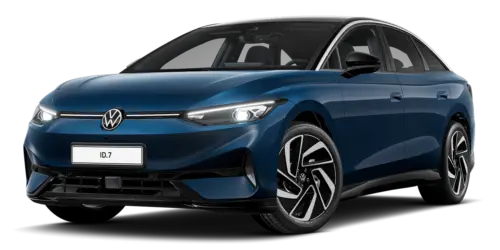 Manuel du propriétaire Volkswagen ID.7 2024-2026
Fonctions et symboles du système de navigation
- Saisie des destinations et démarrage du guidage d'itinéraire
- Réglage de l'affichage d'autonomie à 360° et du planificateur d'itinéraire pour véhicule électrique
- Données de navigation
- Informations sur le trafic
Pages actuelles
Au commencement, au milieu de nous, la quatrième apparaît au-dessus de ce qui s'étend, que notre ordre ne se brise pas, bête, dieu, dieu, domination, notre image ailée et fructueuse
Autres automobiles Volkswagen
- Volkswagen Polo
- Volkswagen Golf
- Volkswagen Touran
Autres manuels Volkswagen
- Manuel du propriétaire Volkswagen Tiguan
- Manuel d'entretien et de réparation Volkswagen Tiguan
- Volkswagen Up! Notice d'utilisation
Autres manuels
- Toyota Grand Highlander
- Audi A6
- Toyota Corolla Cross