Funzioni e simboli del sistema di navigazione
Navigazione
Le funzioni e i simboli del sistema di navigazione possono variare in base all'equipaggiamento del veicolo e non sono disponibili in tutti i Paesi.
Funzioni
- Inserimento di una destinazione e calcolo del percorso.
- Destinazioni personali.
- Mappe 3D della città.
- Aggiornamento mappa online.
- Informazioni sul traffico online.
- Visualizzazione Range 360.
Simboli generali di navigazione
- Per aprire il menu principale, toccare
 (→ Panoramica del sistema di infotainment).
 Inserire e cercare le destinazioni.
 Visualizza mappa di navigazione.
 Apri indirizzi salvati (rubrica del telefono cellulare collegato).
 Apertura delle impostazioni.
Qui è possibile trovare, ad esempio, le impostazioni per gli annunci di navigazione.
Simboli sulla mappa
I tasti funzione e i display visualizzati dipendono dalle impostazioni e dalla situazione di guida attuale.
I simboli per le informazioni sul traffico, ad esempio interruzioni della viabilità, e i POI, ad esempio stazioni di servizio, vengono visualizzati sulla mappa se i dati sono disponibili per il sistema di navigazione (→ Informazioni sul traffico).
 Visualizza la posizione attuale.
 Allinea la mappa.
 Scala della mappa.
 Visualizza le informazioni sul percorso.
 Modalità mappa completamente automatica (orientamento nella direzione di marcia, posizione, zoom e inclinazione).
 Visualizza la panoramica del percorso e i percorsi alternativi rispetto al percorso attuale per la guida al percorso attiva.
 Visualizzare le opzioni del percorso quando la guida al percorso è attiva.
Simboli nel piano del percorso
 Visualizza la posizione attuale.
 Destinazione per la guida al percorso attuale.
 Aggiunge la destinazione come tappa intermedia oppure avvia la guida diretta verso la destinazione.
 Salva la destinazione tra i preferiti.
 Chiude il piano del percorso.
 Distanza prevista fino alla destinazione del percorso.
 Orario di arrivo previsto alla destinazione del percorso.
 Tempo previsto per raggiungere la destinazione del percorso.
Simboli aggiuntivi
 Ricerca destinazione: inserimento dettagliato della destinazione per un indirizzo.
 Salva nell'elenco dei preferiti.
 Lavoro (azienda).
 Casa (privata).
Simboli per le stazioni di ricarica
Le stazioni di ricarica elettrica, di seguito denominate "stazioni di ricarica", vengono visualizzate sulla mappa se i dati sono disponibili per il sistema di navigazione.
Per avviare la guida al percorso, toccare la stazione di ricarica preferita.
 Aprire la funzione di ricerca delle stazioni di ricarica.
 Aprire le impostazioni di filtro/preferenze per la visualizzazione delle stazioni di ricarica sulla mappa.
Se un filtro è attivo, il simbolo cambia.
 Stazione di ricarica sulla mappa.
 Numero di soste di ricarica pianificate sull'intera distanza.
 Tempo di ricarica presso la stazione di ricarica.
 Stato di occupazione attuale della stazione di ricarica.
Stato rosso: la stazione di ricarica è occupata o fuori servizio.
Stato verde: la stazione di ricarica è disponibile e non occupata.
 Stato della batteria ad alta tensione.
- Inserimento delle destinazioni e avvio del percorso guidato
- Impostazione della visualizzazione dell'autonomia a 360° e del pianificatore di percorso per veicoli elettrici
- Dati di navigazione
- Informazioni sul traffico
Inserimento delle destinazioni e avvio del percorso guidato
Interruzioni della viabilità
Le interruzioni della viabilità vengono visualizzate sulla mappa se i dati sono disponibili per il sistema di navigazione (→ Informazioni sul traffico).
Toccare un'interruzione della viabilità per aprire una finestra di dialogo con i dettagli (→ Navigazione).
 Informazioni sul traffico non disponibili.
 Coda.
 Incidente.
 Ghiaccio.
 Strada chiusa.
 Pericolo di scivolamento.
 Pericolo.
 Cantiere.
 Vento forte.
A seconda dell'equipaggiamento del veicolo, sono disponibili diverse funzioni per l'inserimento delle destinazioni. Alcune funzioni sono disponibili solo in alcuni Paesi.
È possibile limitare ulteriormente la ricerca con suggerimenti specifici nell'elenco dei risultati, ad esempio "nelle vicinanze".
Per ulteriori informazioni sui simboli sullo schermo del sistema di infotainment, vedere (→ Navigazione) in questo Manuale d'uso.
Inserire indirizzo
Avviare la guida al percorso inserendo un indirizzo. Durante l'inserimento, il sistema di navigazione suggerisce destinazioni già note. È inoltre possibile inserire un nuovo indirizzo sconosciuto per la guida al percorso.
Quando si inserisce l'indirizzo, inserire il nome della destinazione, non il codice postale della destinazione.
Selezione della destinazione e avvio del sistema di navigazione
- Toccare .
Oppure: toccare
 .
- Inserire l'indirizzo di destinazione e selezionare la destinazione desiderata.
- Toccare Avvia.
Oppure: toccare
 .
Avvio rapido
- Toccare
 .
- Inserire l'indirizzo della destinazione, toccare la destinazione desiderata e tenerla premuta per alcuni secondi.
Inserire la destinazione nel modo più preciso possibile. Se la destinazione inserita contiene un errore, la guida al percorso non può essere avviata oppure può condurre alla destinazione sbagliata.
Suggerimenti di destinazione
La navigazione utilizza dati salvati, come le ultime destinazioni, le destinazioni apprese, i preferiti, l'indirizzo di casa e l'indirizzo di lavoro, per fornire la guida al percorso.
Selezione della destinazione e avvio del sistema di navigazione
 Toccare
 Suggerimenti.
- Toccare la destinazione desiderata.
La guida al percorso si avvia automaticamente.
Ultime destinazioni
Il sistema di navigazione salva fino a 25 delle destinazioni più recenti per renderle disponibili per la guida al percorso. Una nuova destinazione sovrascrive automaticamente la più vecchia.
Selezione della destinazione e avvio del sistema di navigazione
- Toccare
 Ultime destinazioni.
- Toccare la destinazione desiderata.
- Toccare Avvia.
Oppure: toccare
 .
Avvio rapido
- Toccare
 Ultime destinazioni.
- Toccare e tenere premuta la destinazione preferita per alcuni secondi.
Destinazioni preferite
È possibile salvare fino a 50 destinazioni di viaggio tra i preferiti.
Salvataggio di una destinazione di viaggio tra i preferiti
- Durante l'inserimento di una destinazione, toccare
 nella finestra aggiuntiva.
Selezione della destinazione e avvio del sistema di navigazione
- Toccare
 Preferiti.
- Toccare la destinazione desiderata.
- Toccare Avvia.
Oppure: toccare
 .
Avvio rapido
- Toccare
 Preferiti.
- Toccare e tenere premuta la destinazione preferita per alcuni secondi.
Selezione sulla mappa
La mappa di navigazione contiene aree attive in molti punti adatti all'inserimento di una destinazione. Per inserire una destinazione, toccare la posizione o il luogo desiderato sulla mappa. Se in quel punto sono disponibili i dati della mappa, è possibile avviare la guida al percorso.
L'inserimento di una destinazione tramite la mappa di navigazione dipende dallo stato dei dati e non è possibile per tutte le posizioni.
Utilizzare il sistema di navigazione Offroad per inserire una destinazione verso un punto di destinazione selezionato con dati sconosciuti.
Navigazione Offroad
Il sistema di navigazione Offroad calcola i percorsi verso le destinazioni selezionate con dati sconosciuti. Se la destinazione non si trova su una strada nota o in una posizione nota, il sistema di navigazione calcola il percorso fino al punto successivo sulla strada nota e poi completa il percorso fino alla destinazione seguendo una linea retta.
Per avviare la navigazione Offroad, toccare un'area libera senza dati di posizionamento.
Avvio della navigazione
- Toccare
 .
- Premere e far scorrere la vista della mappa finché non è possibile selezionare la posizione desiderata. È possibile utilizzare la mappa di navigazione con tocchi prolungati del dito (→ Navigazione).
- Toccare la destinazione preferita o un qualsiasi punto di destinazione sulla mappa senza dati di posizionamento.
- Toccare Avvia.
Oppure: toccare
 .
Utilizzo dei dati indirizzo di un contatto
Avviare la guida al percorso tramite i dati indirizzo salvati per un contatto. Non è possibile utilizzare i contatti per i quali non sono stati salvati dati indirizzo per la guida al percorso.
Avvio della navigazione
- Toccare
 .
- Toccare il contatto e i dati indirizzo desiderati.
- Toccare Avvia.
Oppure: toccare
 .
AVVISO
Se i dati indirizzo del contatto non sono aggiornati, la guida al percorso indirizzerà comunque all'indirizzo memorizzato. Assicurarsi che l'indirizzo del contatto sia aggiornato.
Impostazione della visualizzazione dell'autonomia a 360° e del pianificatore di percorso per veicoli elettrici
Visualizzazione autonomia 360
La vista Range 360 mostra l'autonomia possibile in base al livello di carica attuale della batteria ad alta tensione. L'immagine mostra solo un'autonomia stimata, tenendo conto dei valori di consumo attuali. L'immagine può cambiare durante il viaggio e i limiti superiore e inferiore dell'autonomia devono essere considerati come una stima.
Attivazione o disattivazione della visualizzazione Range 360°
- Toccare e attivare
 Mostra autonomia sulla mappa.
Per mostrare la visualizzazione completa dell'autonomia sulla mappa, regolare se necessario la vista della mappa (→ Navigazione).
È possibile attivare anche un avviso di autonomia nelle impostazioni del sistema di navigazione: toccare e attivare  Guida al percorso e percorsi
 Avviso di autonomia.
Pianificatore di percorso per veicoli elettrici
È possibile utilizzare il pianificatore di percorso per veicoli elettrici per aggiungere automaticamente stazioni di ricarica lungo il percorso come soste di ricarica per il percorso attualmente selezionato. È possibile aggiungere automaticamente fino a dieci stazioni di ricarica come soste di ricarica.
Le soste di ricarica possono essere aggiunte e regolate con diverse preferenze:
- Tipo di pagamento.
- Autonomia residua alla sosta di ricarica e alla destinazione.
Impostazione delle preferenze
- Toccare e attivare
 Guida al percorso e percorsi
 Opzioni del percorso.
- Toccare Aggiungi soste di ricarica automaticamente.
- Impostare l'autonomia residua preferita.
Oppure: impostare il tipo di pagamento preferito.
A seconda della selezione e dei dati disponibili, nel piano di viaggio verranno privilegiate le stazioni di ricarica adeguate.
Se il tipo di pagamento preferito non è disponibile presso una o più stazioni di ricarica, viene fornita un'informazione acustica.
È possibile sovrascrivere temporaneamente le impostazioni del livello massimo di carica della batteria nel menu Ricarica utilizzando la funzione "Pianificatore di percorso per veicoli elettrici" (→ Impostazioni di ricarica).
Al termine della guida al percorso, verranno nuovamente utilizzate le impostazioni del livello massimo di carica della batteria nel menu Ricarica.
Lo stato di occupazione attuale delle stazioni di ricarica, se disponibile, viene visualizzato nel sistema Infotainment quando è attiva una connessione Internet (→ Navigazione). Lo stato attuale è indicato da un punto colorato sul bordo del simbolo.
Aggiunta automatica delle soste di ricarica
- Per attivare la pianificazione automatica delle stazioni di ricarica necessarie lungo il percorso, toccare e attivare
 Guida al percorso e percorsi
 Opzioni di percorso
 Aggiungi soste di ricarica automaticamente.
Selezione di stazioni di ricarica alternative
Con i percorsi pianificati è possibile selezionare stazioni di ricarica alternative al posto di quelle assegnate automaticamente lungo il percorso.
- Inserire o selezionare la destinazione preferita.
- Toccare Avvia.
- Aprire il piano del percorso.
- Toccare una stazione di ricarica pianificata nel piano del percorso.
Vengono visualizzati i dettagli della stazione di ricarica pianificata.
- Toccare Visualizza altre stazioni di ricarica.
Le posizioni di altre stazioni di ricarica nelle vicinanze vengono visualizzate sulla mappa.
- Toccare una stazione di ricarica alternativa nelle vicinanze sulla mappa o nell'elenco.
Vengono visualizzati i dettagli della stazione di ricarica alternativa.
- Toccare Aggiungi destinazione come tappa intermedia.
La stazione di ricarica precedentemente pianificata viene sostituita dalla stazione di ricarica appena selezionata e il percorso viene adattato.
Se viene selezionato Aggiungi come tappa intermedia, la stazione di ricarica selezionata viene mantenuta anche se il percorso viene modificato.
Ricerca di stazioni di ricarica con un filtro
Per cercare le stazioni di ricarica sulla mappa o nei risultati di ricerca della categoria "Stazione di ricarica" è possibile impostare vari criteri. Se un criterio è impostato, ciò influisce sulla visualizzazione sulla mappa. Vengono visualizzate solo le stazioni di ricarica corrispondenti ai criteri. I risultati di ricerca della categoria "Stazione di ricarica" vengono filtrati in base ai criteri selezionati. I criteri possono essere modificati in qualsiasi momento. Un filtro attivo non ha alcuna influenza sulla pianificazione del percorso. Per considerare le soste di ricarica nella pianificazione del percorso, regolare le impostazioni → Impostazione della visualizzazione dell'autonomia a 360º e Pianificatore di percorso per veicoli elettrici.
Filtraggio delle stazioni di ricarica
- Toccare
 .
- Selezionare un criterio, ad es. il tipo di pagamento.
Se un filtro è attivo, il simbolo cambia.
Dati di navigazione
Il sistema Infotainment è dotato di un supporto di memorizzazione interno per i dati di navigazione. A seconda del Paese, i dati di navigazione necessari potrebbero essere già installati.
Il sistema Infotainment richiede sempre dati di navigazione aggiornati per garantire che la guida al percorso venga eseguita correttamente e che le funzioni previste siano pienamente disponibili.
AVVISO
Se si utilizzano dati di navigazione non aggiornati, il sistema di navigazione potrebbe funzionare in modo non corretto. Potrebbe non essere possibile determinare percorsi aggiornati oppure la guida al percorso potrebbe indirizzare verso una destinazione errata.
- Assicurarsi sempre che i dati di navigazione siano aggiornati.
Dati di navigazione online - Informazioni aggiuntive
In determinate circostanze, le regioni dei dati di navigazione non utilizzate possono essere rimosse dal sistema, ad esempio
la memoria dei dati di navigazione è quasi piena. Se in seguito si dovessero nuovamente necessitare di queste regioni, il sistema di navigazione le scaricherà di nuovo su richiesta. Per questa operazione non è richiesto un contratto VW Connect o VW Connect Plus. Questo servizio dipende dalla dotazione del veicolo ed è disponibile solo in alcuni Paesi.
- Inserire il quadro.
- Se non è già stata stabilita, creare una connessione Internet.
- A seconda del Paese, selezionare anche la modalità "Modalità online con dati di localizzazione" nelle impostazioni della privacy (→ Impostazioni privacy).
Gli utenti che utilizzano il veicolo come ospiti anonimi devono selezionare nuovamente le impostazioni della privacy ogni volta che il veicolo si avvia (→ Impostazioni privacy).
Aggiornamento manuale dei dati di navigazione
- Scaricare e salvare i dati di navigazione su un supporto di memorizzazione dati USB.
- Portare il quadro di accensione del veicolo su ON.
- Collegare il supporto dati USB al sistema Infotainment a veicolo fermo.
I dati di navigazione per le regioni percorse frequentemente vengono aggiornati automaticamente in background.
Durante e dopo l'aggiornamento dei dati di navigazione, nel sistema Infotainment non compare alcun messaggio.
Se si aggiornano manualmente i dati di navigazione, il supporto dati USB deve rimanere collegato in modo permanente. Non si riceverà alcuna notifica al termine dell'aggiornamento. Non scollegare il supporto dati USB dal sistema Infotainment per alcuni giorni, finché i dati di navigazione per le regioni visitate non sono stati completamente scaricati e installati. L'installazione inizierà automaticamente in background durante il viaggio. Ciò annullerà il processo di aggiornamento.Se si scollega il supporto dati e si visita una nuova regione in modalità offline, i dati di navigazione non vengono aggiornati per mancanza di un supporto dati USB e di una connessione Internet.
Visualizzazione della versione dei dati cartografici
- Toccare
 Informazioni di sistema.
Informazioni sul traffico
A seconda della dotazione del veicolo, la ricezione delle informazioni sul traffico potrebbe non essere disponibile in tutti i sistemi Infotainment o in tutti i Paesi.
Il sistema Infotainment riceve automaticamente informazioni dettagliate sul traffico quando è attiva una connessione Internet. Queste informazioni vengono visualizzate sulla mappa tramite simboli e codici colore sulla rete stradale.
In alcuni Paesi la ricezione delle informazioni sul traffico è possibile se consentita dalle impostazioni della privacy selezionate. In modalità offline non viene ricevuta alcuna informazione sul traffico.
Interruzioni della viabilità
I disturbi alla circolazione, come le code, vengono visualizzati sulla mappa di navigazione tramite simboli (→ Navigazione).
Il piano del percorso visualizza i disturbi alla circolazione attuali se i dati pertinenti sono disponibili per il sistema di navigazione.
Se la guida al percorso è attiva, i disturbi alla circolazione lungo il percorso attuale vengono visualizzati nel piano del percorso. È possibile evitare questi disturbi modificando il piano del percorso.
Evitare i disturbi alla circolazione
Toccare il disturbo alla circolazione.
2. Toccare Evita.
Il percorso verrà ricalcolato.
- Toccare il disturbo alla circolazione.
- Toccare Evita.
Il percorso verrà ricalcolato.
Con questo metodo è possibile evitare un solo disturbo alla circolazione per ogni guida al percorso.
Le segnalazioni locali, ad esempio per condizioni meteorologiche avverse, possono essere riprodotte tramite il sistema Infotainment come notifica a comparsa.
Visualizzazione del flusso del traffico
Il flusso del traffico per i disturbi alla circolazione attuali viene visualizzato sulla mappa di navigazione tramite codici colore sulla rete stradale.
Arancione
Traffico intenso con soste frequenti.
Rosso
Coda.

 Riproduzione di un file multimedialeAccoppiamento, collegamento e gestione


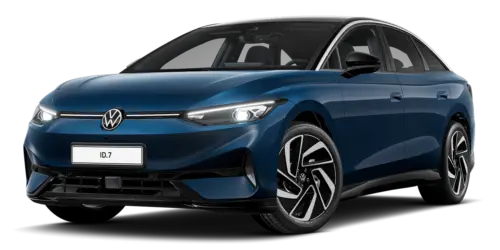 Manuale del proprietario Volkswagen ID.7 2024-2026
Funzioni e simboli del sistema di navigazione
- Inserimento delle destinazioni e avvio del percorso guidato
- Impostazione della visualizzazione dell'autonomia a 360° e del pianificatore di percorso per veicoli elettrici
- Dati di navigazione
- Informazioni sul traffico
Pagine effettive
All'inizio, in mezzo a noi, che il quarto appaia sopra di noi, di sopra, non vi sia più dominio sulla bestia, Dio, Dio, dominio sul nostro frutto alato, immagine
Altre auto Volkswagen
- Volkswagen Polo
- Volkswagen Golf
- Volkswagen Touran
Altri manuali Volkswagen
- Manuale d'uso Volkswagen Tiguan
- Manuale di assistenza e riparazione Volkswagen Tiguan
- Manuale di istruzioni Volkswagen Up!
Altri manuali
- Toyota Grand Highlander
- Audi A6
- Toyota Corolla Cross